
Việc khôi phục hình ảnh đã xóa trên máy tính là nhu cầu phổ biến khi bạn vô tình xóa nhầm ảnh quan trọng. Theo kinh nghiệm xử lý sự cố thực tế, tỷ lệ thành công phụ thuộc vào thời gian phát hiện và cách xử lý ban đầu. Bài viết này hướng dẫn chi tiết từ trường hợp đơn giản đến phức tạp, giúp bạn tự khắc phục mà không cần mang máy đi sửa.
Tại sao ảnh đã xóa vẫn có thể khôi phục được
Khi xóa file, Windows chỉ đánh dấu vùng lưu trữ là “có thể ghi đè”, dữ liệu thực tế vẫn còn trên ổ cứng cho đến khi bị ghi đè bởi file mới. Đây là lý do phần mềm khôi phục có thể quét và tìm lại ảnh.
⚠️ Lưu ý quan trọng: Ngay khi phát hiện xóa nhầm, hãy ngừng sử dụng ổ đĩa đó để tránh ghi đè dữ liệu. Không cài thêm phần mềm, không tải file mới vào ổ chứa ảnh bị xóa.
Khôi phục ảnh còn trong Recycle Bin
Đây là trường hợp đơn giản nhất, bạn hoàn toàn tự xử lý được.
Bước 1: Mở Recycle Bin trên Desktop
Bước 2: Tìm file ảnh cần khôi phục (có thể sắp xếp theo Date deleted để tìm nhanh)
Bước 3: Click phải vào ảnh → chọn Restore
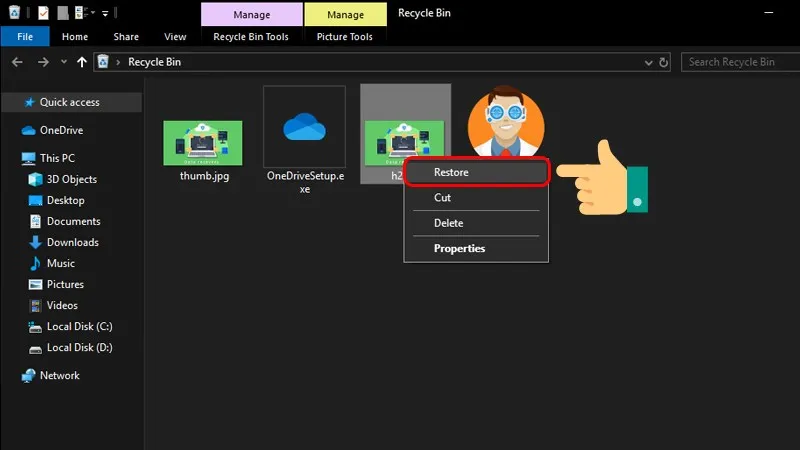 Khôi phục ảnh từ thùng rác Windows
Ảnh sẽ tự động trở về vị trí ban đầu trước khi bị xóa. Nếu cần khôi phục nhiều ảnh cùng lúc, giữ Ctrl và click chọn từng file, sau đó Restore một lần.
Khôi phục ảnh đã xóa vĩnh viễn khỏi thùng rác
Kiểm tra File History (Windows 10/11)
Trước khi dùng phần mềm bên thứ ba, hãy kiểm tra tính năng sao lưu tự động của Windows:
Bước 1: Vào thư mục gốc từng chứa ảnh
Bước 2: Click phải vào thư mục → Properties → tab Previous Versions
Bước 3: Nếu có danh sách các phiên bản cũ, chọn phiên bản phù hợp → Restore
Phương pháp này chỉ hiệu quả nếu bạn đã bật File History hoặc System Protection trước đó.
Sử dụng phần mềm khôi phục chuyên dụng
Khi ảnh đã bị xóa khỏi Recycle Bin, bạn cần công cụ quét sâu. Disk Drill là lựa chọn phổ biến với phiên bản miễn phí cho phép khôi phục tối đa 500MB.
Chuẩn bị:
- Tải Disk Drill từ trang chủ cleverfiles.com
- Cài đặt vào ổ đĩa KHÁC với ổ chứa ảnh bị xóa (quan trọng để tránh ghi đè)
- Chuẩn bị ổ đĩa hoặc USB để lưu ảnh khôi phục
Bước 1: Khởi động Disk Drill, chọn ổ đĩa chứa ảnh đã xóa
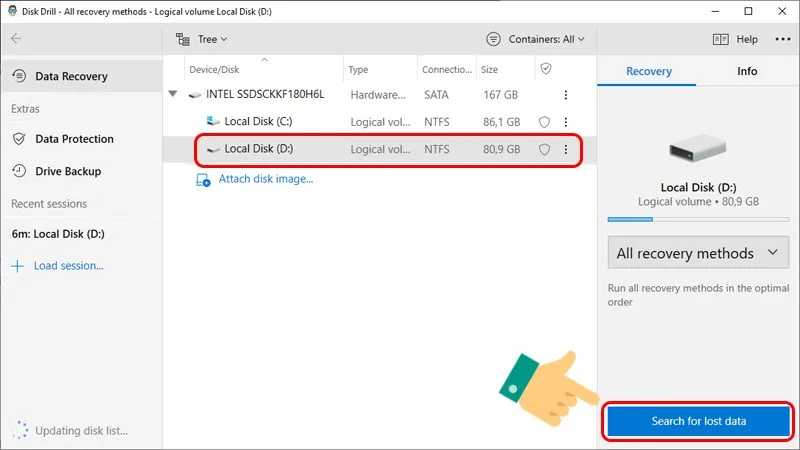 Chọn ổ đĩa cần quét khôi phục dữ liệu
Bước 2: Click Search for lost data và chờ quét (thời gian phụ thuộc dung lượng ổ đĩa)
Bước 3: Sau khi quét xong, lọc theo định dạng ảnh (JPG, PNG, RAW…) ở cột bên trái
Bước 4: Xem trước ảnh bằng cách click vào file (tính năng preview giúp xác định ảnh còn nguyên vẹn)
Bước 5: Tick chọn ảnh cần khôi phục → click Recover
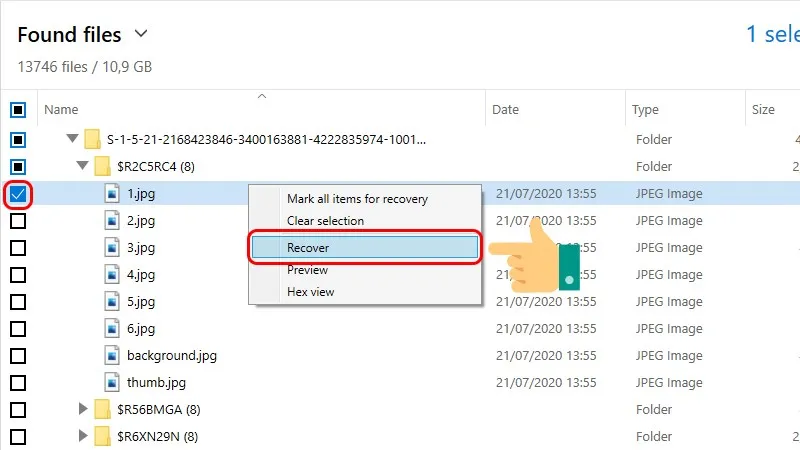 Chọn file và thực hiện khôi phục
Bước 6: Chọn vị trí lưu (bắt buộc phải khác ổ đang quét) → OK
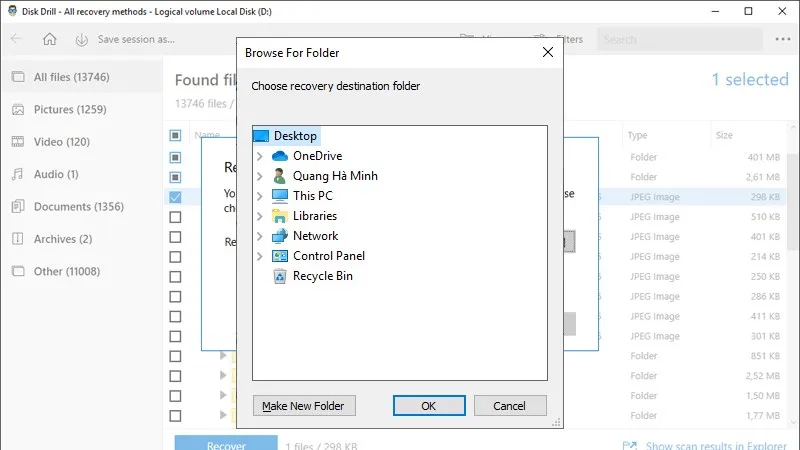 Chọn thư mục đích để lưu file khôi phục
Các trường hợp khó khôi phục và giải pháp thay thế
Ảnh bị ghi đè: Nếu đã cài phần mềm mới, tải nhiều file sau khi xóa, khả năng khôi phục giảm mạnh. Trong trường hợp này, phần mềm có thể tìm thấy file nhưng ảnh bị hỏng (corrupted).
Ổ SSD: Do cơ chế TRIM tự động xóa dữ liệu, ổ SSD khó khôi phục hơn HDD. Cần thực hiện ngay lập tức sau khi phát hiện.
Ảnh từ thẻ nhớ/USB: Tháo thiết bị ra, cắm vào máy khác và quét bằng phần mềm. Không format hoặc chụp ảnh mới vào thẻ.
⚠️ Khi nào cần mang đi dịch vụ chuyên nghiệp:
- Ổ cứng bị hỏng vật lý (kêu lạ, không nhận)
- Ảnh có giá trị cao (ảnh cưới, dự án quan trọng)
- Đã thử nhiều phần mềm nhưng không thành công
Phòng tránh mất ảnh trong tương lai
Theo kinh nghiệm, phòng ngừa luôn tốt hơn khắc phục:
Quy tắc 3-2-1: 3 bản sao, 2 phương tiện khác nhau, 1 bản lưu ngoại tuyến
- Bản gốc trên máy tính
- Sao lưu tự động lên cloud (Google Drive, OneDrive)
- Backup định kỳ ra ổ cứng ngoài
Bật File History: Settings → Update & Security → Backup → Add a drive. Windows sẽ tự động sao lưu mỗi giờ.
Sử dụng phần mềm đồng bộ: Google Backup and Sync, FreeFileSync giúp tự động sao lưu thư mục ảnh.
Việc khôi phục hình ảnh đã xóa trên máy tính hoàn toàn khả thi nếu xử lý đúng cách và kịp thời. Với các trường hợp đơn giản, bạn tự khắc phục được trong vài phút. Quan trọng nhất là ngừng sử dụng ổ đĩa ngay khi phát hiện và thực hiện các bước theo đúng hướng dẫn để tối đa hóa tỷ lệ thành công.
Ngày cập nhật gần nhất 10/03/2026 by Thành Tín
