
Việc cách xem lại camera wifi trên điện thoại giúp bạn kiểm tra lại các sự kiện đã xảy ra, từ đó có biện pháp xử lý kịp thời khi phát hiện bất thường. Bài viết này sẽ hướng dẫn chi tiết các bước truy xuất video từ camera giám sát một cách nhanh chóng và hiệu quả nhất.
 xem-lai-cameraGiao diện xem lại camera trên ứng dụng di động
Kiểm tra khả năng lưu trữ của camera WiFi
Trước khi tìm hiểu cách xem lại camera wifi, bạn cần xác định camera của mình lưu trữ video ở đâu. Có 3 phương thức phổ biến:
Lưu trữ trên thẻ nhớ SD: Camera ghi trực tiếp vào thẻ nhớ gắn trong máy. Dung lượng phổ biến từ 32GB đến 256GB, cho phép lưu từ 3-30 ngày tùy độ phân giải.
Lưu trữ đám mây (Cloud): Video được upload lên server của nhà cung cấp. Ưu điểm là không lo mất dữ liệu khi camera bị hỏng, nhưng thường phải trả phí hàng tháng.
Lưu trữ trên đầu ghi NVR/DVR: Áp dụng cho hệ thống nhiều camera, dữ liệu tập trung về một thiết bị chuyên dụng với ổ cứng dung lượng lớn.
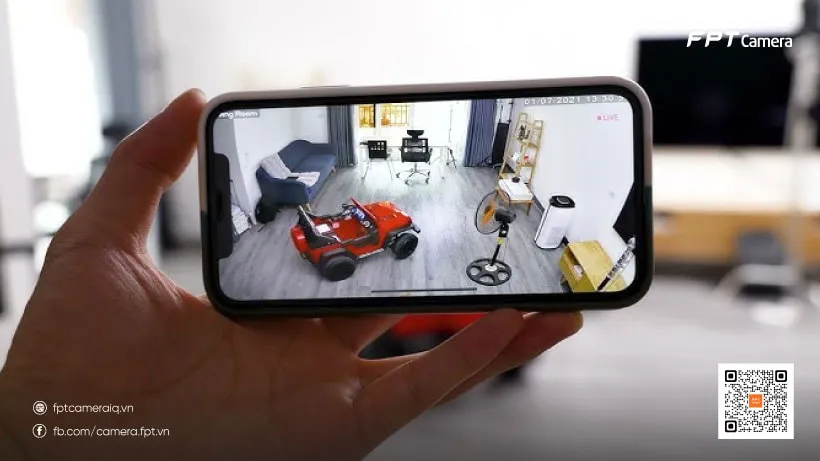 xem-lai-camera-tren-dien-thoaiCác phương thức lưu trữ video camera phổ biến
Cài đặt ứng dụng quản lý camera trên smartphone
Mỗi hãng camera có ứng dụng riêng. Để xem lại camera wifi, bạn cần:
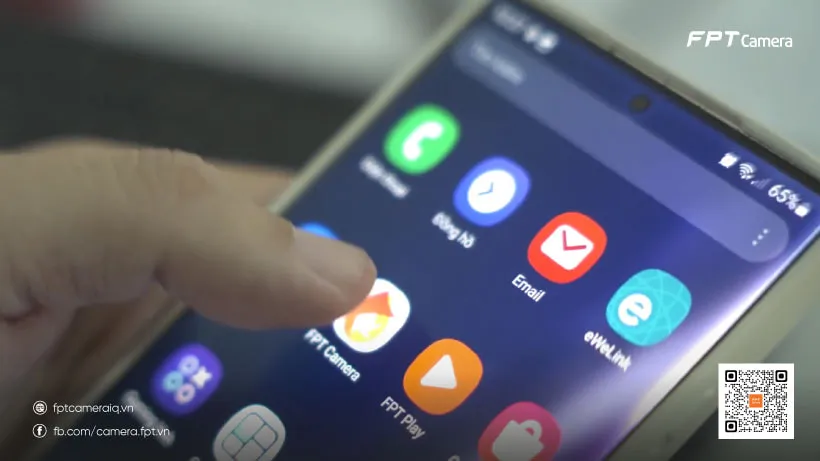
Bước 1: Mở App Store (iOS) hoặc CH Play (Android), tìm kiếm tên ứng dụng theo hãng camera (ví dụ: FPT Camera, Ezviz, Imou, V380 Pro).
Bước 2: Tải và cài đặt ứng dụng, sau đó đăng nhập bằng tài khoản đã đăng ký khi kích hoạt camera.
Bước 3: Đảm bảo điện thoại kết nối Internet ổn định (4G hoặc WiFi) để truy xuất video mượt mà.
⚠️ Lưu ý: Nếu xem video độ phân giải cao qua 4G, lưu lượng data tiêu tốn khá nhiều (khoảng 1-2GB/giờ với Full HD).
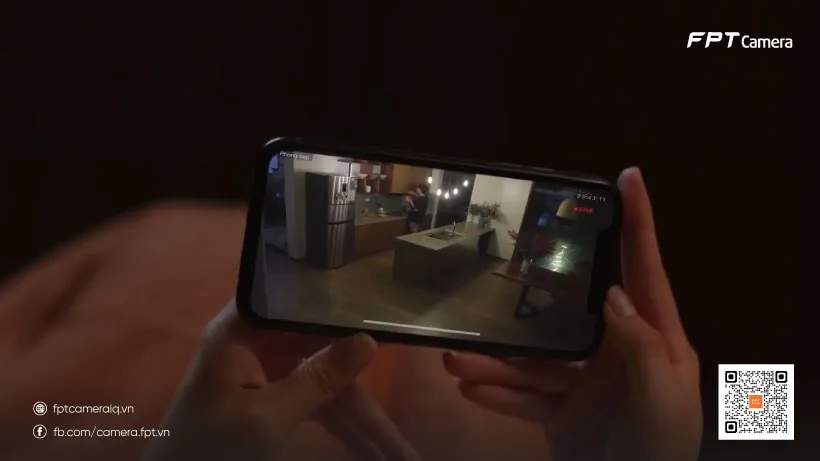 huong-dan-xem-lai-cameraGiao diện ứng dụng quản lý camera trên di động
Truy xuất video theo sự kiện chuyển động
Đây là cách xem lại camera wifi phổ biến nhất vì tiết kiệm thời gian:
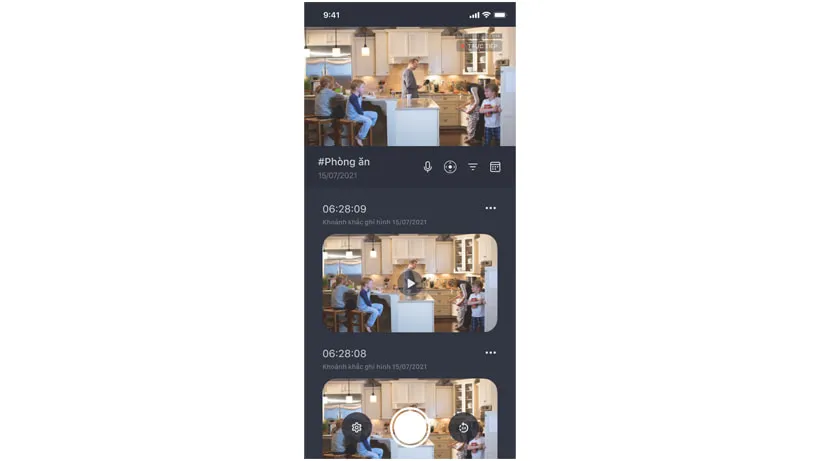
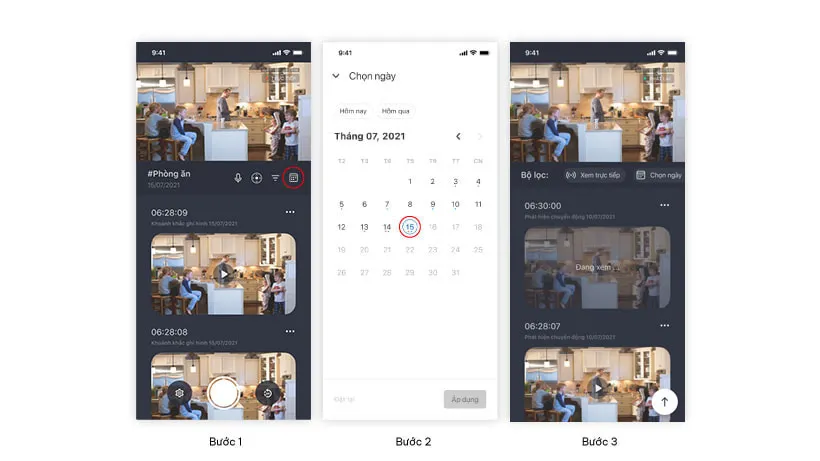
Xem sự kiện trong ngày: Tại màn hình phát trực tiếp, kéo thanh timeline ở dưới cùng. Các đoạn có chuyển động thường được đánh dấu màu khác biệt (thường là màu xanh hoặc đỏ).
Xem sự kiện ngày trước: Chọn biểu tượng lịch (Calendar), chọn ngày cần kiểm tra. Hệ thống sẽ hiển thị danh sách các clip có chuyển động theo thời gian.
Lọc theo loại sự kiện: Một số camera cao cấp phân loại chuyển động thành: người, xe, thú cưng, giúp tìm kiếm nhanh hơn.
Theo kinh nghiệm, chế độ ghi theo chuyển động giúp tiết kiệm dung lượng lưu trữ đến 70% so với ghi liên tục.
 coi-lai-cameraGiao diện xem video theo sự kiện chuyển động
Xem video ghi liên tục 24/7
Nếu camera của bạn cài đặt chế độ ghi liên tục, cách xem lại camera wifi như sau:
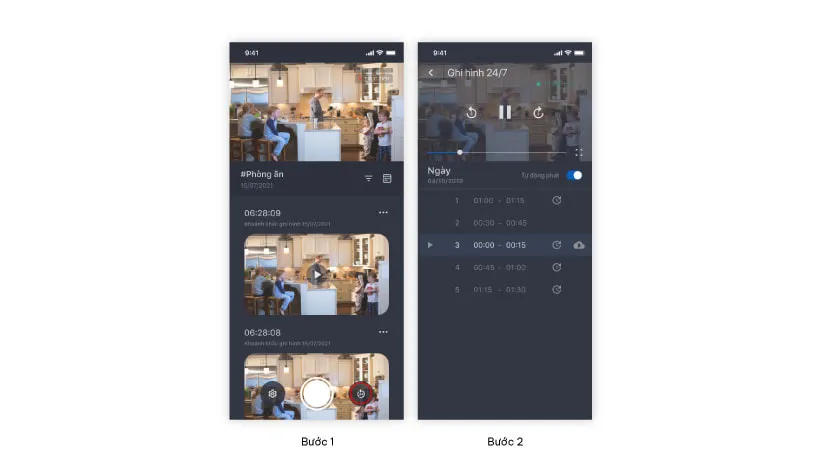
Xem video ngày hiện tại: Chọn biểu tượng “24/7” hoặc “Playback”, kéo thanh thời gian đến khung giờ cần xem. Video sẽ phát liên tục không bị ngắt quãng.
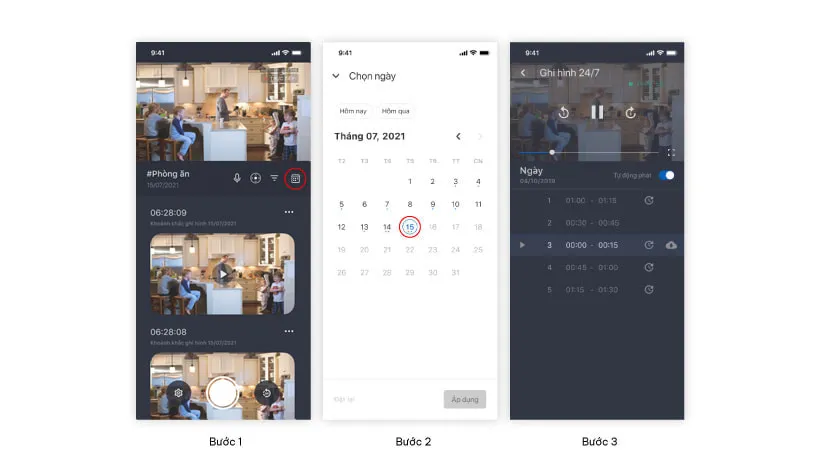
Xem video ngày trước: Chọn biểu tượng lịch → chọn ngày → chọn chế độ 24/7 → kéo đến khung giờ cụ thể.
Tua nhanh: Hầu hết ứng dụng cho phép tua nhanh x2, x4, x8 để duyệt nhanh các khoảng thời gian không có sự kiện quan trọng.
⚠️ Lưu ý: Chế độ ghi 24/7 yêu cầu thẻ nhớ dung lượng lớn. Thẻ 128GB chỉ lưu được khoảng 7-10 ngày với độ phân giải Full HD.
 coi-lai-camera-1Chế độ xem video ghi liên tục theo timeline
Truy xuất dữ liệu dự phòng ANR
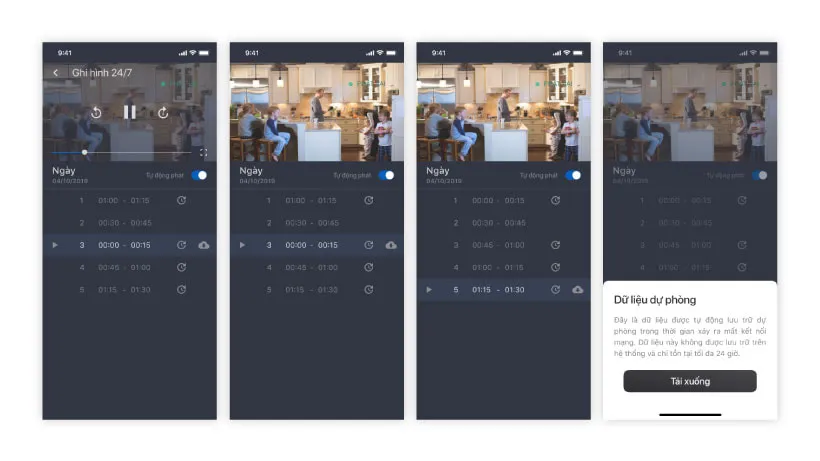
ANR (Automatic Network Replenishment) là tính năng lưu video tạm thời trên thẻ nhớ khi mất kết nối Internet, sau đó tự động đồng bộ lên Cloud khi có mạng trở lại.
Nhận biết video ANR: Các đoạn video có biểu tượng đồng hồ hoặc dấu mũi tên xoay tròn là video dự phòng.
Cách xem: Chọn chế độ 24/7 → chọn khung giờ có biểu tượng ANR → video sẽ tải về và phát.
Tính năng này rất hữu ích khi WiFi nhà bạn gặp sự cố nhưng vẫn cần kiểm tra lại sự kiện đã xảy ra trong thời gian đó.
 cach-xem-lai-video-camera-giam-satVideo dự phòng ANR được đánh dấu riêng biệt
Tải video về điện thoại để lưu trữ
Khi phát hiện sự kiện quan trọng, bạn nên tải video về máy:
Bước 1: Phát video cần lưu, chọn biểu tượng tải xuống (mũi tên hướng xuống).
Bước 2: Chọn khoảng thời gian cần tải (thường tối đa 5-10 phút mỗi lần).
Bước 3: Video sẽ được lưu vào thư mục riêng trong ứng dụng hoặc thư viện ảnh của điện thoại.
⚠️ Quan trọng: Nên tải video ngay khi phát hiện sự cố, vì dữ liệu trên thẻ nhớ sẽ bị ghi đè khi đầy, còn Cloud thường chỉ lưu 7-30 ngày tùy gói dịch vụ.
 Xem-Full-Recording-cua-ngay-hien-taiGiao diện tải video về điện thoại
Xử lý khi không xem được video
Không hiển thị video: Kiểm tra camera có đang bật, thẻ nhớ có bị lỗi không. Thử rút thẻ ra, cắm vào máy tính để kiểm tra.
Video giật lag: Do kết nối Internet yếu. Chuyển sang xem ở chất lượng thấp hơn (SD thay vì HD) hoặc kết nối WiFi thay vì 4G.
Không tìm thấy video ngày cũ: Kiểm tra cài đặt thời gian lưu trữ, có thể video đã bị ghi đè hoặc gói Cloud đã hết hạn.
Video bị mất một đoạn: Có thể do camera mất điện, mất kết nối WiFi, hoặc thẻ nhớ bị lỗi trong khoảng thời gian đó.
Nếu gặp lỗi phần cứng (thẻ nhớ hỏng, camera không ghi được), nên liên hệ bảo hành thay vì tự sửa để tránh mất dữ liệu quan trọng.
 xem-lai-video-tren-cameraCác lỗi thường gặp khi xem lại camera
Tối ưu hóa lưu trữ và xem lại
Cài đặt chế độ ghi thông minh: Chỉ ghi khi có chuyển động, tiết kiệm dung lượng nhưng vẫn đảm bảo không bỏ sót sự kiện.
Phân vùng thời gian quan trọng: Đặt ghi liên tục vào khung giờ nhạy cảm (đêm khuya, khi vắng nhà), ghi theo chuyển động vào giờ thường.
Sao lưu định kỳ: Với video quan trọng, nên tải về máy tính hoặc ổ cứng ngoài để lưu trữ lâu dài.
Kiểm tra thẻ nhớ định kỳ: 3-6 tháng nên format lại thẻ nhớ để tránh lỗi, nhớ sao lưu video quan trọng trước khi format.
 Xem-full-recording-du-lieu-du-phong-anrCài đặt tối ưu chế độ ghi hình
Việc nắm vững cách xem lại camera wifi giúp bạn khai thác tối đa hiệu quả của hệ thống giám sát. Nếu gặp khó khăn kỹ thuật, hãy liên hệ hotline hỗ trợ của nhà cung cấp để được hướng dẫn chi tiết theo từng dòng sản phẩm cụ thể.
Ngày cập nhật gần nhất 10/03/2026 by Thành Tín
