
Cách tải phần mềm ABBYY đang được nhiều người quan tâm khi nhu cầu số hóa tài liệu ngày càng tăng cao. ABBYY FineReader 15 là giải pháp OCR hàng đầu giúp chuyển đổi hình ảnh, file scan thành văn bản chỉnh sửa được với độ chính xác cao. Bài viết này sẽ hướng dẫn chi tiết cách tải, cài đặt và khai thác tối đa công cụ này.
Tổng Quan ABBYY FineReader 15
ABBYY FineReader là phần mềm nhận dạng ký tự quang học (OCR) được phát triển bởi ABBYY USA Software House Inc. Phần mềm hỗ trợ chuyển đổi tài liệu giấy, ảnh chụp, PDF thành định dạng số có thể chỉnh sửa.
Thông số kỹ thuật:
- Hệ điều hành: Windows 7/8/10/11, macOS
- Dung lượng: ~610MB
- Phiên bản: FineReader 15
- Giá: Dùng thử miễn phí 30 ngày, bản quyền từ 6.000.000 VNĐ
- Trang chính thức: https://www.abbyy.com/finereader/
 ABBYY FineReader – Phần mềm OCR chuyên nghiệp cho Windows và macOS
⚠️ Lưu ý quan trọng: Chỉ tải ABBYY từ trang chính thức hoặc đại lý ủy quyền. Tránh sử dụng phiên bản crack vì:
- Vi phạm bản quyền phần mềm
- Nguy cơ nhiễm virus, mã độc
- Không được hỗ trợ kỹ thuật và cập nhật
Điểm Mạnh Của ABBYY So Với Đối Thủ
OCR Đa Ngôn Ngữ Chính Xác Cao
ABBYY hỗ trợ nhận dạng hơn 190 ngôn ngữ, bao gồm tiếng Việt có dấu. Công nghệ AI của phần mềm đảm bảo độ chính xác lên đến 99.8% với văn bản in rõ ràng.
So sánh với các phần mềm khác:
- Adobe Acrobat DC: OCR tốt nhưng giá cao hơn (~$180/năm)
- Tesseract OCR: Miễn phí nhưng độ chính xác thấp hơn, khó sử dụng
- Google Drive OCR: Miễn phí nhưng giới hạn định dạng xuất
Giữ Nguyên Định Dạng Gốc
Khác với nhiều công cụ OCR khác, ABBYY tái tạo chính xác:
- Bố cục trang (cột, bảng, hình ảnh)
- Font chữ và kích thước
- Màu sắc và định dạng văn bản
- Đánh số trang và header/footer
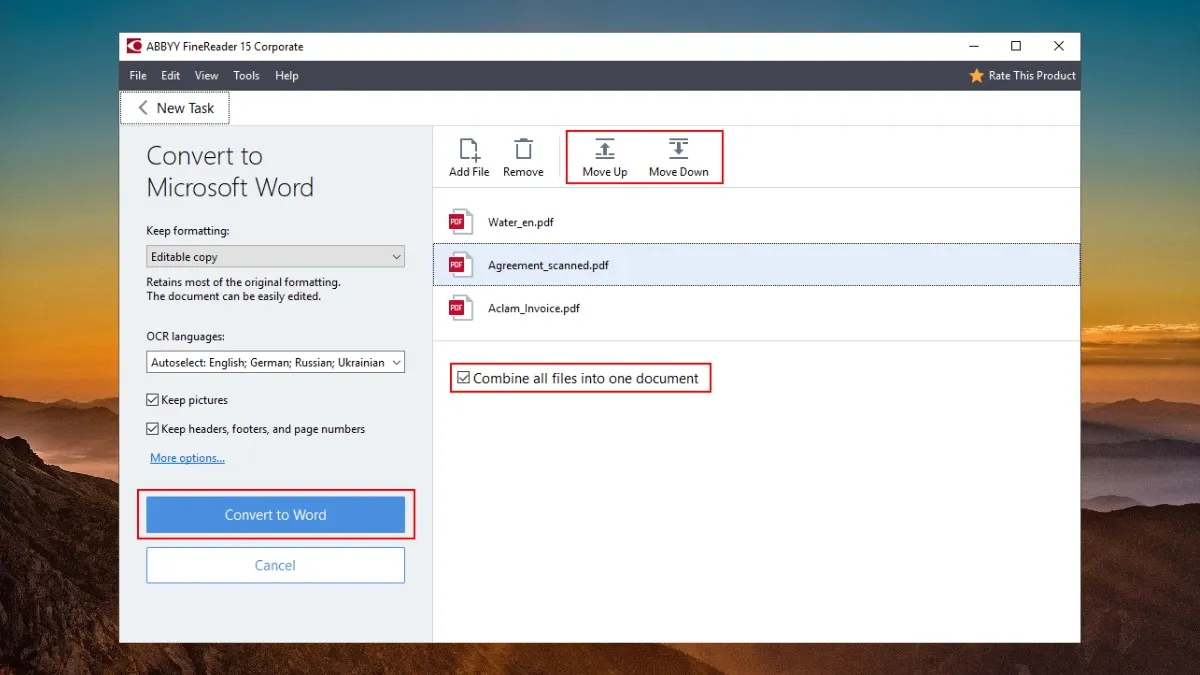 Tính năng giữ nguyên định dạng của ABBYY FineReader
Chỉnh Sửa PDF Trực Tiếp
ABBYY không chỉ chuyển đổi mà còn cho phép:
- Sửa văn bản ngay trên PDF
- Thêm/xóa/di chuyển trang
- Chèn hình ảnh, chú thích
- Bảo vệ PDF bằng mật khẩu
Xuất Đa Định Dạng
Hỗ trợ xuất sang: Word (.docx), Excel (.xlsx), PowerPoint (.pptx), PDF, PDF/A, HTML, EPUB, TXT, CSV, RTF.
Cách Tải ABBYY FineReader 15 Chính Thức
Bước 1: Truy Cập Trang Tải
Vào trang tải chính thức: https://support.abbyy.com/hc/en-us/sections/360000780080-Downloads
Chọn phiên bản phù hợp:
- FineReader PDF 15 Standard: Dành cho cá nhân
- FineReader PDF 15 Corporate: Dành cho doanh nghiệp
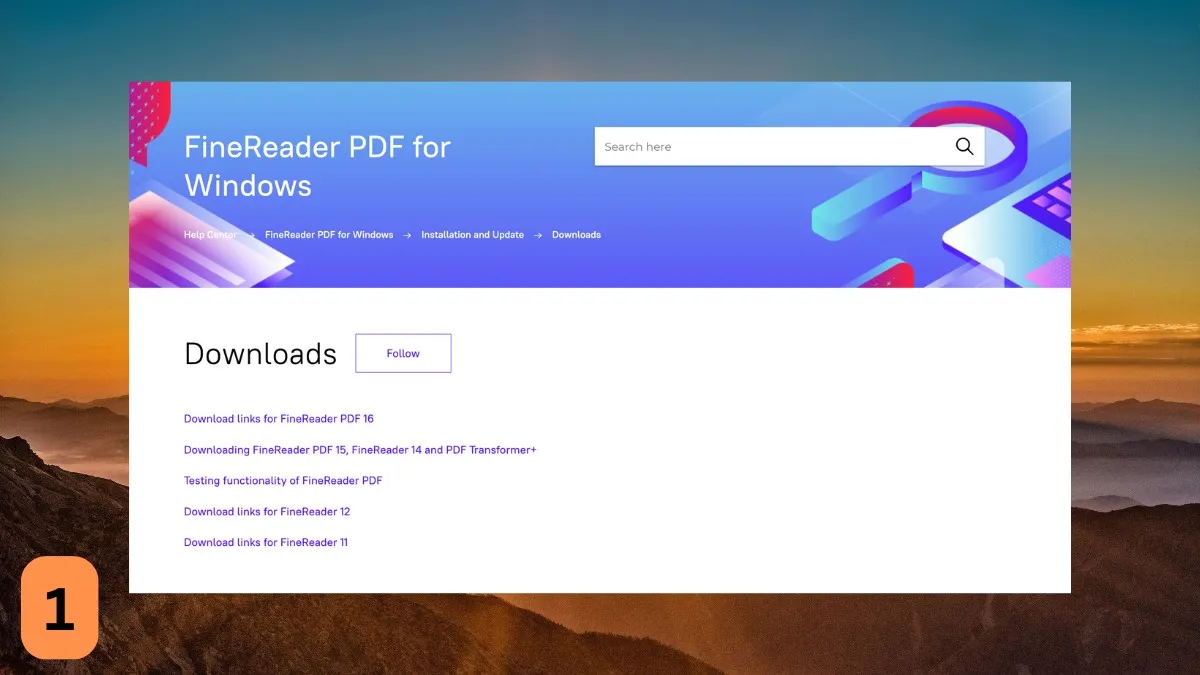 Trang tải ABBYY FineReader chính thức
Bước 2: Tải File Cài Đặt
- Nhấn nút “Download” tương ứng phiên bản Windows/macOS
- File tải về:
ABBYY_FineReader_PDF_15.exe(~610MB) - Thời gian tải: 5-15 phút tùy tốc độ mạng
Mẹo: Tạm tắt phần mềm diệt virus trong quá trình tải để tránh gián đoạn. Bật lại sau khi cài đặt xong.
Bước 3: Cài Đặt Phần Mềm
- Chạy file
ABBYY_FineReader_PDF_15.exevới quyền Administrator - Chọn ngôn ngữ giao diện (English/Tiếng Việt)
- Đồng ý điều khoản sử dụng
- Chọn thư mục cài đặt (mặc định:
C:Program FilesABBYY FineReader 15) - Chờ 3-5 phút để hoàn tất
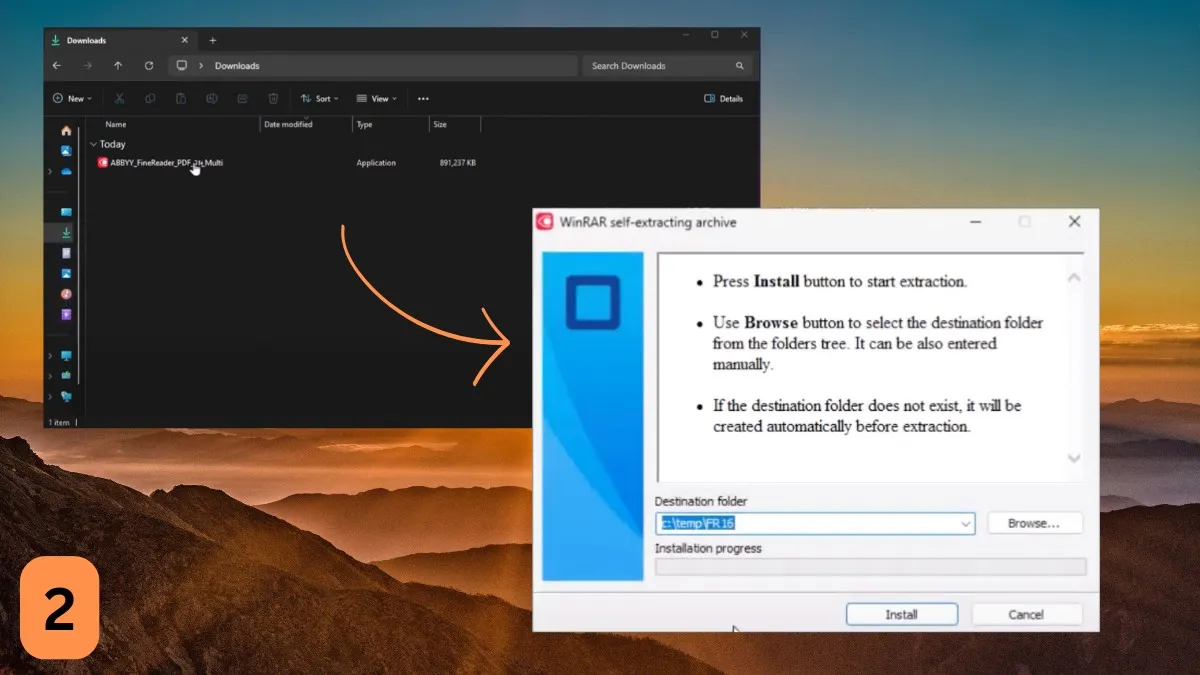 Giao diện cài đặt ABBYY FineReader
Bước 4: Kích Hoạt Bản Quyền
Sau khi cài đặt, mở ABBYY FineReader:
- Dùng thử: Chọn “Start Trial” (30 ngày miễn phí)
- Bản quyền: Nhập Serial Number → Chọn “Activate via Internet”
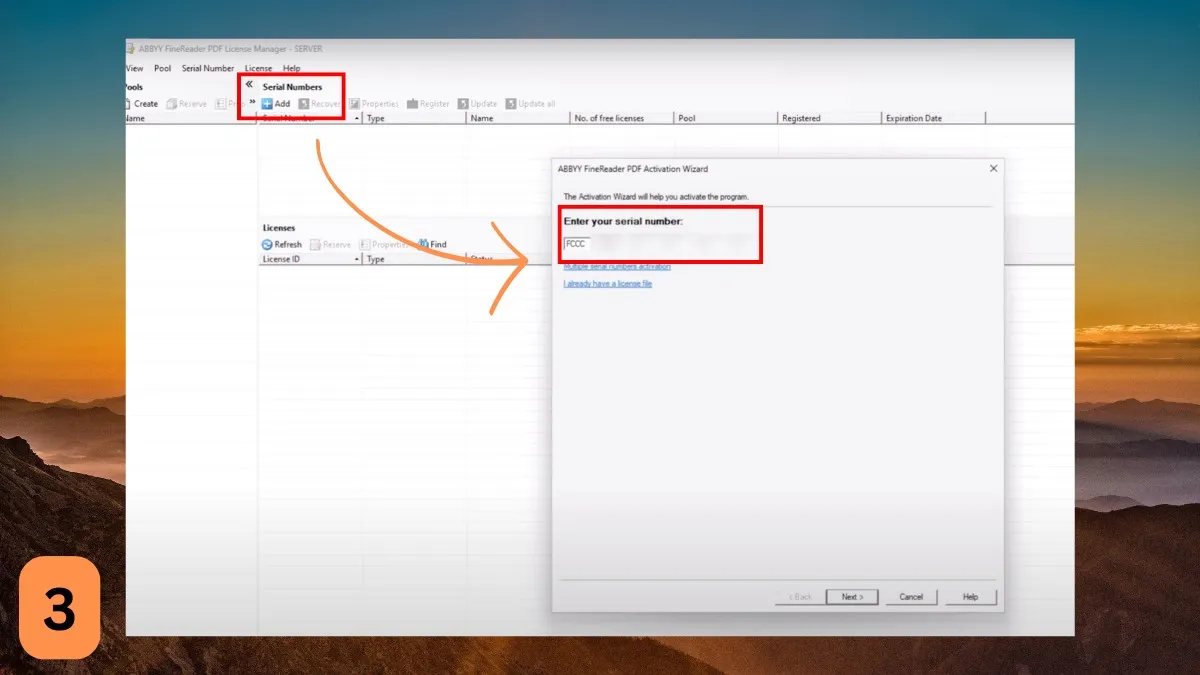 Màn hình kích hoạt ABBYY FineReader
⚠️ Yêu cầu hệ thống tối thiểu:
- CPU: Intel Core i3 hoặc tương đương
- RAM: 4GB (khuyến nghị 8GB)
- Ổ cứng: 2GB trống
- Màn hình: 1024×768 pixel
Hướng Dẫn Sử Dụng ABBYY Cơ Bản
Chuyển Ảnh Sang Word Không Lỗi Font
Bước 1: Mở ABBYY FineReader → Chọn “Convert to Microsoft Word”
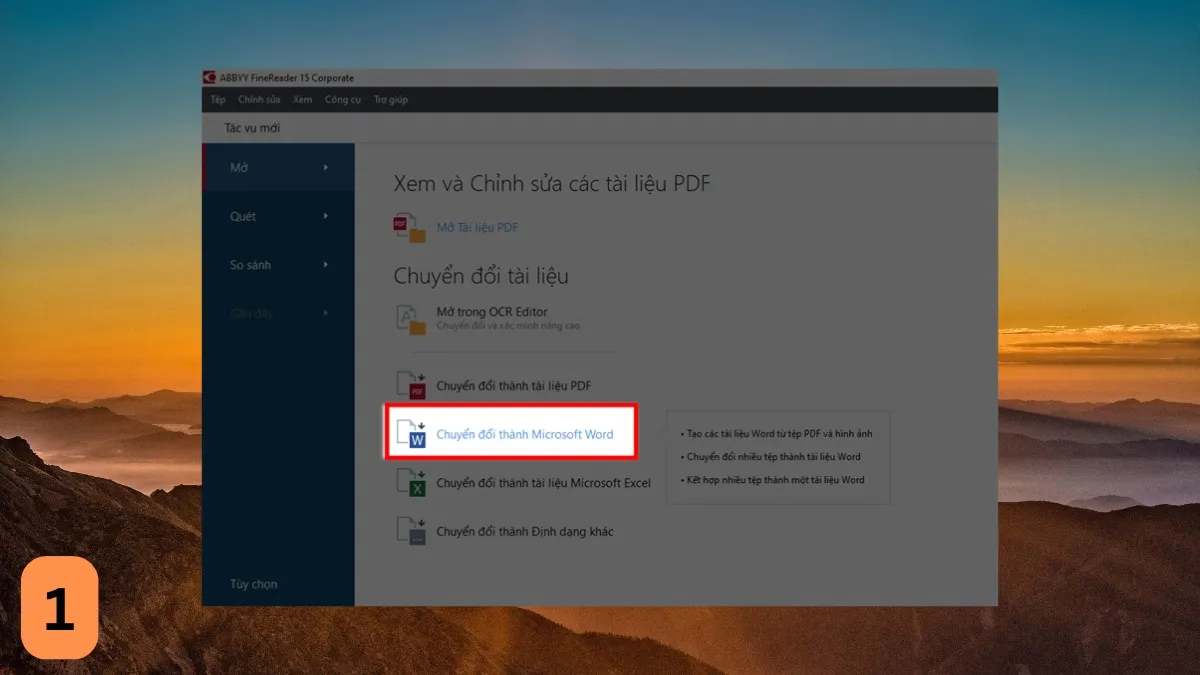 Chọn chức năng chuyển đổi sang Word
Bước 2: Nhấn “Open” → Chọn file ảnh (JPG, PNG, TIFF, BMP)
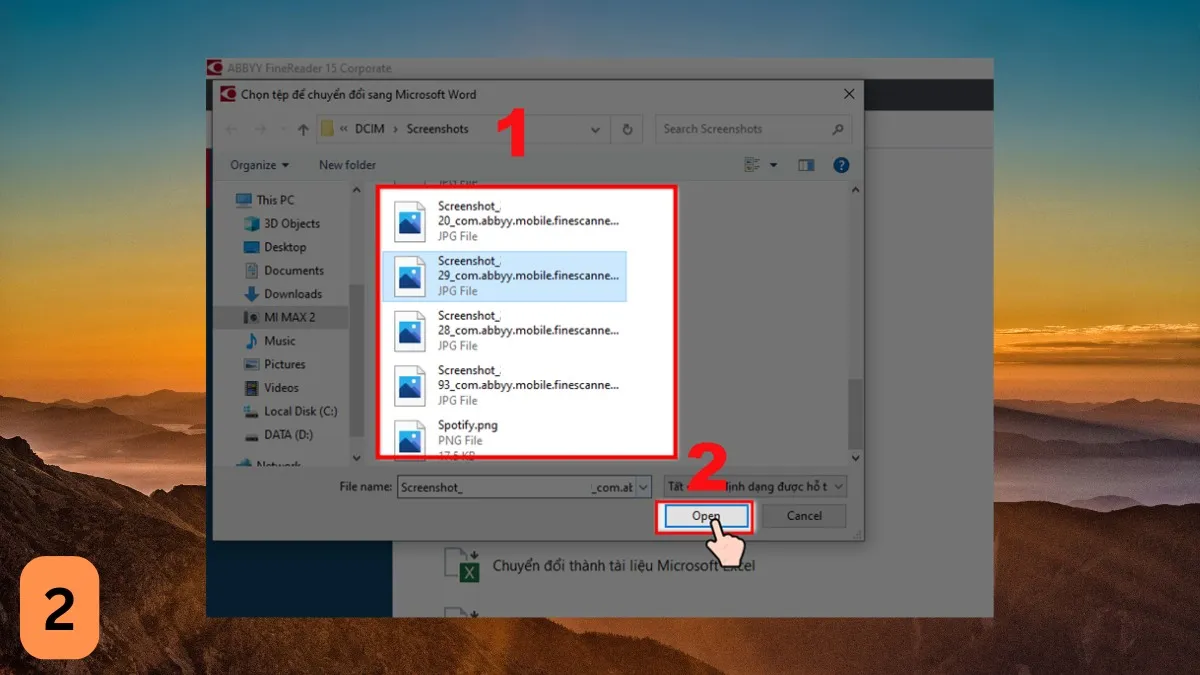 Chọn file ảnh cần chuyển đổi
Bước 3: Cài đặt ngôn ngữ OCR:
- Nhấn biểu tượng “Language” trên thanh công cụ
- Chọn “Vietnamese” (hoặc ngôn ngữ tương ứng)
- Nhấn “Convert to Microsoft Word”
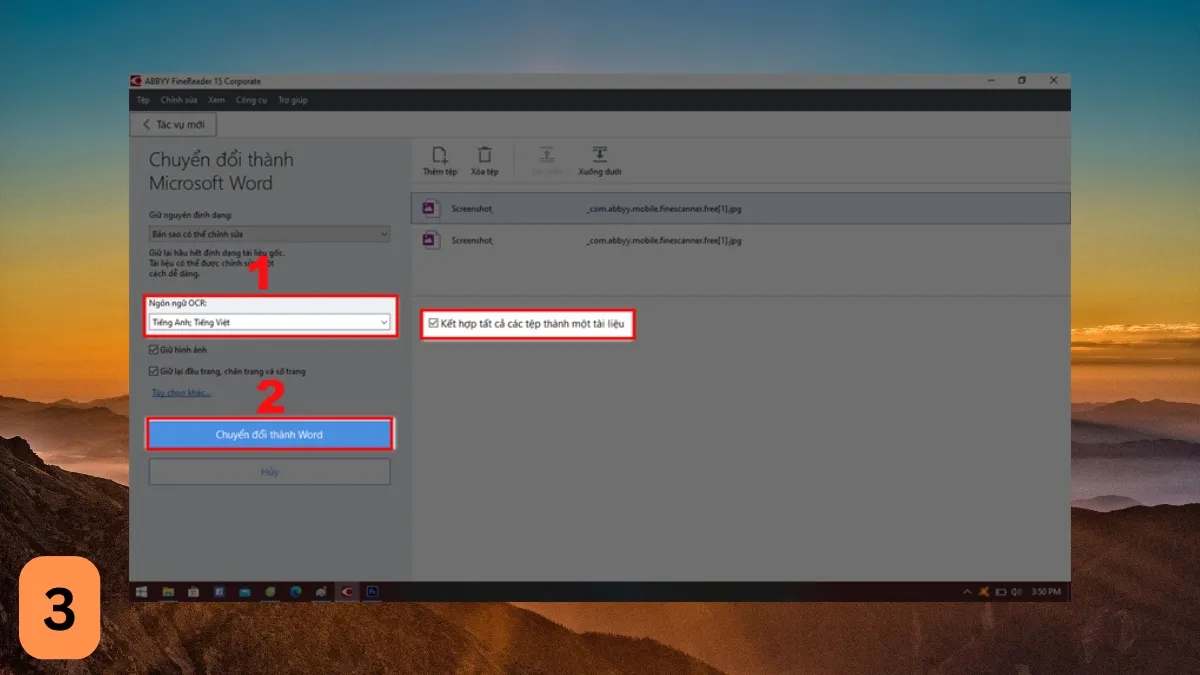 Cài đặt ngôn ngữ OCR cho tiếng Việt
Bước 4: Chọn vị trí lưu file → Nhấn “Save”
File Word sẽ tự động mở sau khi chuyển đổi xong.
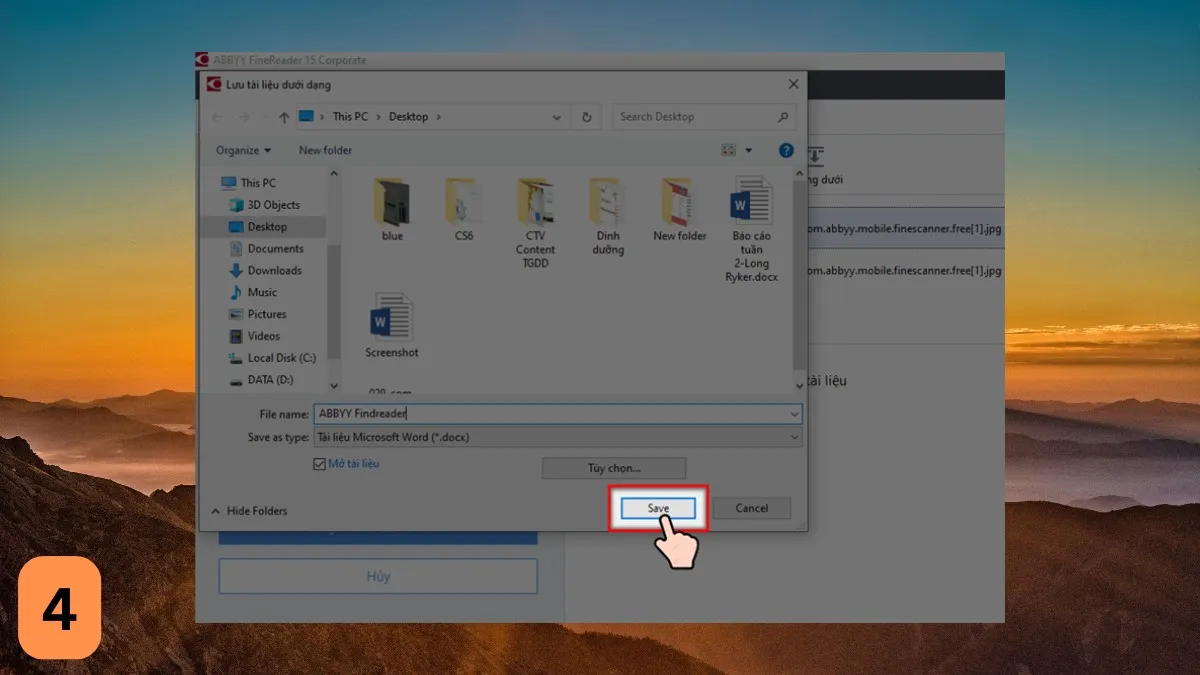 Lưu file Word sau khi chuyển đổi
Mẹo tránh lỗi font:
- Đảm bảo máy đã cài font Unicode tiếng Việt (Arial, Times New Roman)
- Chọn đúng ngôn ngữ OCR trước khi chuyển đổi
- Với ảnh chất lượng thấp, tăng độ phân giải trước khi OCR
Chỉnh Sửa PDF Nhanh
- Mở ABBYY → Chọn “Edit PDF”
- Mở file PDF cần sửa
- Nhấn vào vùng văn bản muốn chỉnh sửa
- Gõ nội dung mới → Lưu file
Lưu ý: Với PDF được quét (scan), cần chạy OCR trước khi chỉnh sửa.
So Sánh Hai Phiên Bản Tài Liệu
Tính năng hữu ích khi cần kiểm tra thay đổi:
- Mở ABBYY → Chọn “Compare Documents”
- Chọn file gốc và file mới
- Phần mềm tự động highlight phần khác biệt
- Xuất báo cáo so sánh dạng PDF
 Công cụ so sánh tài liệu trong ABBYY
Xử Lý Lỗi Thường Gặp
Lỗi “OCR Engine Failed”
Nguyên nhân: File ảnh quá mờ hoặc độ phân giải thấp
Giải pháp:
- Tăng độ phân giải ảnh lên tối thiểu 300 DPI
- Sử dụng công cụ “Enhance Image” trong ABBYY trước khi OCR
- Với ảnh chụp bằng điện thoại, đảm bảo ánh sáng đủ và không bị mờ
Nhận Dạng Sai Tiếng Việt
Nguyên nhân: Chưa chọn đúng ngôn ngữ OCR
Giải pháp:
- Vào Settings → Languages → Tick chọn “Vietnamese”
- Với văn bản song ngữ, chọn cả “Vietnamese” và “English”
- Kiểm tra lại font chữ trong ảnh gốc (font quá đặc biệt có thể nhận dạng kém)
File PDF Xuất Ra Quá Nặng
Giải pháp:
- Vào Settings → PDF Settings → Chọn “Balanced” thay vì “Best Quality”
- Giảm độ phân giải ảnh xuống 150-200 DPI nếu chỉ cần đọc
- Sử dụng tính năng “Compress PDF” sau khi xuất
Mẹo Tăng Hiệu Suất Làm Việc
Xử Lý Hàng Loạt File
ABBYY hỗ trợ batch processing:
- Chọn “Batch Processing” từ menu
- Thêm nhiều file cùng lúc
- Cài đặt chung cho tất cả file
- Nhấn “Start” để xử lý tự động
Tiết kiệm thời gian đáng kể khi có nhiều tài liệu cần chuyển đổi.
Tích Hợp Cloud Storage
Kết nối với Google Drive, OneDrive, Dropbox:
- Vào Settings → Cloud Services
- Đăng nhập tài khoản cloud
- Chọn “Save to Cloud” khi xuất file
Tạo Template Cho Công Việc Lặp Lại
Nếu thường xuyên xử lý cùng loại tài liệu:
- Cài đặt các thông số OCR, định dạng xuất
- Lưu thành template
- Lần sau chỉ cần load template và chạy
Phần Mềm Thay Thế ABBYY
Adobe Acrobat Pro DC
- Ưu điểm: Tích hợp nhiều tính năng, giao diện quen thuộc
- Nhược điểm: Giá cao ($179.88/năm), OCR kém hơn ABBYY với tiếng Việt
- Phù hợp: Người đã quen dùng hệ sinh thái Adobe
Readiris
- Ưu điểm: Giá rẻ hơn (~$99), giao diện đơn giản
- Nhược điểm: Ít tính năng nâng cao, hỗ trợ ít ngôn ngữ hơn
- Phù hợp: Nhu cầu OCR cơ bản
Tesseract OCR (Miễn Phí)
- Ưu điểm: Hoàn toàn miễn phí, mã nguồn mở
- Nhược điểm: Cần kiến thức kỹ thuật, độ chính xác thấp, không có giao diện
- Phù hợp: Lập trình viên, người có kỹ năng command line
Cách tải phần mềm ABBYY từ trang chính thức đảm bảo an toàn và được hỗ trợ đầy đủ. Với khả năng OCR chính xác cao, chỉnh sửa PDF linh hoạt và xuất đa định dạng, ABBYY FineReader 15 là lựa chọn đáng tin cậy cho cá nhân và doanh nghiệp cần số hóa tài liệu chuyên nghiệp.
Ngày cập nhật gần nhất 09/03/2026 by Thành Tín
