
Bạn đang cần chia sẻ mật khẩu WiFi cho người thân nhưng không nhớ pass đã lưu trên Windows 7? Bài viết này hướng dẫn chi tiết cách xem mật khẩu máy tính win 7 đã kết nối, giúp bạn lấy lại thông tin đăng nhập WiFi một cách đơn giản và an toàn.
Xem Pass WiFi Qua Network and Sharing Center
Truy cập Control Panel
Nhấn nút Start góc dưới bên trái màn hình → Chọn Control Panel.
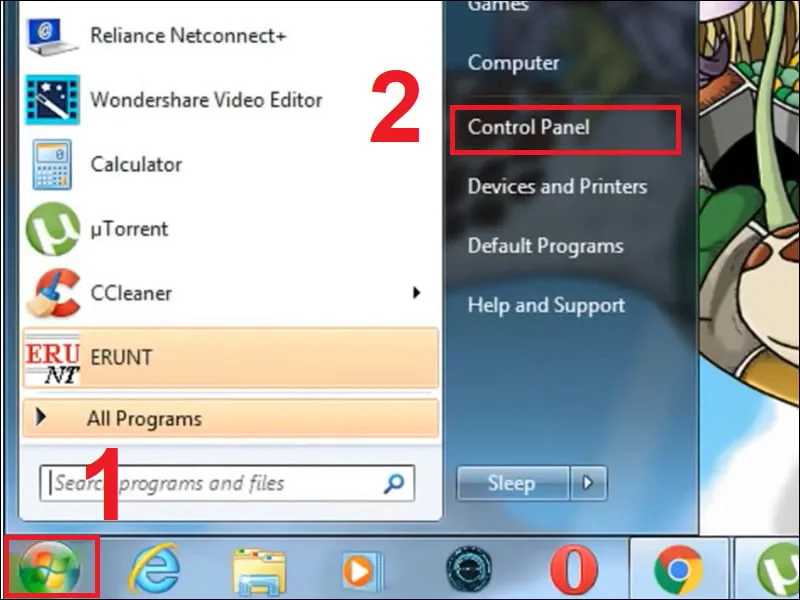 Mở Control Panel từ menu Start
Mở Control Panel từ menu Start của Windows 7
Vào mục Network and Internet
Trong cửa sổ Control Panel, tìm và click vào Network and Internet.
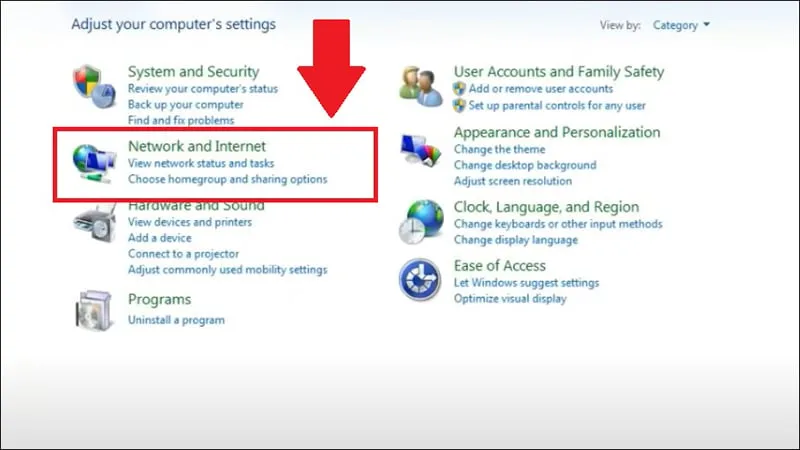 Chọn mục Network and Internet
Truy cập phần cài đặt mạng và Internet
Mở Network and Sharing Center
Click Network and Sharing Center để xem các kết nối mạng hiện tại.
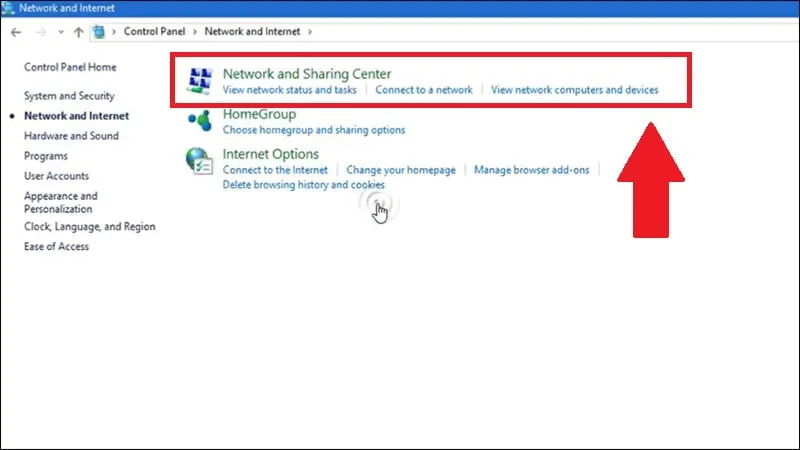 Vào Network and Sharing Center
Trung tâm quản lý kết nối mạng trên Windows 7
Chọn WiFi Đang Kết Nối
Bên cạnh dòng Connections, click vào tên mạng WiFi đang hoạt động (thường có biểu tượng sóng WiFi màu xanh).
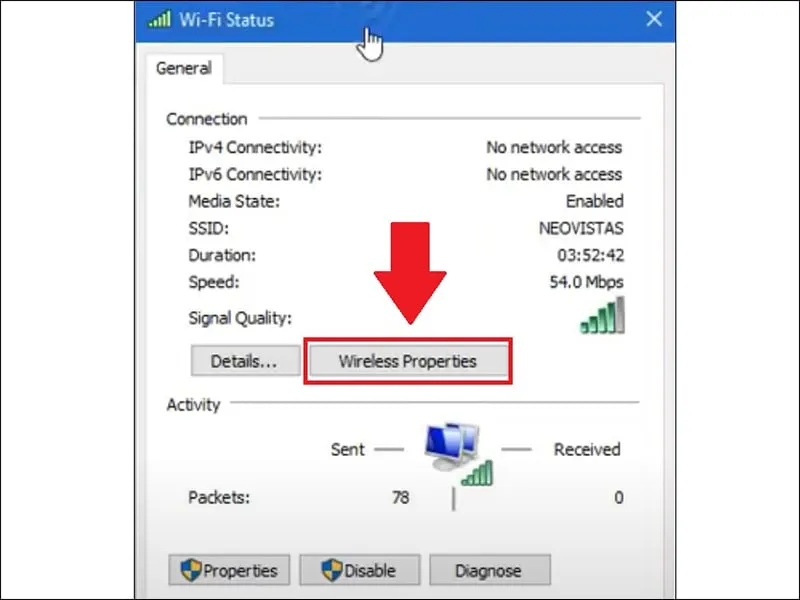 Click vào tên WiFi đang kết nối
Chọn kết nối WiFi cần xem mật khẩu
Xem Thông Tin Bảo Mật
Trong cửa sổ WiFi Status, nhấn nút Wireless Properties → Chuyển sang tab Security → Tích vào ô Show characters.
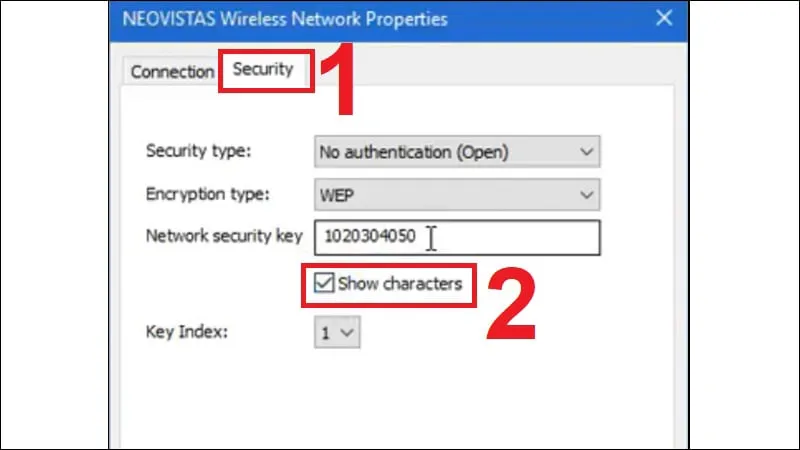 Hiển thị mật khẩu WiFi
Mật khẩu WiFi hiện ra ở ô Network security key
⚠️ Lưu ý bảo mật: Chỉ thực hiện thao tác này trên máy tính cá nhân. Không để người lạ xem mật khẩu WiFi của bạn.
Dùng Command Prompt Để Lấy Pass WiFi
Mở Cửa Sổ Lệnh
Nhấn Start → Gõ cmd vào ô tìm kiếm → Nhấn Enter hoặc click chuột phải chọn Run as administrator.
Kiểm Tra Danh Sách WiFi Đã Lưu
Gõ lệnh sau và nhấn Enter:
netsh wlan show profilesHệ thống sẽ liệt kê tất cả tên WiFi đã từng kết nối trên máy tính Windows 7 của bạn.
Xem Mật Khẩu WiFi Cụ Thể
Để xem cách xem mật khẩu máy tính win 7 của một mạng WiFi cụ thể, sử dụng cú pháp:
netsh wlan show profile name="TÊN_WIFI" key=clearThay TÊN_WIFI bằng tên chính xác của mạng (có phân biệt hoa thường). Ví dụ:
netsh wlan show profile name="VNPT_Office" key=clear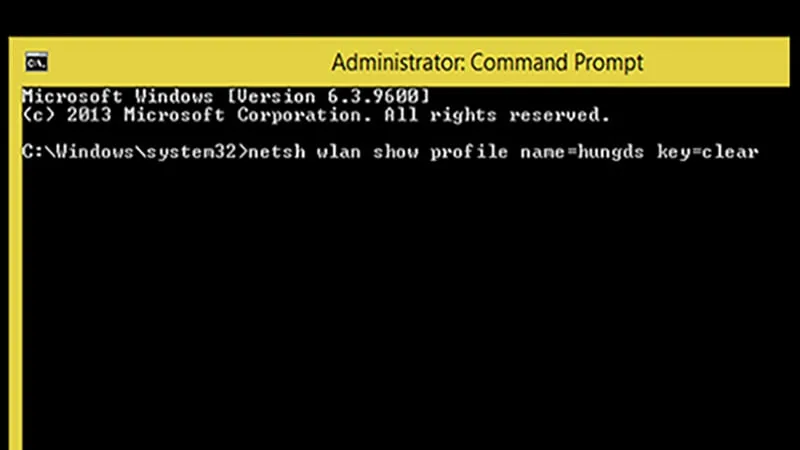 Nhập lệnh xem mật khẩu WiFi
Sử dụng Command Prompt để lấy thông tin WiFi
Mật khẩu sẽ hiển thị ở dòng Key Content trong phần Security settings.
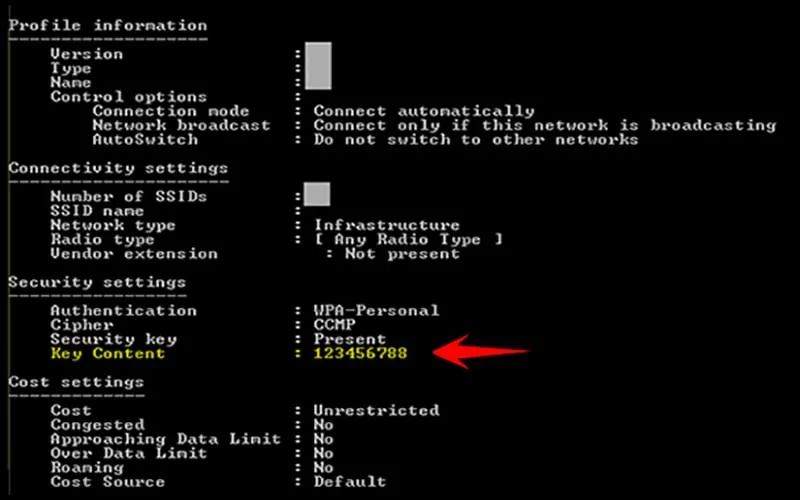 Mật khẩu hiển thị tại Key Content
Thông tin mật khẩu WiFi được hiển thị rõ ràng
Mẹo thực tế: Nếu tên WiFi có dấu cách hoặc ký tự đặc biệt, nhớ đặt trong dấu ngoặc kép. Copy chính xác tên từ danh sách profiles để tránh lỗi.
Sử Dụng Phần Mềm WirelessKeyView
Tải và Chạy Công Cụ
WirelessKeyView của NirSoft là công cụ miễn phí, không cần cài đặt. Tải file ZIP về, giải nén và chạy file WirelessKeyView.exe.
⚠️ Cảnh báo: Một số phần mềm diệt virus có thể cảnh báo false positive vì công cụ này truy cập thông tin mật khẩu hệ thống. Tạm tắt antivirus nếu cần thiết.
Xem Toàn Bộ Mật Khẩu Đã Lưu
Khi mở ứng dụng, bạn sẽ thấy bảng liệt kê:
- Network Name (SSID): Tên WiFi
- Key (Ascii): Mật khẩu dạng text thường
- Key Type: Loại mã hóa (WPA2-PSK, WEP…)
Phương pháp này giúp xem nhanh nhiều mật khẩu WiFi cùng lúc, tiện lợi khi cần backup thông tin trước khi cài lại Windows.
Xử Lý Khi Không Xem Được Mật Khẩu
Kiểm Tra Quyền Administrator
Cách xem mật khẩu máy tính win 7 yêu cầu quyền quản trị viên. Nếu bạn đang dùng tài khoản User thông thường:
- Đăng xuất và đăng nhập bằng tài khoản Administrator
- Hoặc click chuột phải vào Command Prompt → Chọn Run as administrator
Trường Hợp WiFi Không Còn Trong Danh Sách
Nếu WiFi đã bị xóa khỏi danh sách profiles (do reset mạng hoặc cài lại Windows), bạn không thể khôi phục mật khẩu bằng các phương pháp trên. Giải pháp:
- Kiểm tra mật khẩu trên router (xem nhãn dán phía dưới thiết bị)
- Đăng nhập vào trang quản trị router (thường là 192.168.1.1) để xem hoặc đổi pass
- Liên hệ nhà cung cấp dịch vụ Internet nếu không có quyền truy cập router
Lỗi “The Wireless AutoConfig Service Is Not Running”
Nếu gặp thông báo này khi chạy lệnh netsh:
- Nhấn Windows + R → Gõ services.msc → Enter
- Tìm dịch vụ WLAN AutoConfig
- Click chuột phải → Chọn Start
- Đặt Startup type thành Automatic
Bảo Mật Mật Khẩu WiFi Trên Windows 7
Đổi Pass WiFi Định Kỳ
Theo kinh nghiệm, nên thay đổi mật khẩu WiFi mỗi 3-6 tháng để tránh truy cập trái phép. Mật khẩu mạnh nên:
- Dài tối thiểu 12 ký tự
- Kết hợp chữ hoa, chữ thường, số và ký tự đặc biệt
- Không dùng thông tin cá nhân dễ đoán (tên, ngày sinh)
Tắt Tính Năng Tự Động Kết Nối
Với các mạng WiFi công cộng, sau khi xem xong cách xem mật khẩu máy tính win 7, nên xóa profile để tránh tự động kết nối lại:
netsh wlan delete profile name="TÊN_WIFI"Sử Dụng Mã Hóa WPA2
Khi cấu hình router, luôn chọn WPA2-PSK (AES) thay vì WEP hoặc WPA cũ. WPA2 cung cấp bảo mật tốt hơn nhiều cho mạng gia đình.
Các Tình Huống Thường Gặp
Chia Sẻ WiFi Cho Khách
Thay vì cho khách xem mật khẩu trực tiếp, bạn có thể:
- Tạo mạng Guest riêng trên router với pass đơn giản hơn
- Giới hạn băng thông cho mạng Guest
- Tự động ngắt kết nối sau một khoảng thời gian
Quên Pass Sau Khi Reset Windows
Nếu đã cài lại Windows 7 sạch, mọi thông tin WiFi đã lưu sẽ bị xóa. Trong trường hợp này, cách xem mật khẩu máy tính win 7 không còn hiệu quả. Bạn cần:
- Truy cập router để lấy lại pass
- Hoặc dùng máy tính/điện thoại khác đã kết nối để xem
Kết Nối WiFi Bị Lỗi Sau Khi Xem Pass
Đôi khi sau khi thao tác xem mật khẩu, kết nối WiFi có thể bị gián đoạn. Khắc phục:
- Xóa profile WiFi:
netsh wlan delete profile name="TÊN_WIFI" - Quét lại mạng WiFi và kết nối lại
- Nhập đúng mật khẩu vừa xem được
Hy vọng bài viết đã giúp bạn nắm rõ cách xem mật khẩu máy tính win 7 một cách đơn giản và an toàn. Nếu gặp khó khăn trong quá trình thực hiện, hãy liên hệ chuyên gia để được hỗ trợ kịp thời.
Ngày cập nhật gần nhất 09/03/2026 by Thành Tín
