
Chảy mực màn hình laptop là tình trạng tấm nền hiển thị xuất hiện đốm đen, vệt loang tím/xanh/đen hoặc vùng tối bất thường do lớp LCD/OLED bên trong bị tổn thương. Cập nhật tháng 4/2026, lỗi này thường liên quan đến tấm nền LCD, va đập, áp lực màn hình, thay màn hình laptop và chính sách bảo hành hãng.
Chảy Mực Màn Hình Laptop Là Lỗi Gì?
Chảy mực màn hình laptop là lỗi hư tấm nền, không phải lỗi Windows hay driver. Vệt mực thường xuất hiện cố định, có thể lan rộng và che nội dung hiển thị theo thời gian.
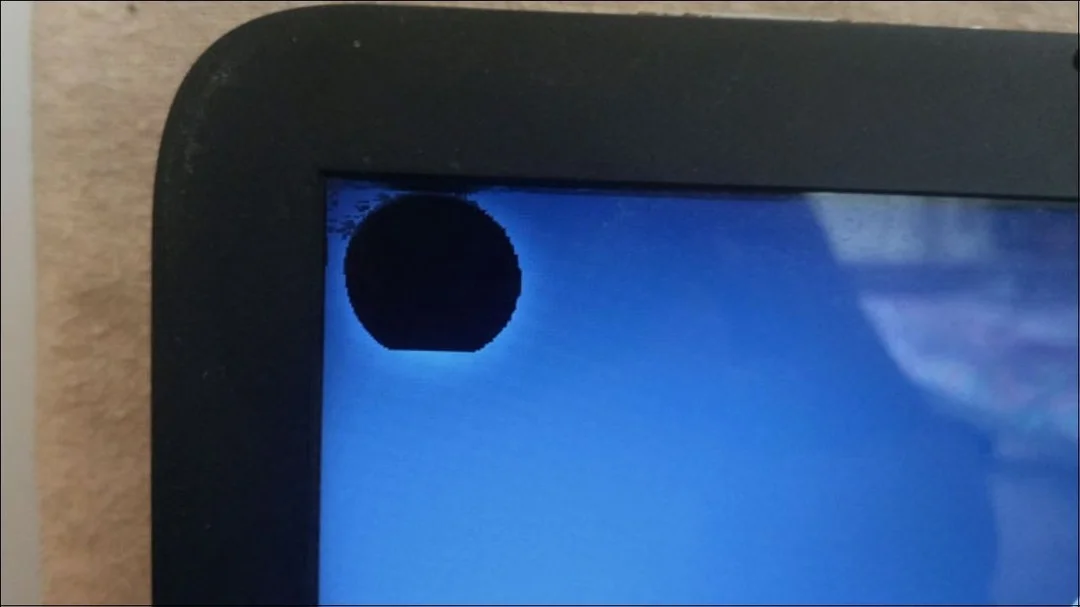
Trong cách gọi kỹ thuật, “chảy mực” là tên người dùng hay dùng để mô tả vùng tinh thể lỏng hoặc lớp hiển thị bị hỏng. Với màn LCD, khu vực này có thể tạo đốm đen, vệt loang hoặc mảng tối giống mực bị đổ.
Tấm nền: bộ phận hiển thị chính của màn hình, gồm nhiều lớp mỏng như kính nền, lớp tinh thể lỏng, lớp phân cực, đèn nền và mạch điều khiển.
Điểm quan trọng là lỗi này khác với màn hình bị ám màu do phần mềm. Nếu bạn chụp ảnh màn hình bằng phím Print Screen rồi mở ảnh đó trên điện thoại hoặc màn hình rời mà không thấy vệt đen, khả năng cao lỗi nằm ở phần cứng màn hình laptop.
| Dấu hiệu quan sát | Khả năng lỗi | Mức độ rủi ro | Việc nên làm ngay |
|---|---|---|---|
| Đốm đen tròn nhỏ 2–5 mm | Tấm nền bị điểm tổn thương | Trung bình | Theo dõi 24–48 giờ, tránh tì đè |
| Vệt đen loang như mực | LCD bị nứt trong hoặc ép lớp | Cao | Sao lưu dữ liệu, kiểm tra thay màn |
| Vệt tím/xanh lan từ mép | Tấm nền hoặc cáp mép màn bị ảnh hưởng | Cao | Không gập mở mạnh, kiểm tra bản lề |
| Mảng tối lan sau khi máy rơi | Hỏng panel do va đập | Rất cao | Ngưng ép thử, mang đi kiểm tra |
| Vùng trắng sáng kèm đốm đen | Lớp phản quang/đèn nền bị tác động | Trung bình | Test nền trắng, đen, đỏ, xanh |
| Sọc dọc kèm vết mực | Panel hoặc cáp tín hiệu bị lỗi | Cao | Test màn rời để loại trừ GPU |
| Vết đen xuất hiện sau khi để vật nặng | Áp lực lên mặt A/mặt màn hình | Cao | Không tiếp tục dùng balo chật |
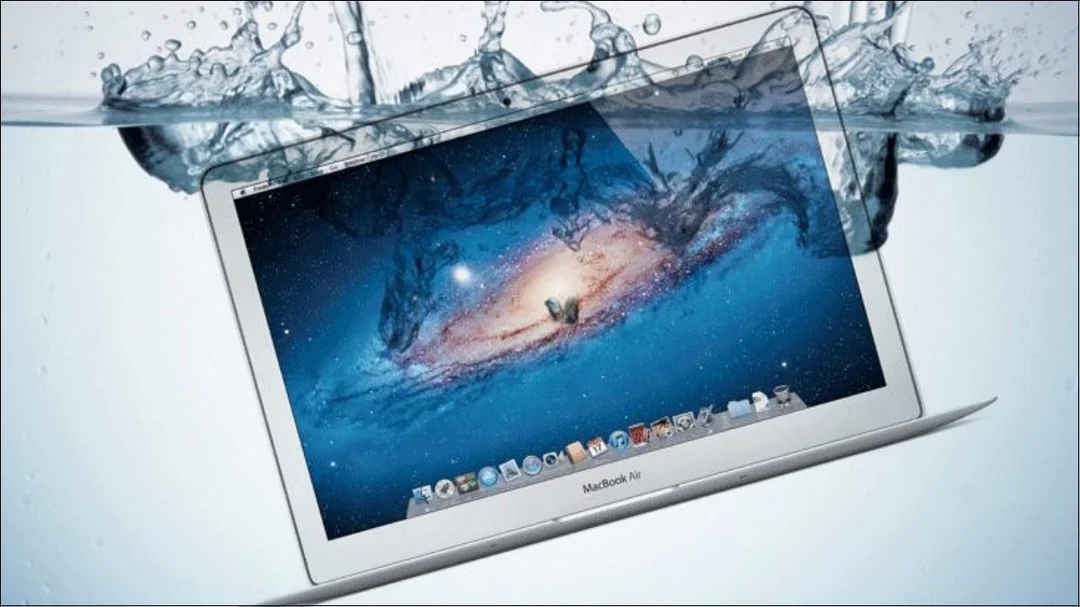
| Vết loang sau khi vô nước | Nước vào lớp màn hoặc bo màn | Rất cao | Tắt máy, không sấy nóng trực tiếp |
| Điểm đen không lan, rất nhỏ | Có thể là dead pixel | Thấp đến trung bình | Test pixel trước khi kết luận |
| Màn ngoài hiển thị bình thường | Lỗi nằm ở cụm màn laptop | Cao | Kiểm tra panel, cáp, bản lề |
| Cả màn ngoài cũng lỗi | Có thể liên quan GPU/main | Rất cao | Kiểm tra phần cứng sâu hơn |
| Vết mực nằm đúng vùng bị cấn phím | Tì đè từ bàn phím lên màn | Cao | Dùng khăn lót mỏng khi di chuyển |
Theo Dell Support, các dạng “black spots”, nứt trong LCD, vết mài mòn do áp lực ngoài và hư hỏng do chất lỏng đều được xếp vào nhóm hư hại vật lý màn hình. HP Support cũng mô tả màn hình hỏng có thể xuất hiện vệt, hoa văn hoặc đốm đen tăng kích thước theo thời gian.
Vì vậy, không nên xem chảy mực như lỗi hiển thị nhẹ. Cách xử lý đúng là xác định mức độ tổn thương trước, sau đó quyết định dùng tạm, thay màn hoặc kiểm tra thêm bo mạch.
Chủ đề liên quan: So sánh laptop workstation và gaming: Chọn máy nào năm 2026?
Dấu Hiệu Cần Thay Màn Hình, Không Chỉ Lau
Nếu vết mực che nội dung, lan nhanh hoặc kèm sọc, khả năng phải thay màn rất cao. Lau màn chỉ giúp loại trừ bụi bẩn bên ngoài, không phục hồi được lớp hiển thị đã hỏng.
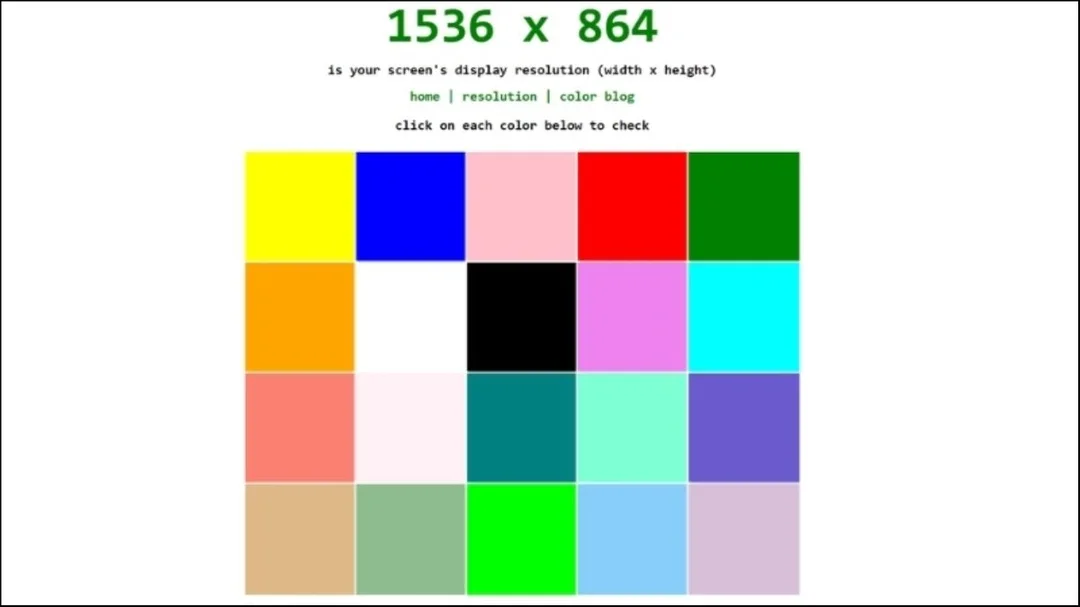
Bạn có thể phân biệt nhanh bằng 3 bài test. Đầu tiên, mở nền trắng toàn màn hình để xem vết đen có rõ viền hay không. Tiếp theo, mở nền đen để kiểm tra vùng sáng bất thường. Cuối cùng, cắm màn hình rời qua HDMI hoặc USB-C.
Nếu màn rời hiển thị bình thường, lỗi thường nằm ở cụm màn laptop. Nếu màn rời cũng có sọc, nhòe hoặc mất màu, cần kiểm tra thêm GPU, RAM, driver hoặc mainboard.
Chúng tôi từng tiếp nhận một máy Dell Latitude tại Bình Thạnh có vệt đen chỉ bằng hạt đậu ở góc phải. Khách vẫn dùng thêm khoảng 2 tuần, sau đó vệt lan thành mảng 4–5 cm vì máy thường để trong balo cùng sạc và chuột không có ngăn riêng.
Trường hợp khác là một laptop Asus 14 inch bị mảng tím sát viền trái. Khách nghĩ lỗi cáp màn vì vẫn gập mở bình thường, nhưng khi tháo viền kiểm tra, mép panel có dấu ép nhẹ do bản lề lệch, cần thay panel và chỉnh lại bản lề để tránh tái lỗi.
Các dấu hiệu nên thay màn sớm gồm:
- Vệt đen lan rộng sau mỗi lần gập mở.
- Vùng loang che chữ, ô nhập liệu hoặc thanh công cụ.
- Màn có sọc dọc/sọc ngang đi kèm đốm mực.
- Khu vực bị lỗi nóng bất thường hoặc chớp nháy.
- Laptop từng rơi, cấn nắp, bị đè trong balo.
- Vết loang xuất hiện sau khi máy bị vô nước.
- Màn ngoài bình thường nhưng màn laptop lỗi cố định.
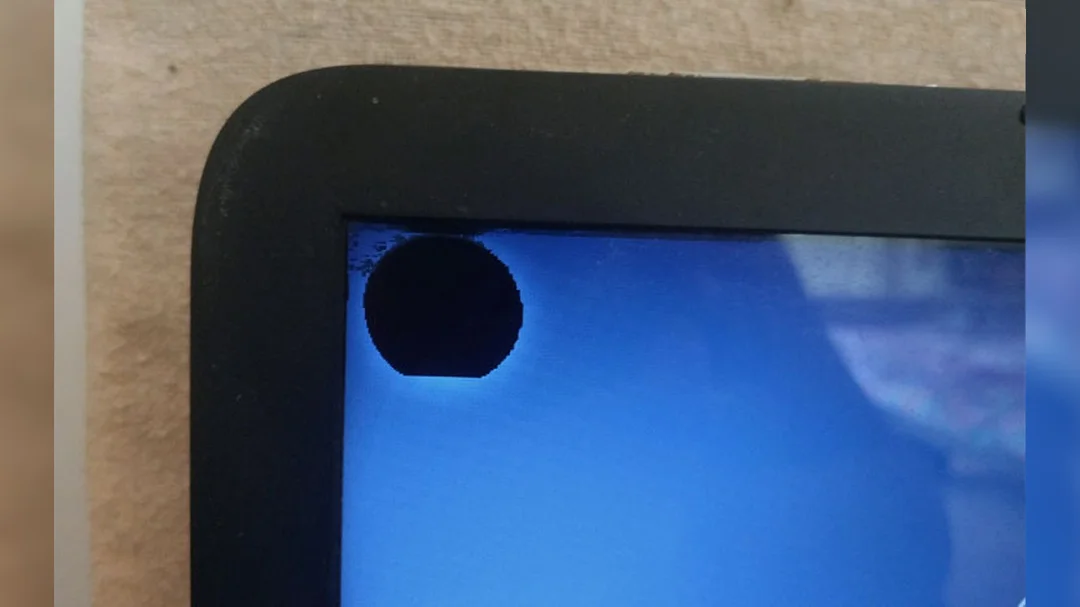
Dead pixel: điểm ảnh chết thường là chấm rất nhỏ, cố định, không loang thành mảng lớn. Chảy mực thường có biên không đều, nhìn như chất lỏng hoặc vùng đen bị ép dưới kính.
Không nên dùng lực mạnh để “miết” vết mực. Với một số vết áp nhẹ, thao tác bằng khăn mềm có thể làm vùng loang bớt nổi bật tạm thời, nhưng nếu panel đã nứt trong, lực thêm chỉ làm lỗi lan nhanh hơn.
Xem thêm: Kích Thước Laptop 15.6 Inch Chuẩn 2026: Dài Rộng Bao Nhiêu Cm?
Nguyên Nhân Khiến Vệt Mực Loang Rộng
Nguyên nhân thường gặp nhất là va đập, tì đè, gập mở lệch bản lề, vô nước hoặc nhiệt cao. Vệt mực lan rộng vì lớp hiển thị đã bị tổn thương cơ học, không còn giữ trạng thái ổn định.
Lỗi sau va đập không phải lúc nào cũng xuất hiện ngay. Có máy rơi nhẹ, ban đầu chỉ có một chấm nhỏ ở mép, nhưng sau vài ngày di chuyển, gập mở và rung lắc, điểm tổn thương lan ra thành mảng tối.
Áp lực lặp lại cũng nguy hiểm. Người dùng văn phòng thường để laptop trong balo cùng sạc, bình nước, sổ cứng hoặc adapter. Khi balo bị ép trong cốp xe, thang máy hoặc ghế ngồi, lực truyền qua nắp máy xuống panel.
So sánh giữa các dòng máy thực tế: laptop doanh nghiệp như Dell Latitude, HP EliteBook, Lenovo ThinkPad thường có khung nắp cứng hơn dòng phổ thông mỏng nhẹ như VivoBook, IdeaPad hoặc Pavilion. Tuy vậy, panel 13–15,6 inch Full HD vẫn là lớp mỏng, chỉ cần một điểm cấn nhỏ giữa bàn phím và màn hình cũng có thể tạo áp lực tập trung.
| Tình huống sử dụng | Dòng máy hay gặp | Dạng lỗi thường thấy | Cách phòng tránh |
|---|---|---|---|
| Bỏ laptop chung với sạc trong balo | Dell, HP, Asus, Lenovo 14–15,6 inch | Đốm đen giữa màn | Tách ngăn sạc, dùng túi chống sốc |
| Gập máy khi còn vật nhỏ trên bàn phím | Mọi hãng | Điểm cấn hình tròn hoặc vệt nhỏ | Kiểm tra bàn phím trước khi đóng nắp |
| Bản lề cứng, mở bằng một góc màn | Asus, Acer, Lenovo phổ thông | Loang mép trái/phải | Mở bằng giữa viền màn |
| Rơi cạnh máy xuống nền | Dell, HP, MacBook, Acer | Sọc kèm mảng tối | Kiểm tra ngay dù màn còn sáng |
| Máy bị nước mưa tạt vào mép màn | Mọi hãng | Vệt loang cạnh dưới | Tắt máy, dựng khô, không sấy nóng |
| Để máy trong xe nóng | Laptop mỏng nhẹ | Ám sáng, loang nhẹ, keo viền yếu | Không để dưới nắng hoặc cốp xe |
| Vệ sinh bằng dung dịch nhiều cồn | Màn phủ chống chói | Ố, loang bề mặt | Dùng khăn microfiber hơi ẩm |
| Thay màn linh kiện kém chất lượng | Model hiếm panel | Sáng không đều, dễ đốm | Chọn panel đúng mã, có bảo hành |
| Ép mặt A do balo quá chật | Laptop 13–14 inch mỏng | Vết mực sát vùng giữa | Dùng balo có khoang cứng |
| Gập mở liên tục khi bản lề lệch | Máy đã từng rơi | Loang mép + nứt viền | Chỉnh bản lề trước khi thay panel |
Một điểm dễ bỏ sót là bản lề. Nếu bản lề quá cứng, lực mở nắp không phân đều mà dồn vào một góc màn, lâu ngày có thể làm viền panel chịu lực lệch. Khi thay màn mà không xử lý bản lề, lỗi có thể tái diễn.
Với laptop dùng màn OLED, biểu hiện hỏng có thể không giống LCD. OLED thường gặp lưu ảnh, sọc, vùng chết hoặc ám màu; nếu có mảng tối sau va đập, vẫn cần kiểm tra phần cứng thay vì chỉ chạy phần mềm sửa điểm ảnh.
Bài viết liên quan: 6 cách kiểm tra năm sản xuất laptop chính xác nhất 2026
Nên Làm Gì Ngay Khi Màn Hình Bị Chảy Mực?
Việc cần làm ngay là ngưng tì đè, sao lưu dữ liệu, test màn ngoài và chụp lại tình trạng vết mực. Không tự tháo viền nếu máy còn bảo hành hoặc bạn chưa có dụng cụ phù hợp.

Bước đầu tiên là vệ sinh rất nhẹ bằng khăn microfiber khô để loại trừ bụi, dầu tay hoặc vết bẩn bên ngoài. Không dùng cồn mạnh, nước lau kính gia dụng hoặc xịt trực tiếp lên màn hình.
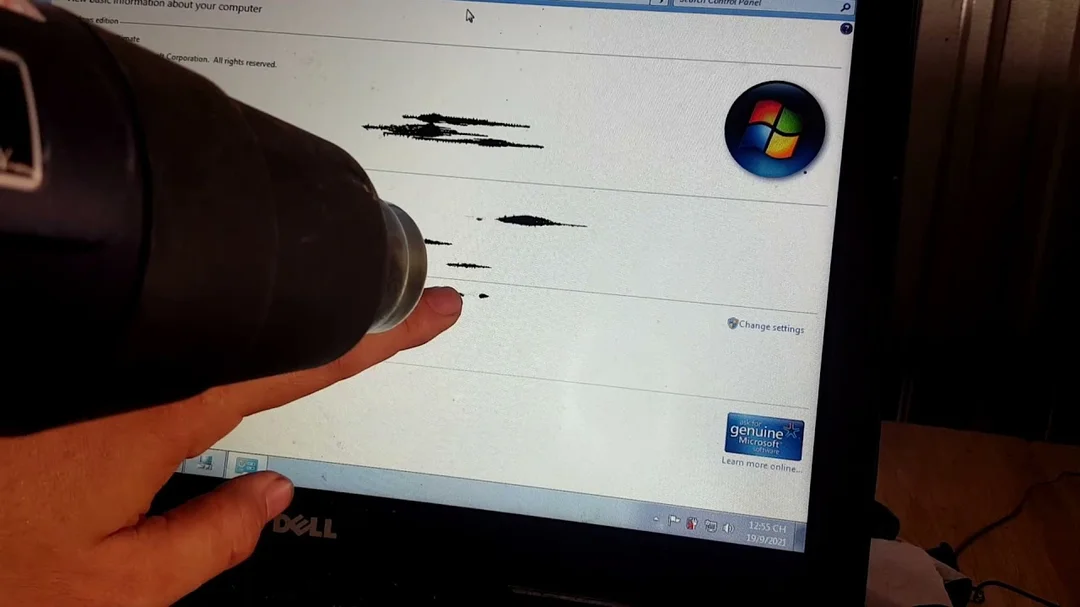
Video minh họa cách xử lý tạm vết chảy mực nhẹ bằng thao tác mềm, phù hợp để tham khảo trước khi quyết định thay màn.
Quy trình kiểm tra an toàn nên đi từ dễ đến khó:
- Bước 1: Tắt máy 3–5 phút, kiểm tra nắp máy có móp, cấn hoặc nứt không.
- Bước 2: Mở nền trắng, đen, đỏ, xanh lá, xanh dương để xem vùng lỗi.
- Bước 3: Cắm màn hình rời để phân biệt lỗi panel với lỗi GPU/main.
- Bước 4: Chụp ảnh vết mực ở cùng một góc, lặp lại sau 24 giờ.
- Bước 5: Sao lưu dữ liệu nếu vết mực nằm gần vùng làm việc chính.
- Bước 6: Kiểm tra bản lề, viền màn, dấu nước hoặc dấu ép bàn phím.
- Bước 7: Hỏi báo giá theo mã màn, không chỉ hỏi theo tên máy.
⚠️ Lưu ý: Nếu laptop vừa bị vô nước, ưu tiên tắt máy và tháo sạc. Không bật lại chỉ để xem vết mực có lan không, vì rủi ro chập mạch có thể lớn hơn lỗi màn hình.
Chúng tôi thường yêu cầu khách gửi 3 ảnh: toàn bộ màn hình khi mở nền trắng, cận cảnh vùng chảy mực và mặt lưng màn hình. Chỉ với 3 ảnh này, kỹ thuật viên có thể ước lượng khá chính xác cần kiểm tra panel, bản lề, cáp màn hay dấu va đập.
Nếu cần dùng máy gấp, bạn có thể cắm màn hình rời để làm việc tạm. Cách này phù hợp với sinh viên đang thi, kế toán gần kỳ chốt sổ hoặc shop cần xử lý đơn hàng trong ngày.
Đọc thêm: Cách chỉnh giờ trên laptop Win 7 nhanh và chuẩn nhất 2026
Sửa Tạm, Thay Màn Hay Dùng Màn Rời?
Sửa tạm chỉ phù hợp khi vết nhỏ, chưa che nội dung và bạn chấp nhận rủi ro lan tiếp. Thay màn là phương án triệt để khi tấm nền đã hỏng rõ.
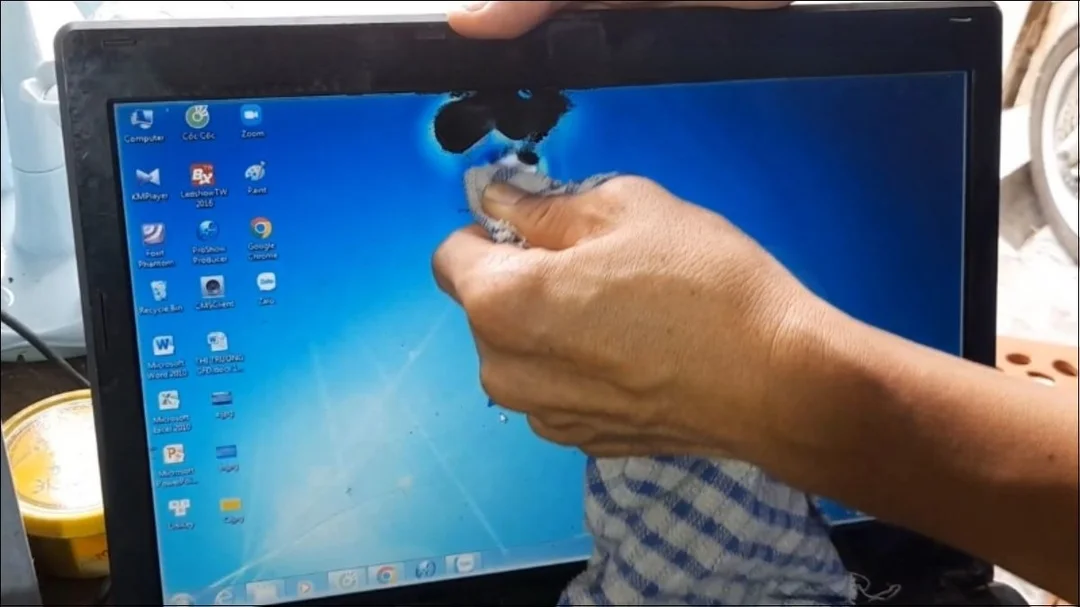
Không có phần mềm nào phục hồi được panel đã nứt, ép lớp hoặc rò tinh thể lỏng. Phần mềm test màn chỉ giúp nhận diện vùng lỗi, không biến màn hỏng thành màn bình thường.
Bạn có thể cân nhắc theo bảng sau:
| Phương án | Khi nên chọn | Thời gian xử lý | Ưu điểm | Hạn chế |
|---|---|---|---|---|
| Lau nhẹ bằng khăn microfiber | Nghi bẩn bề mặt, vết rất nhẹ | 3–5 phút | Không tốn chi phí | Không sửa được panel hỏng |
| Tăng/giảm độ sáng | Cần nhìn tạm nội dung | 1 phút | Dễ làm | Chỉ giảm cảm giác khó chịu |
| Cắm màn hình rời | Cần làm việc gấp tại bàn | 5–10 phút | Dữ liệu vẫn dùng được | Không tiện di chuyển |
| Dùng tạm màn laptop | Vết nhỏ ngoài vùng nhìn chính | 1–7 ngày tùy mức lỗi | Chưa cần thay ngay | Có thể lan thêm |
| Thay panel cùng loại | Máy phổ thông 14–15,6 inch | Khoảng 30–90 phút nếu có sẵn | Khắc phục triệt để lỗi màn | Cần chọn đúng mã panel |
| Thay màn độ phân giải cao hơn | Máy hỗ trợ panel tương thích | Tùy model | Có thể nâng trải nghiệm | Không phải máy nào cũng nâng được |
| Thay full cụm màn | Ultrabook, MacBook, màn cảm ứng | Tùy linh kiện | Đồng bộ khung, cáp, kính | Chi phí cao hơn |
| Kiểm tra cáp màn trước | Có sọc lúc gập mở | 15–30 phút | Tránh thay sai linh kiện | Không áp dụng nếu panel đã loang rõ |
| Chỉnh bản lề kèm thay màn | Bản lề cứng/lệch | 30–60 phút thêm | Giảm tái lỗi | Cần tháo máy cẩn thận |
| Gửi hãng bảo hành | Nghi lỗi sản xuất | Theo quy trình hãng | Có hồ sơ chính thức | Va đập/tì đè thường khó được nhận |
Nếu máy còn bảo hành, không nên tháo viền màn tại nhà. Các hãng thường kiểm tra dấu cấn, nứt trong, dấu nước, trầy xước và tình trạng vỏ máy trước khi quyết định bảo hành.
Với lỗi do va đập hoặc áp lực ngoài, nhiều gói bảo hành cơ bản có thể không bao gồm hư hại này. Riêng các gói bảo hành mở rộng có bảo vệ rơi vỡ hoặc tai nạn sẽ cần kiểm tra theo điều khoản cụ thể từng hãng và từng thời điểm mua máy.
Một mẹo thực tế là xem mã panel trước khi báo giá. Cùng là Dell Inspiron 15, có máy dùng màn 30 pin thường, có máy dùng panel 40 pin, có máy cảm ứng hoặc tần số quét cao hơn. Báo giá chỉ theo tên dòng máy rất dễ lệch.
Chi Phí Và Bảo Hành Cần Hỏi Trước Khi Thay
Chi phí thay màn phụ thuộc kích thước, độ phân giải, tần số quét, cảm ứng, độ phủ màu và độ hiếm của panel. Không nên chọn chỉ theo giá thấp nhất nếu không rõ mã màn và thời hạn bảo hành.
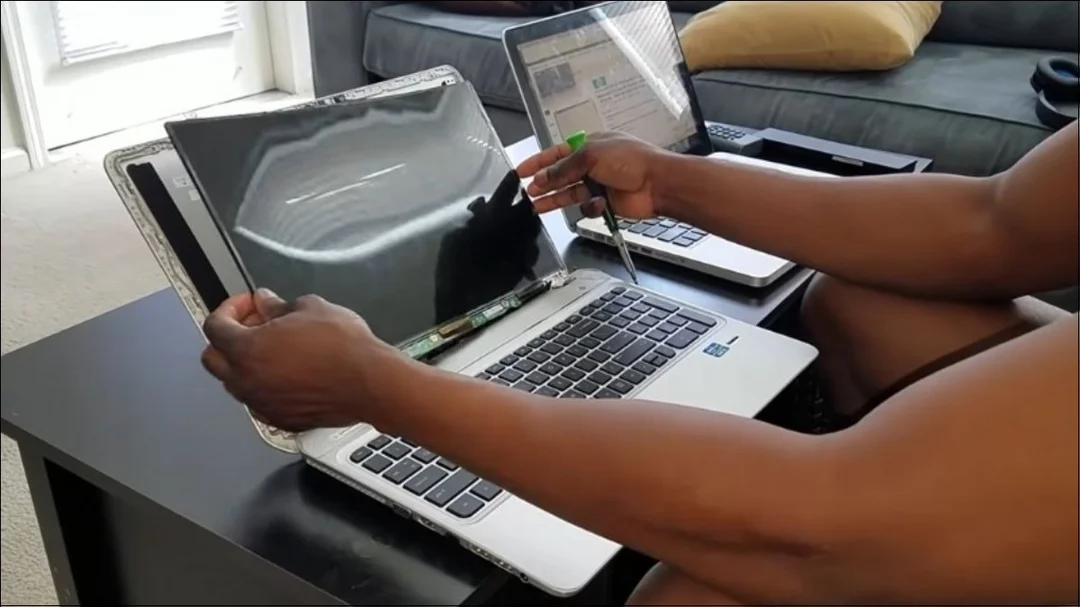
Tại TP.HCM, các dòng màn phổ thông thường xử lý nhanh hơn vì linh kiện sẵn. Các máy mỏng nhẹ, màn cảm ứng, màn OLED, màn 2K/4K hoặc MacBook thường cần kiểm tra mã panel kỹ hơn trước khi đặt linh kiện.
| Loại màn hình | Model thường gặp | Đặc điểm cần hỏi | Độ phức tạp thay | Gợi ý kiểm tra |
|---|---|---|---|---|
| 14 inch HD/FHD thường | Dell, HP, Asus phổ thông | 30 pin hay 40 pin | Thấp | Test sáng đều, không điểm chết |
| 15,6 inch FHD thường | Acer, Lenovo, Dell | Tần số 60Hz hay 120/144Hz | Thấp đến trung bình | Kiểm tra màu và góc nhìn |
| Màn IPS FHD | Laptop văn phòng | Độ phủ màu, chống chói | Trung bình | So màu nền trắng/xám |
| Màn gaming 144Hz | Asus TUF, Acer Nitro, Lenovo LOQ | Tần số quét và cáp tương thích | Trung bình | Test Hz trong Windows |
| Màn 2K/2.5K | Ultrabook, laptop creator | Độ phân giải, tỷ lệ màn | Cao | So đúng mã panel |
| Màn cảm ứng | HP x360, Lenovo Yoga | Kính, cảm ứng, cáp digitizer | Cao | Test chạm 10 điểm nếu có |
| Màn OLED | Asus Zenbook, Dell XPS | OLED đúng mã, độ sáng, ám màu | Cao | Test nền đen/xám kỹ |
| MacBook Retina | MacBook Air/Pro | Thường thay cụm hoặc panel đặc thù | Cao | Test True Tone nếu hỗ trợ |
| Màn viền siêu mỏng | Ultrabook 13–14 inch | Keo, viền, bản lề | Cao | Kiểm tra hở sáng mép |
| Màn có webcam/anten trong cụm | Laptop doanh nghiệp | Cáp camera, anten WiFi | Trung bình | Test webcam, mic, WiFi sau thay |
Khi hỏi báo giá, nên cung cấp mã máy đầy đủ, ảnh tem đáy máy và ảnh lỗi màn. Với laptop doanh nghiệp như Dell Latitude, HP ProBook, Lenovo ThinkPad, mã máy có thể quyết định chính xác loại panel hơn tên thương mại.
Bạn nên hỏi 5 điểm trước khi đồng ý thay:
- Màn thay là mới, tháo máy hay linh kiện tương đương?
- Bảo hành bao lâu, bảo hành lỗi gì, có bảo hành điểm chết không?
- Có kiểm tra bản lề, cáp màn và viền trước khi thay không?
- Giá đã gồm công thay, keo viền, vệ sinh và test sau thay chưa?
- Có cho xem màn cũ và test màn mới tại chỗ không?
Một ca thực tế tại Thủ Đức: khách thay màn giá rẻ ở nơi khác, sau 1 tháng màn bị hở sáng mép dưới và gập mở nghe tiếng kêu. Khi kiểm tra lại, bản lề quá cứng nhưng chưa được chỉnh, keo viền dán không đều, khiến panel mới tiếp tục chịu lực lệch.
Với khách doanh nghiệp nhỏ, chúng tôi thường khuyên kiểm tra cùng lúc ổ cứng và sao lưu dữ liệu nếu máy đã bị rơi. Lý do là cú rơi làm hỏng màn cũng có thể ảnh hưởng SSD, bản lề, cổng sạc hoặc vỏ máy, dù lỗi chưa xuất hiện ngay.
Câu Hỏi Thường Gặp
Các câu hỏi thường gặp xoay quanh khả năng tự sửa, tốc độ lan, bảo hành và thời điểm nên thay màn. Trả lời đúng các điểm này giúp tránh mất thời gian thử sai.
Màn hình laptop bị chảy mực có lan không?
Có, vết chảy mực có thể lan nếu panel tiếp tục chịu lực, rung lắc, gập mở lệch hoặc đã nứt lớp bên trong. Tốc độ lan không cố định; có máy lan trong vài ngày, có máy giữ nguyên vài tuần nhưng vẫn là lỗi phần cứng.
Có tự sửa chảy mực màn hình laptop tại nhà được không?
Bạn chỉ nên vệ sinh nhẹ và test để xác định lỗi, không nên tự tháo panel nếu chưa có kinh nghiệm. Khi tấm nền đã loang đen rõ, cách triệt để thường là thay màn hình đúng mã.
Chảy mực màn hình laptop có được bảo hành không?
Nếu do lỗi sản xuất, bạn có thể yêu cầu kiểm tra bảo hành theo chính sách hãng. Nếu có dấu va đập, cấn nắp, vô nước hoặc áp lực ngoài, bảo hành cơ bản thường khó được chấp nhận.
Dùng màn hình rời lâu dài có ổn không?
Dùng màn hình rời vẫn ổn nếu main, GPU và cổng xuất hình hoạt động bình thường. Tuy nhiên, đây chỉ là giải pháp làm việc cố định, không xử lý lỗi panel laptop và không tiện cho người cần di chuyển.
Thay màn xong có bị chảy mực lại không?
Có thể bị lại nếu nguyên nhân gốc vẫn còn, chẳng hạn bản lề cứng, balo ép mạnh, để sạc đè lên nắp hoặc thường xuyên gập máy khi có vật trên bàn phím. Sau khi thay, nên kiểm tra bản lề và thay đổi cách bảo quản.
Khi gặp chảy mực màn hình laptop, hãy ưu tiên test màn ngoài, sao lưu dữ liệu và kiểm tra dấu va đập trước khi quyết định sửa. Nếu vệt loang đã rõ hoặc lan nhanh, thay đúng mã panel kèm kiểm tra bản lề là hướng xử lý an toàn hơn việc cố miết hoặc dùng phần mềm.
Ngày cập nhật gần nhất 29/04/2026 by Thành Tín
