
Kết nối router Cisco với máy tính là bước đầu tiên quan trọng để cấu hình và quản lý thiết bị mạng. Bài viết này hướng dẫn chi tiết các phương pháp kết nối phổ biến, giúp bạn thiết lập kết nối an toàn và hiệu quả ngay tại nhà hoặc văn phòng.
Chuẩn Bị Trước Khi Kết Nối
Trước khi bắt đầu kết nối router Cisco với máy tính, bạn cần chuẩn bị:
- Router Cisco (các dòng 1900, 2900, 4000 Series)
- Máy tính có cổng COM hoặc USB
- Cáp console (rollover cable) với đầu RJ-45 và DB-9
- Phần mềm terminal như PuTTY, SecureCRT hoặc Tera Term
- Driver cổng COM ảo (nếu dùng cáp USB-to-Serial)
⚠️ Lưu ý: Kiểm tra router đã được cấp nguồn ổn định trước khi kết nối để tránh hư hỏng thiết bị.
Phương Pháp 1: Kết Nối Qua Cổng Console
Bước 1: Kết Nối Vật Lý
Cắm đầu RJ-45 của cáp rollover vào cổng Console màu xanh dương ở mặt sau router. Đầu DB-9 còn lại cắm vào cổng COM trên máy tính. Nếu máy tính không có cổng COM, sử dụng adapter USB-to-Serial.
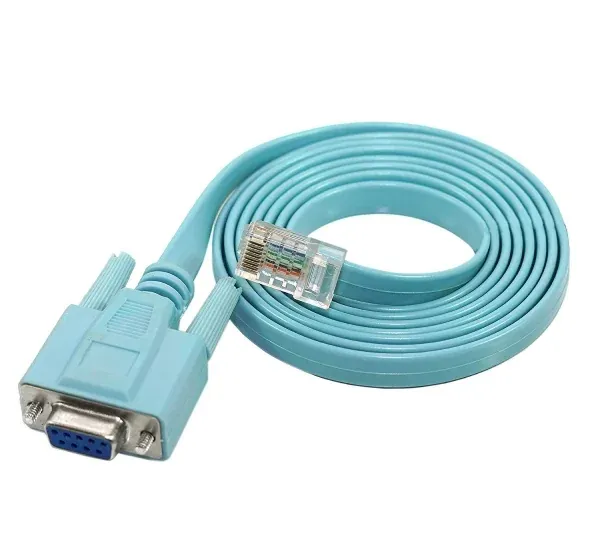 Cáp rollover kết nối router Cisco với máy tính
Cáp rollover dùng để kết nối trực tiếp router với máy tính
Bước 2: Cấu Hình Phần Mềm Terminal
Mở phần mềm terminal (ví dụ PuTTY) và thiết lập thông số:
- Connection type: Serial
- Serial line: COM1 (hoặc COM port tương ứng)
- Speed (baud rate): 9600
- Data bits: 8
- Stop bits: 1
- Parity: None
- Flow control: None
Sau khi nhấn “Open”, bạn sẽ thấy giao diện CLI của router. Nhấn Enter để hiển thị prompt.
Bước 3: Xác Minh Kết Nối
Gõ lệnh show version để kiểm tra thông tin router. Nếu hiển thị đầy đủ thông số IOS, RAM, Flash nghĩa là kết nối thành công.
Phương Pháp 2: Kết Nối Qua Mạng LAN
Thiết Lập IP Cho Interface
Sau khi cấu hình IP cho cổng FastEthernet hoặc GigabitEthernet của router, bạn có thể kết nối từ xa qua mạng LAN:
Router(config)# interface GigabitEthernet0/0
Router(config-if)# ip address 192.168.1.1 255.255.255.0
Router(config-if)# no shutdown
Cắm cáp Ethernet từ máy tính vào cổng đã cấu hình. Đảm bảo máy tính có IP cùng dải mạng (ví dụ: 192.168.1.100).
Kết Nối Qua Telnet/SSH
Telnet (không khuyến khích vì không mã hóa):
Router(config)# line vty 0 4
Router(config-line)# password matkhau123
Router(config-line)# login
Từ máy tính, mở Command Prompt và gõ: telnet 192.168.1.1
SSH (bảo mật hơn):
Router(config)# hostname R1
Router(config)# ip domain-name congty.local
Router(config)# crypto key generate rsa modulus 2048
Router(config)# username admin privilege 15 secret Pass@2026
Router(config)# line vty 0 4
Router(config-line)# transport input ssh
Router(config-line)# login local
Kết nối bằng PuTTY với SSH protocol, nhập IP router và thông tin đăng nhập.
Phương Pháp 3: Kết Nối Qua Cổng AUX
Cổng AUX (Auxiliary) cho phép kết nối từ xa qua modem dial-up. Phương pháp này ít phổ biến nhưng hữu ích khi cần truy cập khẩn cấp:
Router(config)# line aux 0
Router(config-line)# password auxpass
Router(config-line)# login
Router(config-line)# speed 115200
Kết nối modem vào cổng AUX, sau đó dial vào số điện thoại tương ứng.
Xử Lý Sự Cố Kết Nối
Không Nhận Diện Cổng COM
- Kiểm tra Device Manager xem cổng COM có hoạt động không
- Cài đặt driver cho adapter USB-to-Serial
- Thử các cổng COM khác (COM2, COM3…)
Không Hiển Thị Prompt
- Nhấn Enter nhiều lần
- Kiểm tra tốc độ baud rate (phải là 9600)
- Thử cáp console khác (cáp có thể bị đứt)
Kết Nối SSH Bị Từ Chối
- Xác nhận đã tạo RSA key:
show crypto key mypubkey rsa - Kiểm tra ACL có chặn IP máy tính không
- Đảm bảo username/password chính xác
⚠️ Cảnh báo: Nếu quên mật khẩu enable hoặc console, bạn cần thực hiện password recovery – quy trình này yêu cầu khởi động lại router và can thiệp vào quá trình boot. Nên nhờ kỹ thuật viên có kinh nghiệm thực hiện.
Bảo Mật Sau Khi Kết Nối
Sau khi kết nối router Cisco với máy tính thành công, thực hiện các bước bảo mật:
- Đặt mật khẩu enable secret mạnh (ít nhất 12 ký tự, kết hợp chữ hoa, số, ký tự đặc biệt)
- Tắt Telnet, chỉ dùng SSH version 2
- Cấu hình timeout cho console và vty:
exec-timeout 5 0 - Tạo banner cảnh báo truy cập trái phép
- Lưu cấu hình:
copy running-config startup-config
Theo kinh nghiệm, nhiều sự cố bảo mật xuất phát từ việc để mật khẩu mặc định hoặc không mã hóa kết nối từ xa. Luôn ưu tiên SSH thay vì Telnet trong môi trường production.
Việc kết nối router Cisco với máy tính là kỹ năng cơ bản nhưng quan trọng cho bất kỳ ai làm việc với hạ tầng mạng. Nắm vững các phương pháp trên giúp bạn linh hoạt xử lý nhiều tình huống khác nhau, từ cấu hình ban đầu đến troubleshooting từ xa.
Ngày cập nhật gần nhất 09/03/2026 by Thành Tín
