
Khi soạn thảo tài liệu toán học hoặc kỹ thuật, việc chèn dấu căn bậc 2 trên máy tính là thao tác cần thiết nhưng không phải ai cũng biết cách thực hiện. Bài viết này sẽ hướng dẫn chi tiết 4 phương pháp nhập ký hiệu √ trên cả Windows và macOS, từ đơn giản đến nâng cao.
Phương pháp 1: Chèn ký hiệu √ trong Microsoft Word
Microsoft Word cung cấp thư viện ký hiệu toán học phong phú, cho phép chèn dấu căn bậc 2 trên máy tính chỉ với vài thao tác đơn giản.
Đặt con trỏ chuột tại vị trí cần chèn ký hiệu, sau đó chọn tab Insert trên thanh ribbon. Tại nhóm Symbols, nhấn vào biểu tượng Ω (Symbol) và chọn More Symbols để mở hộp thoại đầy đủ.
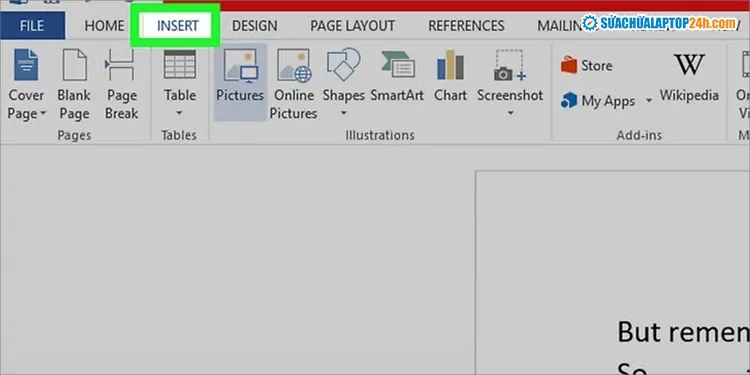 Truy cập thư viện ký hiệu đặc biệt trong Word
Truy cập thư viện ký hiệu đặc biệt trong Word
Trong hộp thoại Symbol, nhấn vào menu thả xuống Subset và chọn Mathematical Operators. Danh sách các toán tử toán học sẽ hiển thị, bao gồm ký hiệu căn bậc hai (√).
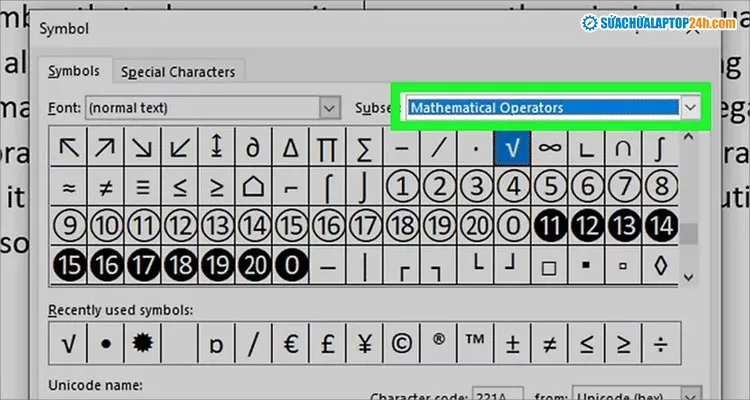 Lọc danh sách theo nhóm toán tử toán học
Lọc danh sách theo nhóm toán tử toán học
Nhấn chọn ký hiệu √ và nhấn nút Insert để chèn vào tài liệu. Bạn có thể giữ nguyên hộp thoại để chèn nhiều lần hoặc đóng lại sau khi hoàn tất.
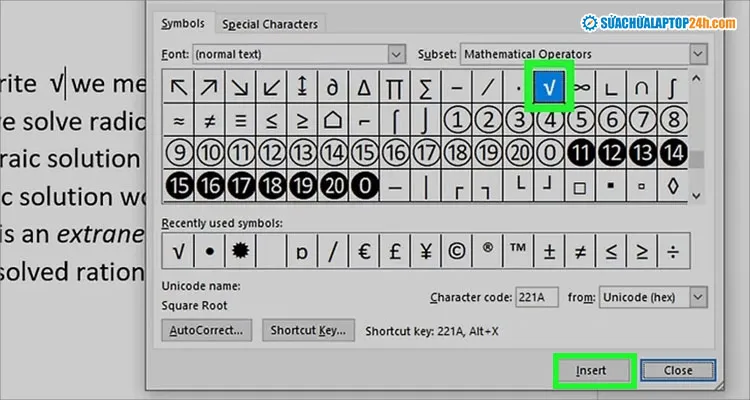 Chèn ký hiệu căn bậc hai vào vị trí con trỏ
Chèn ký hiệu căn bậc hai vào vị trí con trỏ
Mẹo thực tế: Sau khi chèn lần đầu, ký hiệu √ sẽ xuất hiện trong danh sách Recently Used Symbols, giúp bạn truy cập nhanh hơn cho các lần sau.
Phương pháp 2: Sử dụng mã Alt Code trên Windows
Alt Code là phương pháp nhập ký tự đặc biệt bằng bàn phím số, hoạt động trên hầu hết ứng dụng Windows từ Notepad, Excel đến trình duyệt web.
Yêu cầu bàn phím
Phương pháp này yêu cầu bàn phím số (numpad) riêng biệt ở bên phải bàn phím. Nếu laptop của bạn không có numpad vật lý, hãy kiểm tra các phím U, I, O, J, K, L, M xem có số nhỏ in bên dưới không. Đây là numpad ảo được kích hoạt bằng phím Num Lock hoặc Fn + Num Lock.
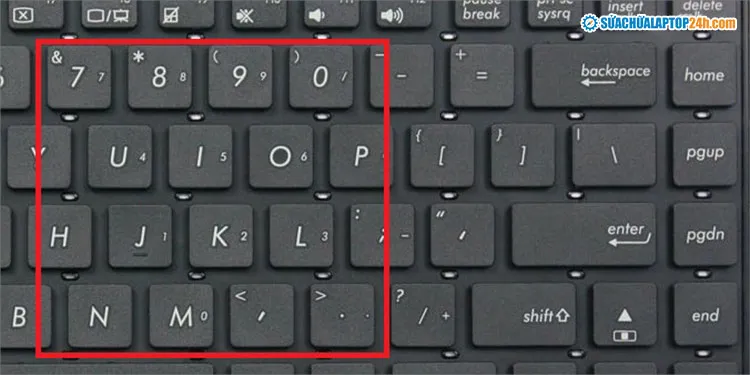 Bàn phím số tích hợp trên laptop
Bàn phím số tích hợp trên laptop
Các bước thực hiện
Trước tiên, bật Num Lock để kích hoạt chế độ bàn phím số. Đèn báo Num Lock trên bàn phím sẽ sáng lên.
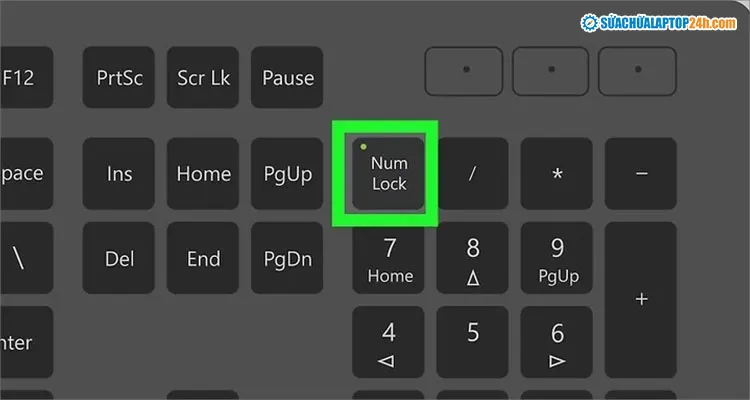 Kích hoạt chế độ bàn phím số
Kích hoạt chế độ bàn phím số
Đặt con trỏ tại vị trí cần nhập dấu căn bậc 2 trên máy tính, sau đó giữ phím Alt và lần lượt nhấn 2, 5, 1 trên bàn phím số. Khi thả phím Alt, ký hiệu √ sẽ xuất hiện.
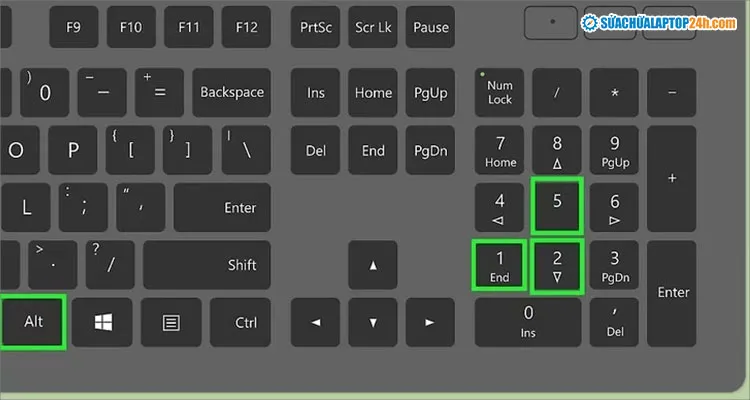 Nhập mã Alt Code 251
Nhập mã Alt Code 251
Lưu ý quan trọng: Nếu sử dụng numpad ảo trên laptop, bạn cần nhấn phím K (cho số 2), I (cho số 5) và J (cho số 1) trong khi giữ Alt. Sau khi hoàn tất, nhớ tắt Num Lock để bàn phím hoạt động bình thường.
Xử lý khi không có bàn phím số
Trường hợp máy tính không hỗ trợ numpad vật lý hoặc ảo, bạn có thể bật bàn phím ảo của Windows:
- Nhấn Windows + R, gõ osk và nhấn Enter
- Bàn phím ảo xuất hiện với đầy đủ numpad
- Thực hiện tổ hợp Alt + 251 như hướng dẫn
Phương pháp 3: Công cụ Character Map trên Windows
Character Map là tiện ích tích hợp sẵn trong Windows, cho phép duyệt và sao chép mọi ký tự đặc biệt mà không cần nhớ mã Alt Code.
Mở Character Map bằng cách gõ Character Map vào thanh tìm kiếm Windows và chọn ứng dụng xuất hiện.
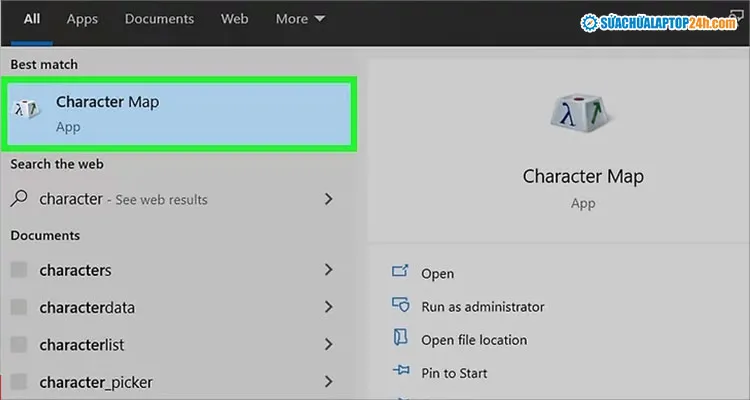 Khởi động Character Map
Khởi động Character Map
Để tìm nhanh ký hiệu căn bậc hai, tích vào ô Advanced view ở góc dưới bên trái cửa sổ. Phần tìm kiếm nâng cao sẽ hiển thị.
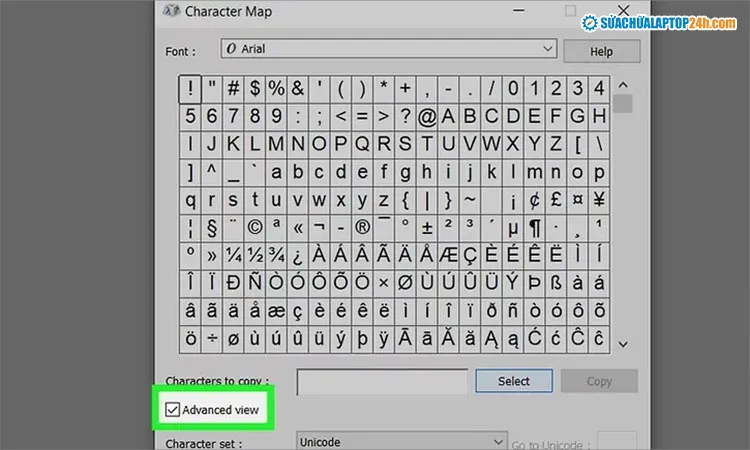 Bật chế độ xem nâng cao
Bật chế độ xem nâng cao
Trong ô Search for, nhập square root và nhấn Enter. Ký hiệu √ sẽ được làm nổi bật ở góc trên bên trái bảng ký tự.
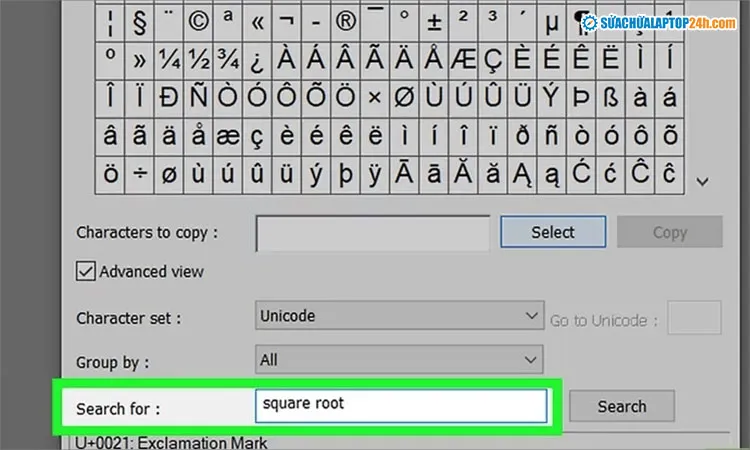 Tìm kiếm ký hiệu căn bậc hai
Tìm kiếm ký hiệu căn bậc hai
Nhấp đúp vào ký hiệu √ để thêm vào ô Characters to copy, sau đó nhấn nút Copy. Ký hiệu đã được sao chép vào clipboard, bạn chỉ cần nhấn Ctrl + V để dán vào bất kỳ ứng dụng nào.
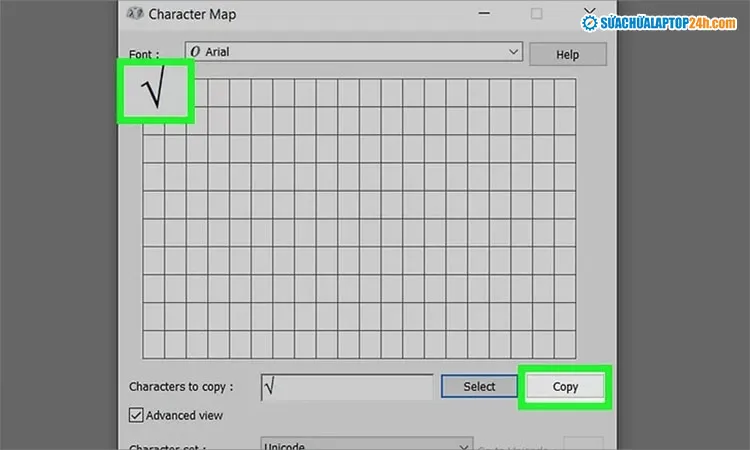 Sao chép ký hiệu vào clipboard
Sao chép ký hiệu vào clipboard
Kinh nghiệm thực tế: Character Map đặc biệt hữu ích khi bạn cần nhiều ký hiệu toán học khác nhau trong cùng một tài liệu. Bạn có thể giữ cửa sổ Character Map mở và chuyển đổi qua lại với ứng dụng chính.
Phương pháp 4: Phím tắt trên macOS
macOS cung cấp phím tắt đơn giản để nhập dấu căn bậc 2 trên máy tính Mac, hoạt động trên mọi ứng dụng hỗ trợ nhập văn bản.
Đặt con trỏ tại vị trí cần chèn ký hiệu, sau đó nhấn tổ hợp Option + V. Ký hiệu √ sẽ xuất hiện ngay lập tức.
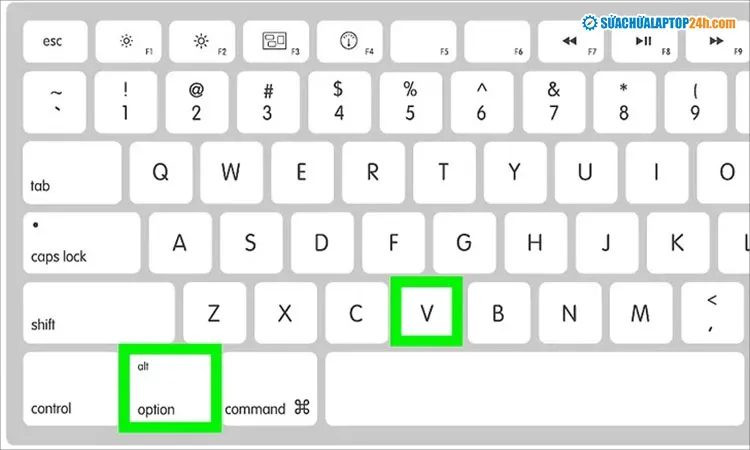 Sử dụng phím tắt Option + V trên Mac
Sử dụng phím tắt Option + V trên Mac
Trường hợp đặc biệt: Nếu bạn đang sử dụng ứng dụng Grapher (công cụ vẽ đồ thị tích hợp của macOS), hãy nhấn Shift + Option + V thay vì Option + V thông thường.
Các phím tắt toán học khác trên macOS
Bên cạnh căn bậc hai, macOS còn hỗ trợ nhiều ký hiệu toán học khác qua phím tắt:
- Option + = cho ký hiệu ≠ (không bằng)
- Option + < cho ký hiệu ≤ (nhỏ hơn hoặc bằng)
- Option + > cho ký hiệu ≥ (lớn hơn hoặc bằng)
- Option + P cho ký hiệu π (pi)
So sánh các phương pháp
Mỗi cách viết dấu căn bậc 2 trên máy tính có ưu nhược điểm riêng:
Word Symbol Menu phù hợp khi làm việc chuyên sâu với tài liệu Word, cho phép duyệt trực quan nhiều ký hiệu. Tuy nhiên, phương pháp này chỉ hoạt động trong Word và các ứng dụng Office.
Alt Code nhanh nhất khi đã thành thạo, hoạt động trên mọi ứng dụng Windows. Nhược điểm là cần bàn phím số và phải nhớ mã 251.
Character Map không yêu cầu nhớ mã, cho phép tìm kiếm bằng tên tiếng Anh. Tuy nhiên, cần mở ứng dụng riêng và thao tác copy-paste.
macOS Shortcut đơn giản và nhanh nhất trên Mac, chỉ cần nhớ một tổ hợp phím duy nhất.
Ứng dụng thực tế
Việc biết cách nhập dấu căn bậc 2 trên máy tính hữu ích trong nhiều tình huống:
- Soạn thảo đề thi, bài giảng toán học
- Viết báo cáo kỹ thuật, luận văn khoa học
- Tạo tài liệu hướng dẫn công thức
- Nhập dữ liệu vào bảng tính Excel
- Viết bài blog, bài đăng mạng xã hội về chủ đề toán học
Theo kinh nghiệm, nếu bạn thường xuyên làm việc với ký hiệu toán học, nên thành thạo cả Alt Code (Windows) hoặc phím tắt (macOS) để tăng tốc độ làm việc. Còn nếu chỉ sử dụng thỉnh thoảng, Character Map hoặc Word Symbol Menu là lựa chọn an toàn hơn.
Với 4 phương pháp trên, bạn có thể linh hoạt chọn cách phù hợp nhất với hệ điều hành và tình huống làm việc của mình. Việc thành thạo ít nhất một phương pháp sẽ giúp công việc soạn thảo tài liệu toán học trở nên mượt mà và chuyên nghiệp hơn.
Ngày cập nhật gần nhất 09/03/2026 by Thành Tín
