
Khi soạn thảo tài liệu toán học hoặc kỹ thuật, bạn thường cần chèn ký hiệu căn bậc hai (√). Cách viết dấu căn trên máy tính có thể thực hiện qua nhiều phương pháp khác nhau tùy hệ điều hành và ứng dụng đang sử dụng. Bài viết này sẽ hướng dẫn chi tiết các cách nhập ký hiệu căn bậc hai hiệu quả nhất.
Chèn Ký Hiệu Căn Trong Microsoft Word
Microsoft Word cung cấp công cụ Symbol giúp chèn các ký hiệu đặc biệt một cách trực quan.
Mở tài liệu Word cần chỉnh sửa, đặt con trỏ tại vị trí muốn chèn ký hiệu. Trên thanh ribbon, chọn tab Insert, sau đó nhấn vào biểu tượng Symbol ở góc phải và chọn More Symbols.
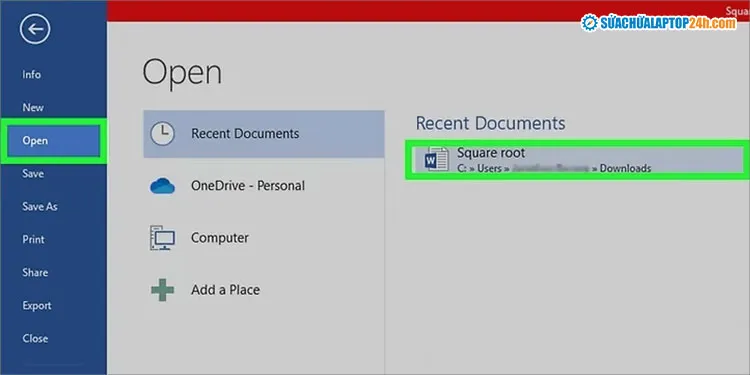 Vào File > Open để mở file word
Mở tài liệu Word cần chỉnh sửa
Trong hộp thoại Symbol, nhấn vào menu thả xuống bên cạnh Subset và chọn Mathematical Operators. Danh sách các ký hiệu toán học sẽ hiển thị, trong đó có ký hiệu căn bậc hai (√).
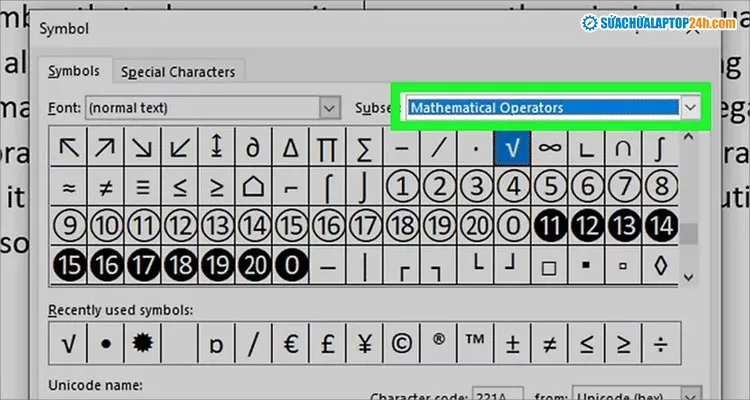 Nhập Mathematical Operators để tìm kiếm danh sách các biểu tượng toán học
Chọn Mathematical Operators để xem ký hiệu toán học
Nhấp chọn ký hiệu căn bậc hai, sau đó nhấn nút Insert để chèn vào tài liệu. Bạn có thể giữ nguyên hộp thoại để chèn nhiều lần hoặc đóng lại sau khi hoàn tất.
Mẹo thực tế: Sau khi chèn lần đầu, Word sẽ lưu ký hiệu này vào danh sách Recently Used Symbols, giúp bạn truy cập nhanh hơn cho các lần sau.
Sử Dụng Phím Tắt Alt Code Trên Windows
Cách viết dấu căn trên máy tính Windows nhanh nhất là dùng mã Alt Code, áp dụng được cho hầu hết ứng dụng văn bản, trình duyệt web, và email.
Trước tiên, đảm bảo bàn phím số (Numpad) đã được bật bằng cách nhấn phím Num Lock. Đèn báo Num Lock sẽ sáng lên khi kích hoạt.
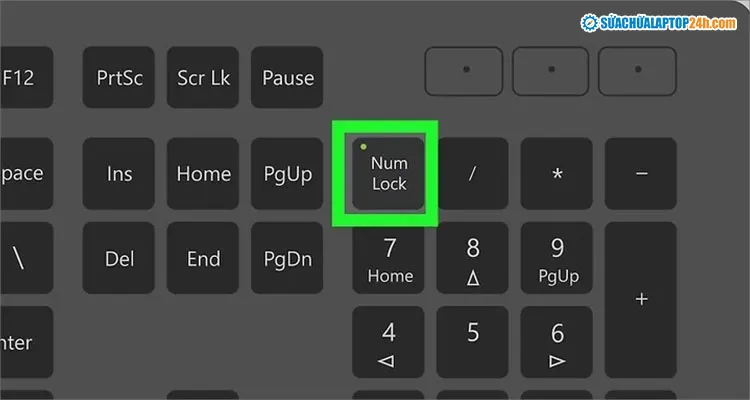 Bật sáng phím NumLock để sử dụng bàn phím số
Kích hoạt Num Lock trước khi thực hiện
Đặt con trỏ tại vị trí cần chèn ký hiệu. Giữ phím Alt, sau đó nhập lần lượt các số 2, 5, 1 trên bàn phím số. Thả phím Alt, ký hiệu √ sẽ xuất hiện.
Lưu ý quan trọng: Phải sử dụng bàn phím số bên phải (Numpad), không dùng dãy số trên cùng của bàn phím. Với laptop không có Numpad riêng, một số dòng máy tích hợp bàn phím số ảo trên các phím chữ (thường là U, I, O, J, K, L, M) – kiểm tra xem có số nhỏ in bên dưới các phím này không.
Nếu laptop không hỗ trợ Numpad, bạn có thể bật bàn phím ảo trên Windows: Nhấn Windows + R, gõ osk và nhấn Enter để mở On-Screen Keyboard, sau đó thực hiện tổ hợp phím như hướng dẫn.
Tìm Ký Hiệu Qua Character Map
Character Map là công cụ tích hợp sẵn trên Windows, hữu ích khi bạn không nhớ mã Alt Code hoặc gặp vấn đề với bàn phím số.
Nhấn Windows + S để mở thanh tìm kiếm, gõ Character Map và chọn ứng dụng từ kết quả.
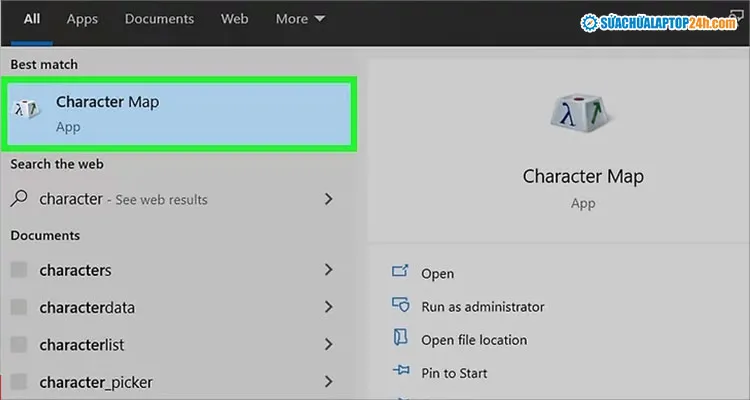 Chọn Character Map
Mở Character Map từ tìm kiếm Windows
Trong cửa sổ Character Map, tích chọn Advanced view để hiển thị thêm tùy chọn tìm kiếm. Tại ô Search for, nhập square root và nhấn Enter.
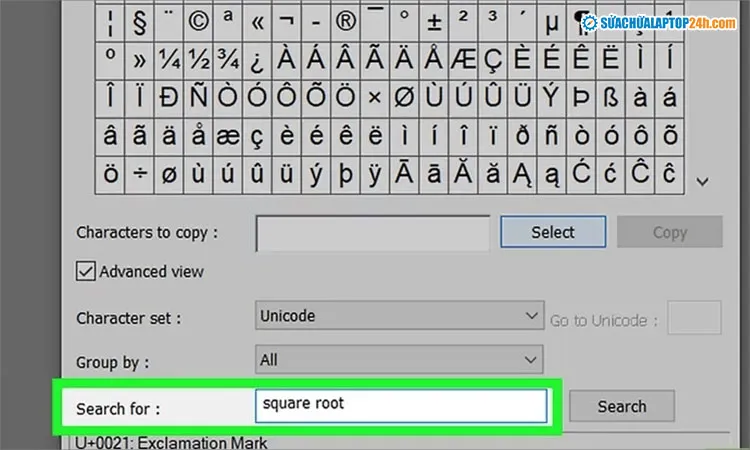 Nhập tìm kiếm biểu tượng căn bậc hai như hình
Tìm kiếm ký hiệu căn bậc hai
Ký hiệu √ sẽ xuất hiện ở góc trên bên trái. Nhấp đúp vào ký hiệu để thêm vào ô Characters to copy, sau đó nhấn Copy. Chuyển đến ứng dụng cần dùng và nhấn Ctrl + V để dán.
Kinh nghiệm thực tế: Character Map còn hiển thị mã Unicode và Alt Code của mỗi ký hiệu ở góc dưới bên phải, giúp bạn ghi nhớ cho lần sau.
Phím Tắt Trên macOS
Trên máy Mac, cách viết dấu căn trên máy tính đơn giản hơn nhiều nhờ phím tắt được thiết kế sẵn.
Mở ứng dụng cần nhập văn bản (Pages, Notes, TextEdit, trình duyệt web…), đặt con trỏ tại vị trí cần chèn. Nhấn tổ hợp phím Option + V để chèn ký hiệu √ ngay lập tức.
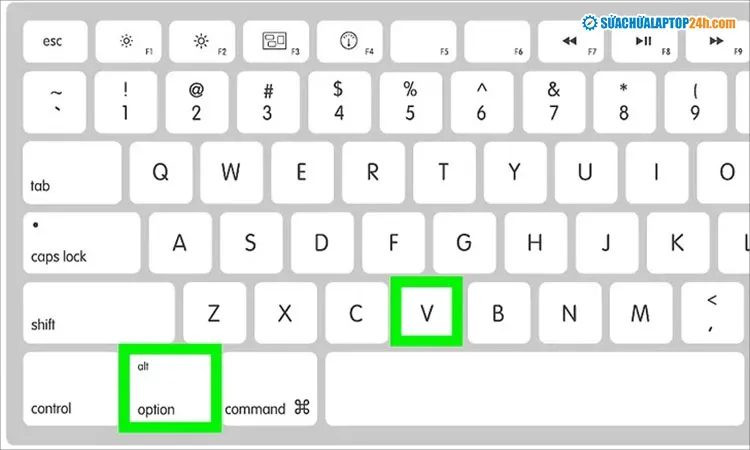 Nhấn tổ hợp phím như hình để chèn biểu tượng căn bậc hai
Sử dụng Option + V trên macOS
Đối với ứng dụng Grapher (công cụ vẽ đồ thị toán học của macOS), sử dụng tổ hợp Shift + Option + V thay vì Option + V thông thường.
Mẹo bổ sung: macOS còn có Character Viewer (mở bằng Control + Command + Space) cho phép duyệt và chèn hàng nghìn ký hiệu đặc biệt khác, bao gồm các ký hiệu toán học nâng cao như căn bậc ba, tích phân, sigma…
Phương Pháp Thay Thế Cho Các Trường Hợp Đặc Biệt
Khi làm việc với các ứng dụng web hoặc nền tảng không hỗ trợ định dạng đặc biệt, bạn có thể sử dụng ký hiệu thay thế: gõ sqrt() với số cần tính căn đặt trong ngoặc, ví dụ sqrt(16) thay cho √16. Cách viết này được chấp nhận rộng rãi trong lập trình và bảng tính.
Với Google Docs, ngoài các phương pháp trên, bạn có thể vào Insert > Special characters, tìm kiếm “square root” để chèn ký hiệu. Tương tự, Excel và Google Sheets hỗ trợ hàm SQRT() để tính căn bậc hai trực tiếp.
Đối với các tài liệu LaTeX hoặc Markdown hỗ trợ công thức toán học, sử dụng cú pháp sqrt{x} để hiển thị ký hiệu căn chuyên nghiệp với thanh ngang phủ lên số bên trong.
Với các phương pháp trên, bạn có thể dễ dàng nhập cách viết dấu căn trên máy tính trong mọi tình huống làm việc. Phím tắt Alt Code (Windows) và Option + V (macOS) là hai cách nhanh nhất nên ghi nhớ cho công việc hàng ngày.
Ngày cập nhật gần nhất 09/03/2026 by Thành Tín
