
Việc sắp xếp file trong máy tính theo thời gian là kỹ năng cơ bản nhưng cực kỳ hữu ích khi bạn cần tìm lại tài liệu, ảnh chụp hoặc video nhanh chóng. Nhiều người dùng Windows vẫn chưa tận dụng hết các tùy chọn sắp xếp mạnh mẽ có sẵn trong File Explorer. Bài viết này sẽ hướng dẫn chi tiết cách sắp xếp file theo thời gian một cách chuyên nghiệp.
Hiểu về các loại thời gian của file trong Windows
Windows lưu trữ ba loại timestamp khác nhau cho mỗi file:
Date Created (Ngày tạo): Thời điểm file được tạo ra lần đầu trên ổ đĩa hiện tại. Lưu ý rằng khi copy file sang ổ đĩa khác, Date Created sẽ thay đổi thành thời điểm copy.
Date Modified (Ngày sửa đổi): Lần cuối cùng nội dung file bị thay đổi. Đây là timestamp hữu ích nhất khi bạn cần tìm file đã chỉnh sửa gần đây.
Date Accessed (Ngày truy cập): Lần cuối file được mở hoặc đọc. Tuy nhiên, từ Windows 10 trở đi, tính năng này thường bị tắt mặc định để tăng hiệu suất.
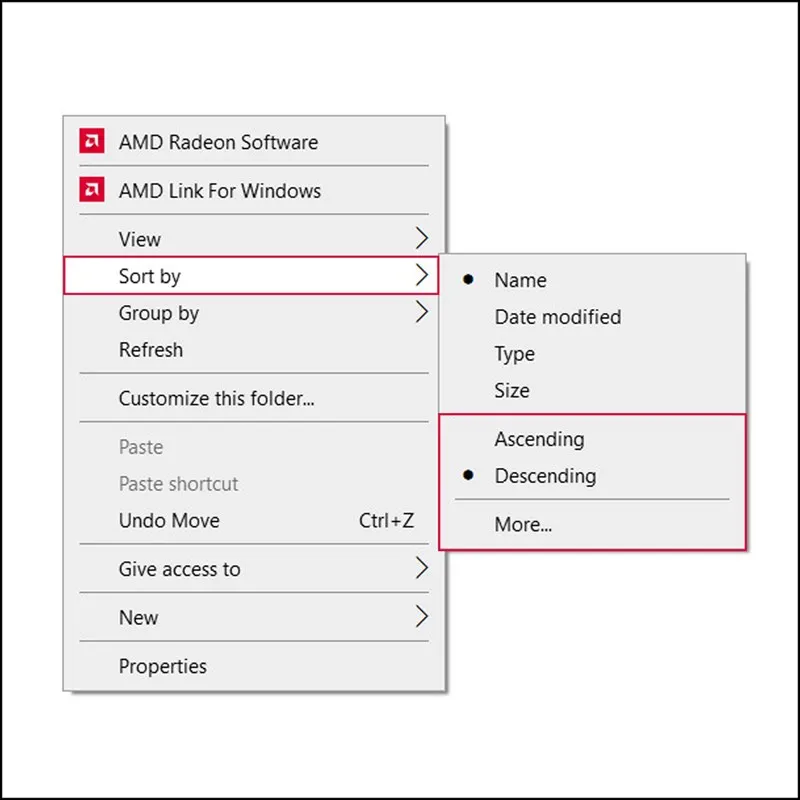 Các loại timestamp của file trong WindowsBa loại thời gian khác nhau được Windows ghi nhận cho mỗi file
Sắp xếp file theo thời gian trong File Explorer
Phương pháp 1: Sử dụng cột Date Modified
Mở thư mục chứa file cần sắp xếp, chuyển sang chế độ xem Details bằng cách nhấn vào biểu tượng View ở thanh công cụ, chọn Details. Click vào tiêu đề cột “Date modified” để sắp xếp. Click lần đầu sẽ sắp xếp từ cũ đến mới, click lần hai sẽ đảo ngược thứ tự.
Phương pháp 2: Menu Sort by
Click chuột phải vào vùng trống trong thư mục, di chuột đến “Sort by”, chọn “Date modified”. Bạn có thể chọn Ascending (tăng dần – file cũ lên trước) hoặc Descending (giảm dần – file mới lên trước).
Phương pháp 3: Tùy chỉnh chi tiết với Choose Details
Theo kinh nghiệm, khi làm việc với ảnh chụp từ máy ảnh hoặc điện thoại, bạn nên sắp xếp theo “Date taken” thay vì “Date modified” để có thứ tự chính xác theo thời gian chụp thực tế.
Click chuột phải vào vùng trống, chọn “Sort by” > “More”. Trong hộp thoại Choose Details, tìm và tick chọn “Date taken”, “Date created” hoặc các trường thời gian khác tùy nhu cầu. Nhấn OK để áp dụng.
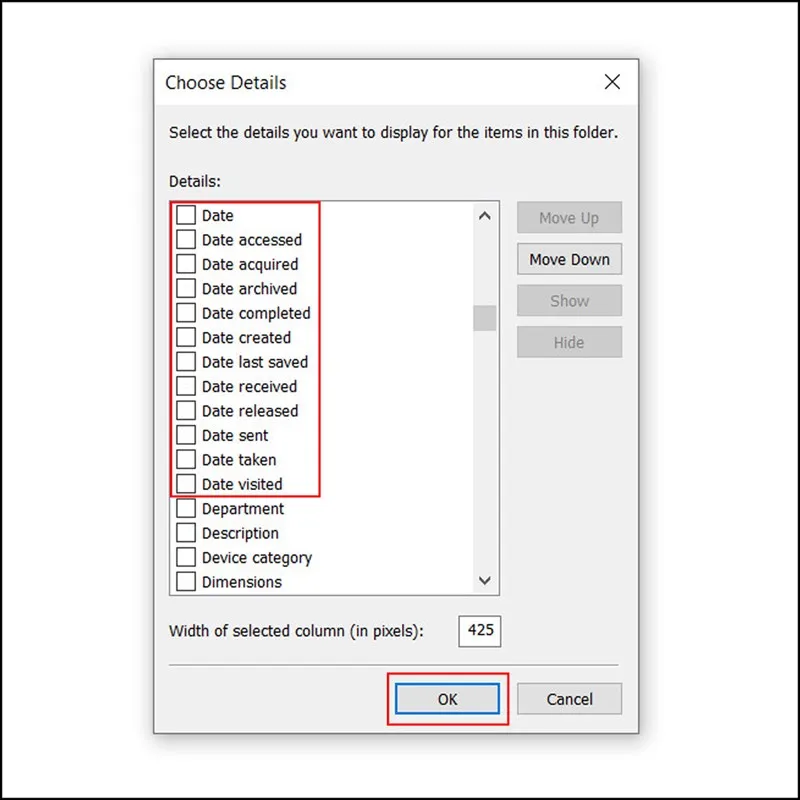 Tùy chọn Choose Details trong WindowsHộp thoại Choose Details cho phép tùy chỉnh các cột hiển thị chi tiết
Sắp xếp ảnh theo thời gian chụp (EXIF data)
Với file ảnh từ máy ảnh hoặc smartphone, Windows đọc thông tin EXIF để hiển thị thời gian chụp chính xác. Tuy nhiên, có một số lưu ý quan trọng:
Khi nào Date taken bị mất: Nếu bạn chỉnh sửa ảnh bằng phần mềm không giữ metadata, hoặc chụp ảnh màn hình, thông tin Date taken sẽ không tồn tại. Lúc này Windows chỉ hiển thị Date created hoặc Date modified.
Cách khôi phục thứ tự: Nếu ảnh bị mất thông tin thời gian chụp, bạn có thể dùng phần mềm như ExifTool hoặc IrfanView để ghi lại timestamp từ tên file (nếu tên file chứa ngày giờ) vào EXIF data.
Sắp xếp file theo nhóm thời gian
Thay vì chỉ sắp xếp tuần tự, bạn có thể nhóm file theo khoảng thời gian để dễ quản lý hơn.
Click chuột phải vào vùng trống, chọn “Group by” > “Date modified”. Windows sẽ tự động chia file thành các nhóm: Today, Yesterday, Last week, Earlier this month, Last month, Earlier this year, A long time ago.
Cách này đặc biệt hữu ích khi bạn có hàng trăm file trong một thư mục và cần tìm file từ một khoảng thời gian cụ thể.
Tìm kiếm file theo khoảng thời gian
Sử dụng Search box trong File Explorer: Gõ datemodified: theo sau là khoảng thời gian. Ví dụ: datemodified:today, datemodified:thisweek, datemodified:01/01/2026..31/01/2026.
Lọc nâng cao: Sau khi search, click vào “Date modified” ở thanh ribbon để chọn các khoảng thời gian có sẵn như “A long time ago”, “Earlier this year”, “Earlier this month”.
Xử lý file có timestamp không chính xác
Theo kinh nghiệm sửa máy tính, timestamp sai thường do:
CMOS battery hết: Khi pin CMOS trên mainboard yếu, đồng hồ hệ thống bị reset về năm 2000 hoặc 1980. Mọi file tạo ra trong thời gian này sẽ có timestamp sai. Giải pháp: Thay pin CMOS (pin CR2032), sau đó dùng phần mềm BulkFileChanger để sửa lại timestamp hàng loạt.
Múi giờ sai: Khi copy file giữa các máy tính ở múi giờ khác nhau, timestamp có thể lệch vài giờ. Kiểm tra cài đặt múi giờ trong Settings > Time & Language > Date & time.
Phần mềm ghi đè timestamp: Một số phần mềm backup hoặc sync có thể thay đổi timestamp khi restore file. Luôn kiểm tra cài đặt “preserve timestamp” trong phần mềm.
Mẹo nâng cao cho người dùng chuyên nghiệp
Sử dụng Command Prompt: Lệnh dir /od sắp xếp file theo Date modified tăng dần, dir /o-d sắp xếp giảm dần. Thêm /s để áp dụng cho cả thư mục con.
PowerShell cho sắp xếp phức tạp: Get-ChildItem | Sort-Object LastWriteTime -Descending hiển thị file mới nhất trước. Bạn có thể thay LastWriteTime bằng CreationTime hoặc LastAccessTime.
Tạo shortcut với thứ tự sắp xếp cố định: Mở thư mục, sắp xếp theo ý muốn, giữ Shift + click chuột phải vào biểu tượng thư mục trên thanh địa chỉ, chọn “Copy as path”. Tạo shortcut mới và paste đường dẫn này vào Target. Mỗi lần mở shortcut, thứ tự sắp xếp sẽ được giữ nguyên.
Lưu ý khi làm việc với file từ nguồn khác nhau
File download từ internet: Thường có Date created là thời điểm download, không phải thời gian file gốc được tạo. Một số trình duyệt như Chrome có thể giữ timestamp gốc nếu server hỗ trợ.
File từ cloud storage: Khi đồng bộ từ Google Drive, OneDrive, Dropbox về máy, timestamp có thể bị thay đổi tùy cài đặt của từng dịch vụ. OneDrive thường giữ timestamp tốt nhất.
File từ thiết bị di động: Khi copy ảnh/video từ điện thoại qua USB, Windows thường giữ nguyên Date taken trong EXIF. Tuy nhiên, nếu dùng AirDrop (iPhone) hoặc gửi qua app chat, metadata có thể bị mất.
Việc sắp xếp file trong máy tính theo thời gian không chỉ giúp bạn tìm kiếm nhanh hơn mà còn phản ánh thói quen làm việc có tổ chức. Áp dụng đúng phương pháp sẽ tiết kiệm đáng kể thời gian quản lý dữ liệu hàng ngày.
Ngày cập nhật gần nhất 09/03/2026 by Thành Tín
