
Việc thành thạo các phím tắt cơ bản trên máy tính giúp bạn thao tác nhanh hơn gấp nhiều lần so với dùng chuột. Thay vì phải click qua nhiều menu, bạn chỉ cần nhấn tổ hợp phím để truy cập ngay chức năng cần thiết. Dưới đây là danh sách phím tắt thiết yếu nhất cho Windows, được phân loại theo mục đích sử dụng.
Nhóm phím tắt thao tác văn bản cơ bản
Đây là những tổ hợp phím bạn sẽ dùng hàng trăm lần mỗi ngày:
Ctrl + C / X / V: Ba phím này tạo thành bộ ba “sao chép – cắt – dán” cơ bản nhất. Ctrl+C sao chép nội dung đã chọn vào clipboard, Ctrl+X cắt nội dung (xóa khỏi vị trí gốc), Ctrl+V dán nội dung từ clipboard ra.
Ctrl + Z / Y: Hoàn tác (Undo) và làm lại (Redo). Ctrl+Z giúp bạn quay lại trạng thái trước khi thực hiện thao tác, Ctrl+Y làm lại thao tác vừa hoàn tác.
Ctrl + A: Chọn toàn bộ nội dung trong vùng đang làm việc – văn bản, file, hoặc thư mục.
Ctrl + F: Mở hộp tìm kiếm trong hầu hết ứng dụng. Đặc biệt hữu ích khi làm việc với tài liệu dài hoặc trang web có nhiều nội dung.
Ctrl + S: Lưu file đang làm việc. Theo kinh nghiệm, nên nhấn tổ hợp này thường xuyên để tránh mất dữ liệu khi có sự cố.
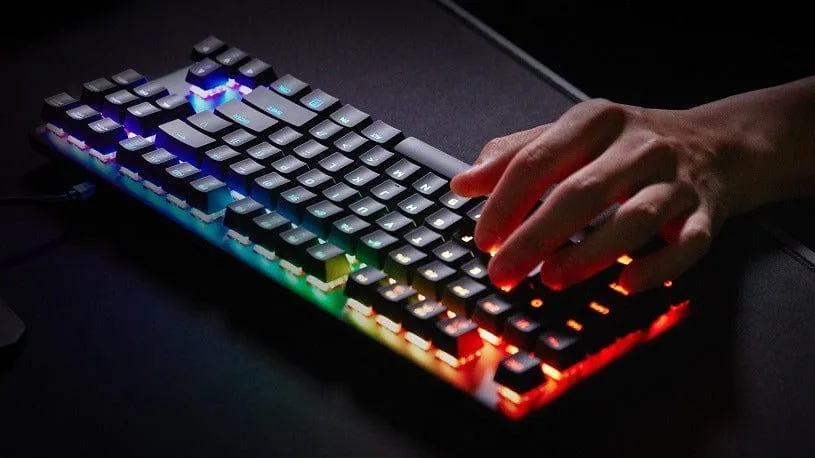 Các phím tắt cơ bản trên máy tínhBàn phím máy tính với các phím chức năng và phím tắt thông dụng
Phím tắt quản lý cửa sổ và ứng dụng
Alt + Tab: Chuyển đổi nhanh giữa các ứng dụng đang mở. Giữ Alt và nhấn Tab nhiều lần để chọn ứng dụng mong muốn.
Alt + F4: Đóng ứng dụng hoặc cửa sổ hiện tại. Nếu đang ở desktop, tổ hợp này sẽ mở menu tắt máy.
Windows + D: Hiện/ẩn desktop ngay lập tức. Hữu ích khi cần truy cập nhanh file trên màn hình nền.
Windows + L: Khóa màn hình máy tính. Nên dùng phím này mỗi khi rời khỏi máy để bảo mật dữ liệu.
Windows + E: Mở File Explorer để duyệt file và thư mục.
Windows + Tab: Mở Task View – giao diện hiển thị tất cả cửa sổ và desktop ảo đang hoạt động.
Tổ hợp phím với Windows key nâng cao
Windows + Shift + S: Kích hoạt công cụ Snipping Tool để chụp ảnh màn hình một phần. Đây là cách chụp màn hình linh hoạt nhất trên Windows 10/11.
Windows + I: Mở ứng dụng Settings của Windows.
Windows + R: Mở hộp thoại Run để chạy lệnh hoặc mở ứng dụng nhanh.
Windows + X: Hiển thị menu Quick Link với các công cụ quản trị hệ thống như Device Manager, Task Manager, Command Prompt.
Windows + số (1-9): Mở hoặc chuyển đến ứng dụng được ghim ở vị trí tương ứng trên thanh Taskbar.
Windows + Ctrl + D: Tạo desktop ảo mới. Hữu ích khi muốn tách biệt công việc và giải trí.
Windows + Ctrl + F4: Đóng desktop ảo hiện tại.
Windows + Ctrl + mũi tên trái/phải: Chuyển đổi giữa các desktop ảo.
Phím tắt sắp xếp cửa sổ
Windows + mũi tên trái/phải: Snap cửa sổ sang bên trái hoặc phải màn hình, chiếm 50% diện tích. Tính năng này giúp làm việc song song với hai ứng dụng.
Windows + mũi tên lên: Phóng to cửa sổ toàn màn hình.
Windows + mũi tên xuống: Thu nhỏ cửa sổ hoặc khôi phục kích thước ban đầu.
Windows + Home: Thu nhỏ tất cả cửa sổ trừ cửa sổ đang active.
Phím chức năng F và ứng dụng
F2: Đổi tên file/thư mục đã chọn trong File Explorer.
F5: Làm mới nội dung cửa sổ hiện tại – đặc biệt hữu ích trong File Explorer và trình duyệt web.
Ctrl + Shift + Esc: Mở Task Manager trực tiếp, nhanh hơn so với Ctrl+Alt+Delete.
Alt + Enter: Xem thuộc tính (Properties) của file/thư mục đã chọn.
Shift + Delete: Xóa vĩnh viễn file mà không đưa vào Recycle Bin. Cẩn thận khi dùng phím này vì không thể khôi phục.
 Các phím tắt trên máy tính cần nhớSơ đồ các phím tắt quan trọng trên bàn phím
Phím tắt trong trình duyệt web
Ctrl + T: Mở tab mới.
Ctrl + W: Đóng tab hiện tại.
Ctrl + Shift + T: Mở lại tab vừa đóng – cực kỳ hữu ích khi vô tình đóng nhầm tab.
Ctrl + Tab: Chuyển sang tab bên phải.
Ctrl + Shift + Tab: Chuyển sang tab bên trái.
Ctrl + L: Đánh dấu thanh địa chỉ để nhập URL mới.
Ctrl + D: Thêm trang hiện tại vào bookmark.
Ctrl + H: Xem lịch sử duyệt web.
Ctrl + J: Mở danh sách file đã tải xuống.
F12: Mở Developer Tools – công cụ dành cho lập trình viên web.
Phím tắt chụp màn hình
PrtScn: Chụp toàn bộ màn hình và lưu vào clipboard. Sau đó dán (Ctrl+V) vào Paint hoặc ứng dụng khác.
Windows + PrtScn: Chụp toàn màn hình và tự động lưu file ảnh vào thư mục PicturesScreenshots.
Alt + PrtScn: Chụp chỉ cửa sổ đang active.
Phím tắt Command Prompt
Ctrl + C: Dừng lệnh đang chạy trong Command Prompt.
Ctrl + V: Dán nội dung vào Command Prompt (trên Windows 10 trở lên).
Ctrl + A: Chọn toàn bộ text trong Command Prompt.
Ctrl + F: Tìm kiếm text trong output của Command Prompt.
Tab: Tự động hoàn thành đường dẫn file/thư mục.
Thành thạo các phím tắt cơ bản trên máy tính này sẽ giúp bạn làm việc hiệu quả hơn rất nhiều. Bắt đầu với 5-10 phím tắt hay dùng nhất, sau đó dần mở rộng khi đã quen. Theo kinh nghiệm, chỉ sau 1-2 tuần thực hành đều đặn, các tổ hợp phím sẽ trở thành phản xạ tự nhiên.
Ngày cập nhật gần nhất 09/03/2026 by Thành Tín
