
Bạn đang tìm phần mềm quay màn hình nhẹ để ghi lại gameplay, tạo video hướng dẫn, hoặc livestream? Dưới đây là 8 ứng dụng miễn phí và trả phí đáng thử, kèm đánh giá thực tế về ưu nhược điểm từng công cụ.
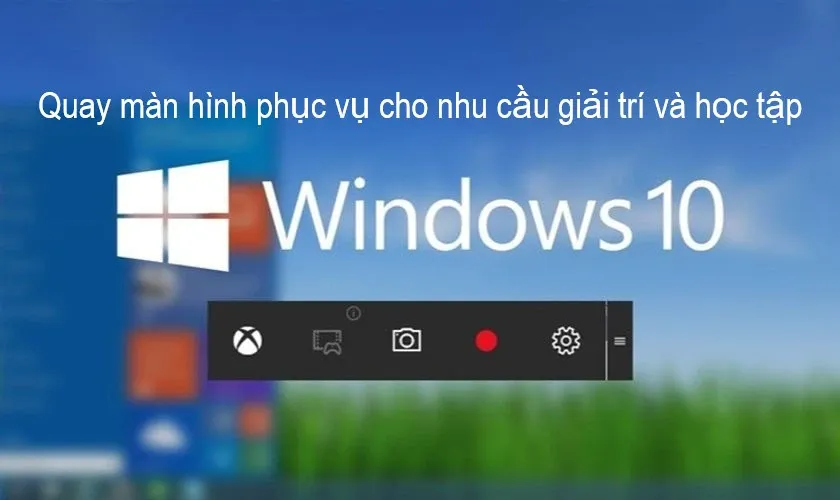 Phần mềm quay màn hình máy tínhGiao diện các phần mềm quay màn hình phổ biến
Khi Nào Cần Phần Mềm Quay Màn Hình?
Phần mềm quay màn hình nhẹ hữu ích trong nhiều tình huống:
- Streamer/Gamer: Ghi lại gameplay hoặc phát trực tiếp lên YouTube, Twitch
- Giáo viên/Giảng viên: Quay bài giảng online, demo phần mềm
- Nhân viên IT: Tạo video hướng dẫn khắc phục lỗi cho đồng nghiệp
- Content creator: Làm tutorial, review sản phẩm số
Tiêu chí chọn công cụ phù hợp: dung lượng nhẹ, không lag khi quay, hỗ trợ định dạng phổ biến (MP4, AVI), và có tính năng edit cơ bản.
OBS Studio — Công Cụ Livestream Chuyên Nghiệp
Thông số kỹ thuật:
- Dung lượng: 85.8 MB
- Hệ điều hành: Windows 8/10/11, macOS 10.13+
- Giá: Miễn phí (mã nguồn mở)
- Link: obsproject.com/download
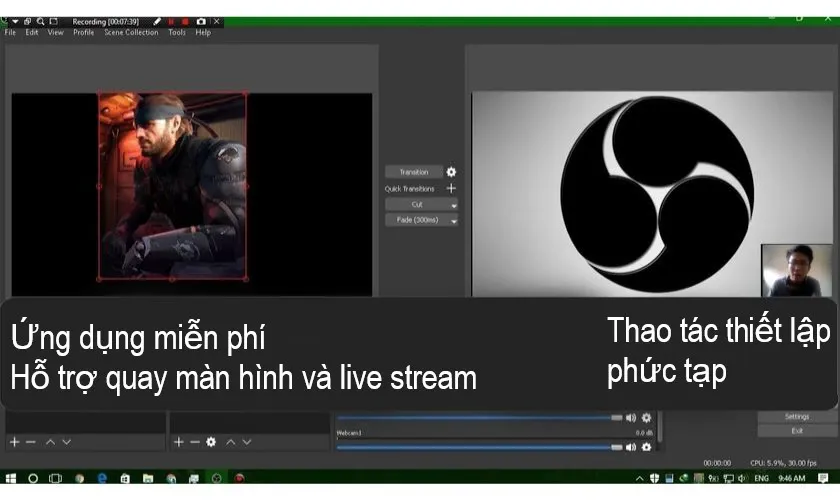 OBS StudioGiao diện OBS Studio với nhiều scene và nguồn
Ưu điểm:
- Livestream trực tiếp lên YouTube, Facebook, Twitch
- Tùy chỉnh phím tắt (bắt đầu/dừng quay, tắt mic)
- Chất lượng video/audio cao, bitrate linh hoạt
- Hỗ trợ nhiều scene, overlay, chroma key
Nhược điểm:
- Giao diện phức tạp cho người mới
- Cần thời gian làm quen cấu hình ban đầu
Phù hợp với: Streamer, người làm video chuyên nghiệp cần kiểm soát chi tiết.
FlashBack Express — Quay + Edit Trong Một
Thông số:
- Dung lượng: 24.3 MB
- Hệ điều hành: Windows XP/7/8/10/11
- Giá: Miễn phí (bản Pro có phí)
- Link: flashbackrecorder.com/express
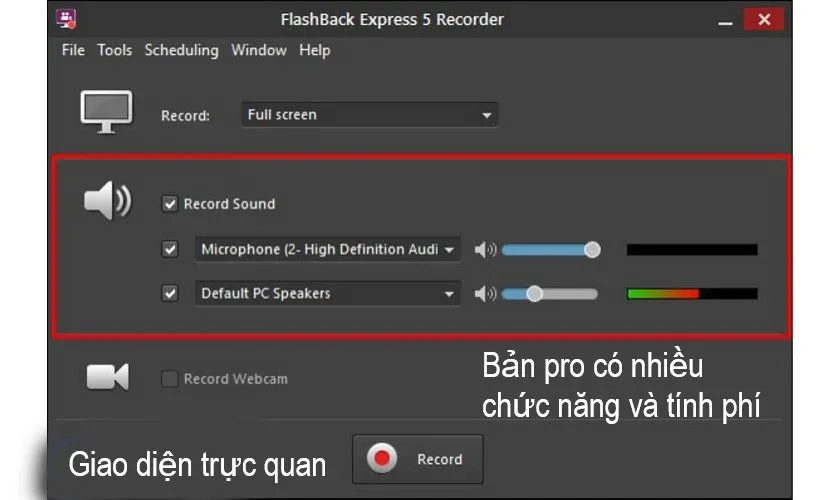 FlashBack ExpressFlashBack Express với công cụ edit tích hợp
Ưu điểm:
- Giao diện trực quan hơn OBS
- Edit video ngay sau khi quay (cắt, ghép, thêm text)
- Xuất nhiều định dạng: MP4, AVI, WMV
Nhược điểm:
- Bản miễn phí giới hạn 30 ngày
- Không hỗ trợ livestream
Phù hợp với: Người làm tutorial cần chỉnh sửa nhanh mà không muốn dùng thêm phần mềm edit riêng.
Apowersoft — Quay Online Không Cài Đặt
Thông số:
- Dung lượng: 1.8 MB (launcher)
- Hệ điều hành: Windows XP+, macOS 10.8+
- Giá: Miễn phí
- Link: apowersoft.com/free-online-screen-recorder
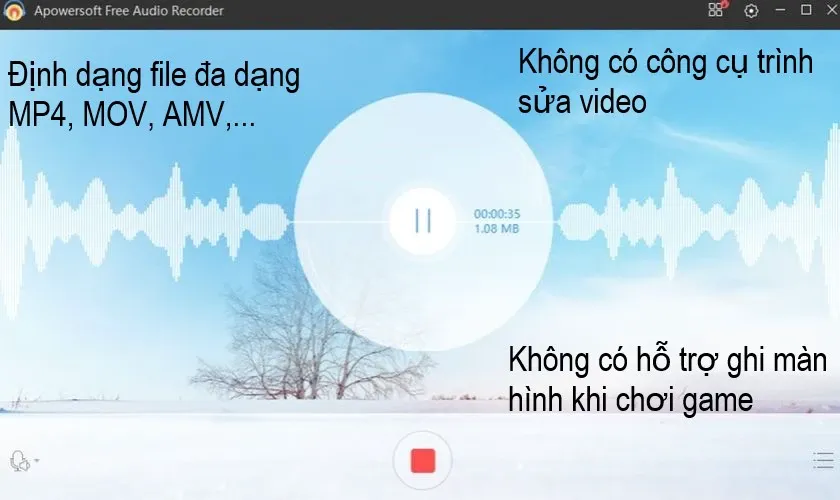 ApowersoftApowersoft chạy trực tiếp trên trình duyệt
Ưu điểm:
- Không cần cài đặt, chạy qua trình duyệt
- Quay toàn màn hình hoặc vùng tùy chọn
- Xuất GIF, upload thẳng lên YouTube/Google Drive
Nhược điểm:
- Không quay được khi chơi game fullscreen
- Tính năng edit yêu cầu tải phần mềm riêng (có phí)
Phù hợp với: Người cần quay nhanh demo phần mềm, không chơi game.
Debut Video Capture — Quay Từ Camera An Ninh
Thông số:
- Dung lượng: 2.9 MB
- Hệ điều hành: Windows 7/8/10/11
- Giá: Miễn phí
- Link: nchsoftware.com/capture
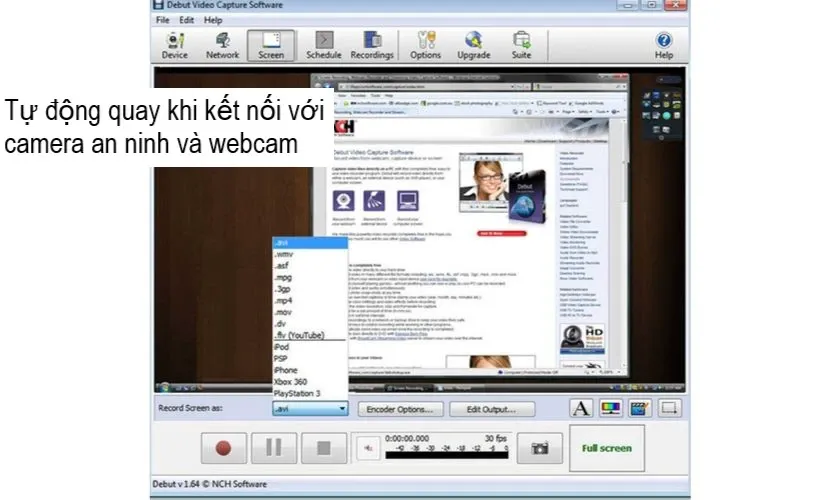 Debut Video CaptureDebut hỗ trợ quay từ webcam và camera IP
Ưu điểm:
- Quay từ webcam, camera an ninh, thiết bị ngoài
- Tự động ghi hình khi phát hiện chuyển động
- Giao diện đơn giản
Nhược điểm:
- Không livestream được
- Không có công cụ edit
Phù hợp với: Người cần giám sát an ninh hoặc quay từ nhiều nguồn video.
ShareX — Chụp Màn Hình + Quay Video
Thông số:
- Dung lượng: 7.84 MB
- Hệ điều hành: Windows XP/7/8/10/11
- Giá: Miễn phí (mã nguồn mở)
- Link: getsharex.com
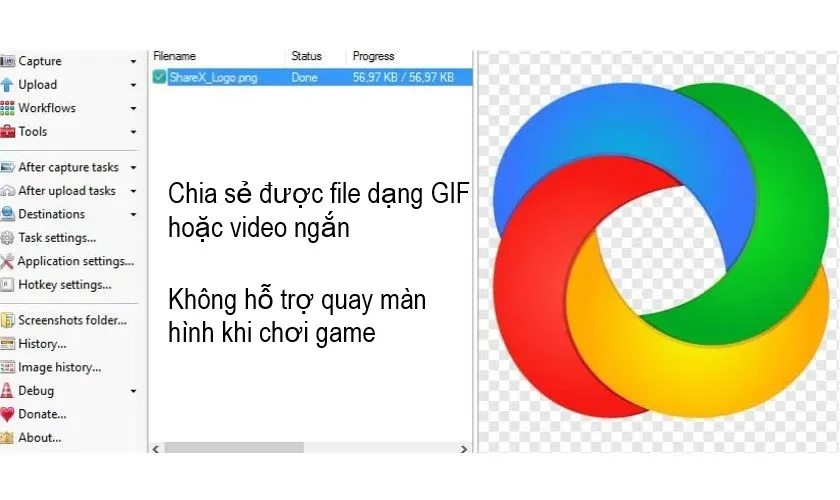 ShareXShareX với nhiều tùy chọn capture
Ưu điểm:
- Xuất GIF từ video ngắn
- Chụp toàn bộ trang web dài (scrolling capture)
- OCR nhận dạng text từ ảnh
- Tự động chụp theo lịch
Nhược điểm:
- Giao diện không trực quan
- Không quay game được
Phù hợp với: Người làm tutorial cần chụp + quay kết hợp, tạo GIF demo nhanh.
VLC Media Player — Tính Năng Ẩn Bất Ngờ
Thông số:
- Dung lượng: 38 MB (Windows), 35.6 MB (macOS)
- Hệ điều hành: Windows, macOS, Linux, Android, iOS
- Giá: Miễn phí
- Link: videolan.org/vlc
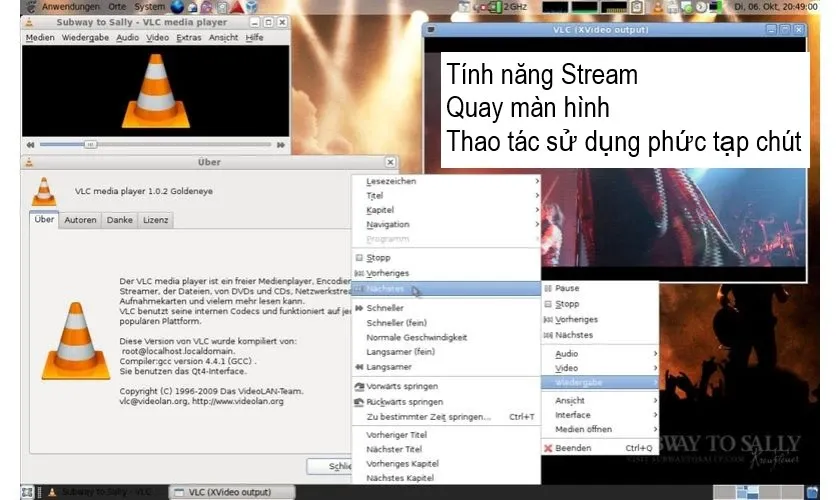 VLCVLC không chỉ phát video mà còn quay màn hình
Cách kích hoạt:
- Mở VLC → Media → Open Capture Device
- Capture mode: Desktop
- Chọn frame rate → Play (để xem trước) hoặc Convert (để lưu file)
Ưu điểm:
- Đa số người đã cài sẵn
- Hỗ trợ streaming qua mạng LAN
Nhược điểm:
- Cần nhớ nhiều bước thao tác
- Không có giao diện quay trực quan
Phù hợp với: Người đã quen VLC, cần quay nhanh không cài thêm phần mềm.
TinyTake — Quay + Chụp 2 Trong 1
Thông số:
- Dung lượng: 53.7 MB (Windows), 6.5 MB (macOS)
- Hệ điều hành: Windows 7/8/10/11, macOS 10.13+
- Giá: Miễn phí
- Link: tinytake.com
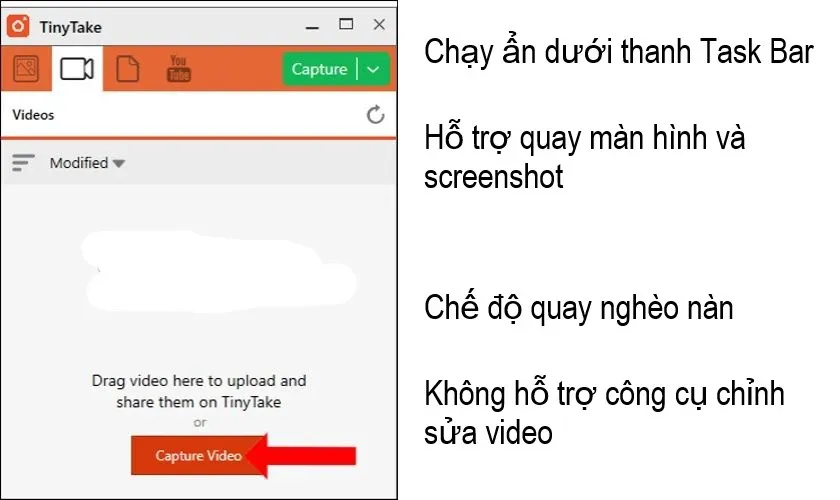 TinyTakeTinyTake nằm gọn trên taskbar
Ưu điểm:
- Giao diện cực đơn giản (click icon trên taskbar là quay)
- Ghi chú trực tiếp lên video
- Chia sẻ link nhanh
Nhược điểm:
- Không edit được video
- Ít chế độ quay
Phù hợp với: Người cần quay demo nhanh, chia sẻ với đồng nghiệp.
ApowerREC — Lên Lịch Quay Tự Động
Thông số:
- Dung lượng: 19.7 MB
- Hệ điều hành: Windows 7/8/10/11, macOS 10.8+
- Giá: Miễn phí (có watermark), bản Pro có phí
- Link: apowersoft.com/record-all-screen
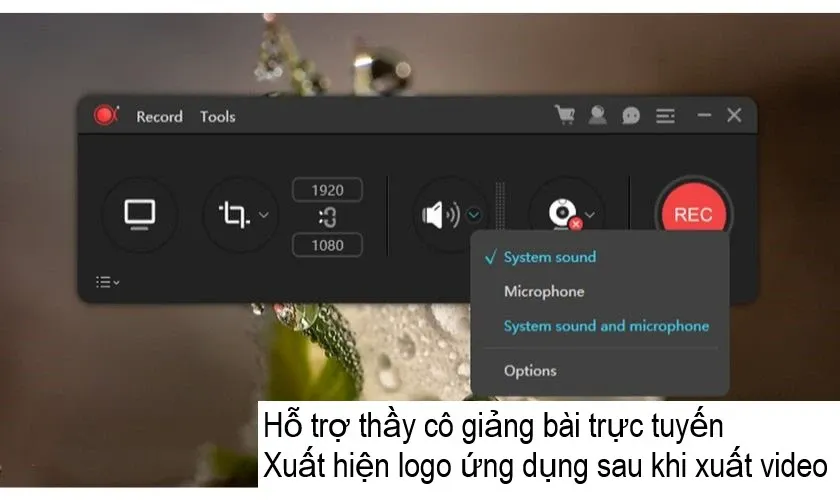 ApowerRECApowerREC hỗ trợ lên lịch ghi hình
Ưu điểm:
- Lên lịch quay tự động (hữu ích cho ghi bài giảng online)
- Livestream lên YouTube từ điện thoại/máy tính
- Quay từ webcam
Nhược điểm:
- Bản miễn phí có logo watermark
- Phải trả phí để xóa logo
Phù hợp với: Giáo viên cần quay bài giảng định kỳ, streamer nghiệp dư.
So Sánh Nhanh
| Phần mềm | Livestream | Edit video | Quay game | Dung lượng |
|---|---|---|---|---|
| OBS Studio | ✓ | ✗ | ✓ | 85.8 MB |
| FlashBack | ✗ | ✓ | ✗ | 24.3 MB |
| Apowersoft | ✗ | ✗ | ✗ | 1.8 MB |
| ShareX | ✗ | ✗ | ✗ | 7.84 MB |
| ApowerREC | ✓ | ✗ | ✓ | 19.7 MB |
Lưu Ý Khi Sử Dụng
⚠️ Phần mềm crack/bẻ khóa: Nhiều trang chia sẻ bản “full crack” của các phần mềm trên. Tuy nhiên, việc này vi phạm bản quyền và có nguy cơ nhiễm virus/malware. Ưu tiên dùng bản miễn phí chính thức hoặc mua bản quyền nếu cần tính năng Pro.
Tối ưu hiệu suất:
- Đóng các ứng dụng không cần thiết trước khi quay
- Chọn codec H.264 để cân bằng chất lượng và dung lượng file
- Quay ở 30fps là đủ cho hầu hết video hướng dẫn (60fps cho game)
Tám phần mềm quay màn hình nhẹ trên đều có điểm mạnh riêng — OBS cho streamer chuyên nghiệp, FlashBack cho người cần edit nhanh, Apowersoft cho demo đơn giản. Chọn công cụ phù hợp với nhu cầu thực tế của bạn, không nhất thiết phải dùng phần mềm “nặng ký” nhất.
Ngày cập nhật gần nhất 09/03/2026 by Thành Tín
