
Phá pass BIOS laptop Dell là thao tác cần thiết khi bạn quên mật khẩu hoặc mua máy cũ có khóa BIOS. Tuy nhiên, đây là thao tác nhạy cảm có thể ảnh hưởng đến bảo mật và phần cứng nếu thực hiện sai cách. Bài viết này sẽ hướng dẫn bạn các phương pháp an toàn và hiệu quả nhất.
Khi Nào Cần Phá Pass BIOS?
Theo kinh nghiệm, có 3 tình huống phổ biến cần phá pass BIOS laptop Dell:
- Quên mật khẩu BIOS đã đặt trước đó
- Mua laptop Dell cũ có sẵn mật khẩu BIOS
- Cần truy cập BIOS để thay đổi cấu hình boot hoặc nâng cấp phần cứng
⚠️ Cảnh báo quan trọng: Chỉ thực hiện trên máy thuộc quyền sở hữu hợp pháp của bạn. Phá pass BIOS trên máy không phải của mình có thể vi phạm pháp luật.
Phương Pháp 1: Dùng Master Password Từ Dell
Đây là cách an toàn và được Dell chính thức hỗ trợ:
Bước 1: Khởi động laptop, nhập sai mật khẩu BIOS 3 lần liên tiếp
Bước 2: Màn hình hiển thị mã Service Tag hoặc System Disable Code (dạng 8 ký tự)
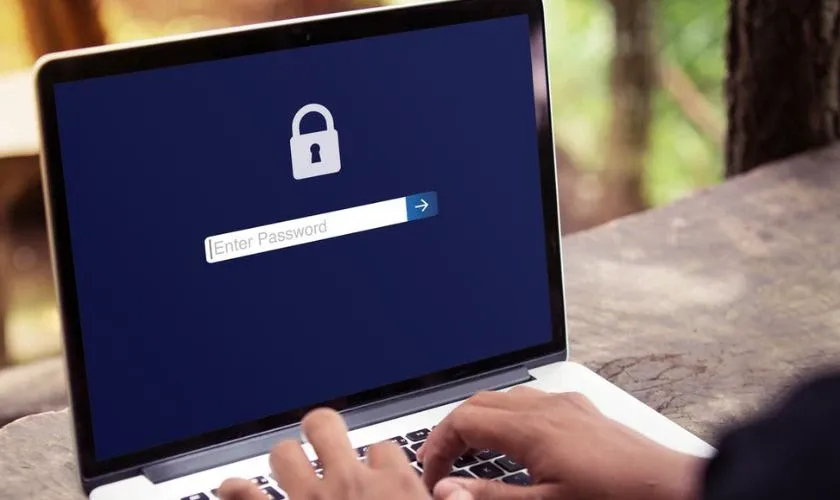 Màn hình hiển thị mã khóa sau khi nhập sai mật khẩu
Bước 3: Truy cập trang BIOS-PW.org hoặc liên hệ Dell Support, cung cấp mã này để nhận Master Password
Bước 4: Nhập Master Password vào màn hình BIOS để mở khóa
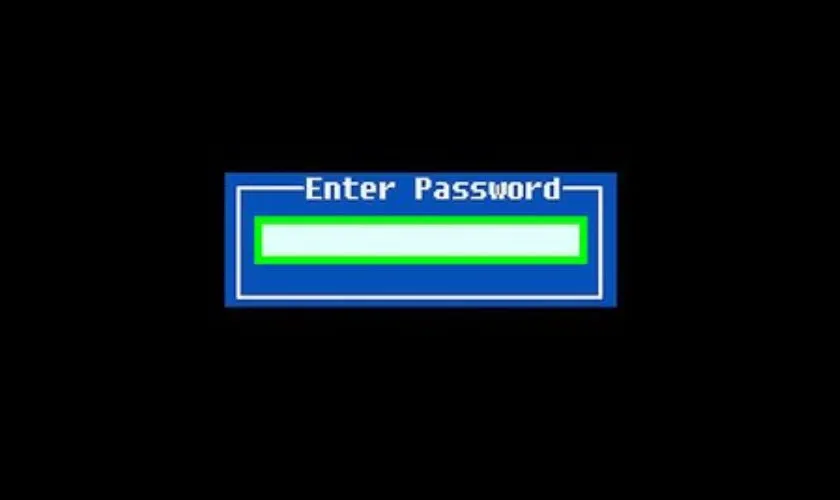 Nhập Master Password để mở khóa BIOS
Ưu điểm: An toàn, không cần tháo máy, được Dell hỗ trợ chính thức
Nhược điểm: Cần kết nối internet, một số dòng máy cũ có thể không được hỗ trợ
Phương Pháp 2: Tháo Pin CMOS
Phương pháp này reset toàn bộ cài đặt BIOS về mặc định, bao gồm cả mật khẩu.
⚠️ Lưu ý: Chỉ áp dụng nếu bạn có kinh nghiệm tháo lắp laptop. Nếu không chắc chắn, hãy mang đến trung tâm sửa chữa.
Bước 1: Tắt nguồn hoàn toàn, rút sạc, tháo pin rời (nếu có)
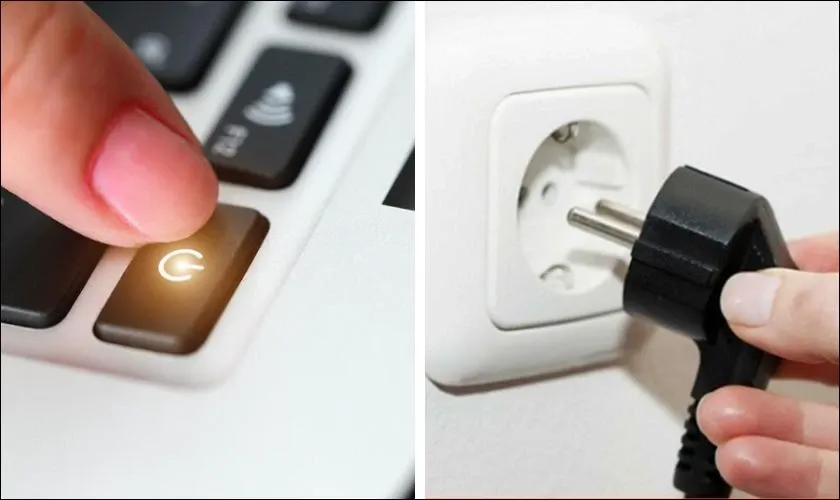 Tắt nguồn và tháo pin laptop
Bước 2: Tháo nắp đáy bằng tua vít phù hợp (thường là T5 hoặc Phillips)
Bước 3: Xác định vị trí pin CMOS (pin tròn CR2032, đường kính ~2cm)
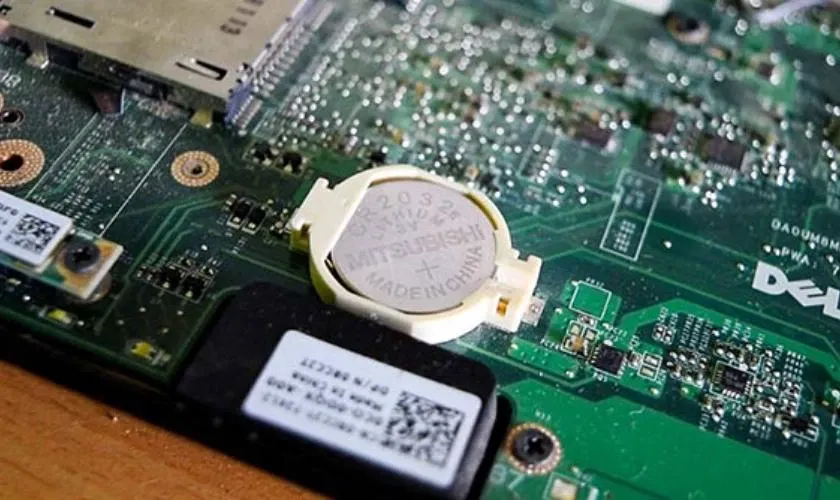 Vị trí pin CMOS trên mainboard
Bước 4: Dùng nhíp nhựa hoặc móng tay nhẹ nhàng bật pin ra, chờ 10-15 phút
Bước 5: Lắp pin CMOS trở lại, lắp nắp đáy, khởi động máy
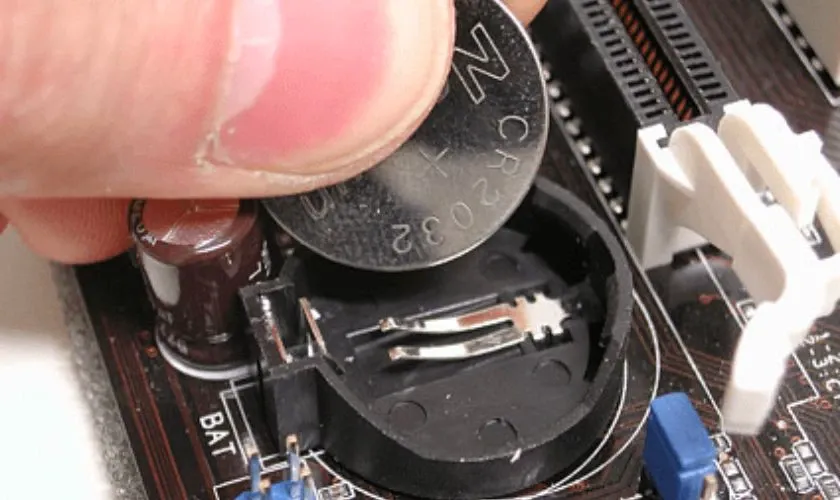 Lắp lại pin CMOS và nắp đáy
Lưu ý sau khi reset:
- BIOS sẽ về cài đặt mặc định, cần cấu hình lại ngày giờ, thứ tự boot
- Một số laptop Dell hiện đại lưu mật khẩu BIOS trên chip riêng, phương pháp này có thể không hiệu quả
Phương Pháp 3: Dùng Công Cụ PC CMOS Cleaner
Phù hợp khi các phương pháp trên không khả thi:
Bước 1: Tải file ISO PC CMOS Cleaner từ nguồn tin cậy
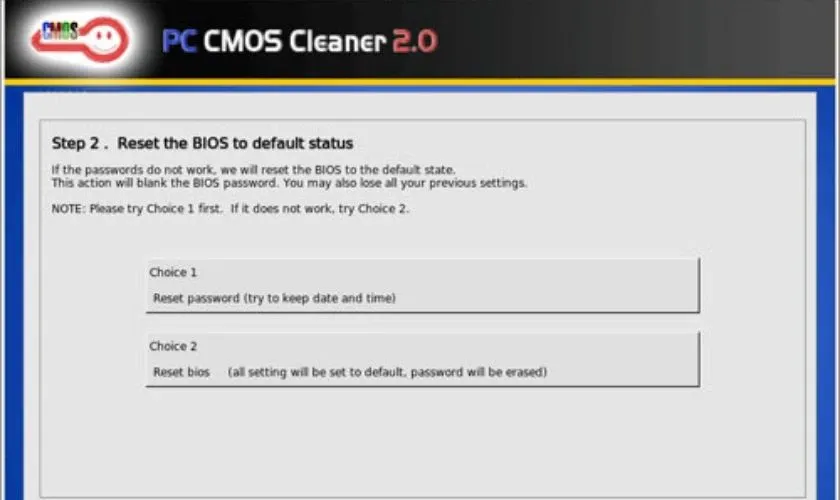 Giao diện tải PC CMOS Cleaner
Bước 2: Ghi file ISO ra USB boot bằng Rufus hoặc Etcher
Bước 3: Boot laptop từ USB vừa tạo
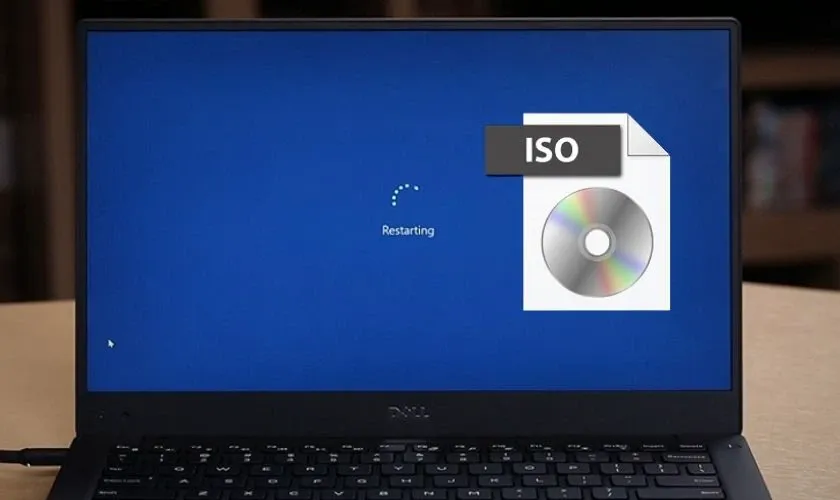 Boot từ USB chứa PC CMOS Cleaner
Bước 4: Công cụ tự động phát hiện và xóa mật khẩu BIOS
Ưu điểm: Hỗ trợ nhiều loại BIOS (AMI, Award, Phoenix)
Nhược điểm: Cần tạo USB boot, không hoạt động với một số dòng Dell mới có bảo mật nâng cao
Phương Pháp 4: CMOS De-Animator (Windows)
Công cụ này hoạt động trực tiếp trong Windows, không cần khởi động lại:
Bước 1: Tải CMOS De-Animator phiên bản phù hợp (32-bit hoặc 64-bit)
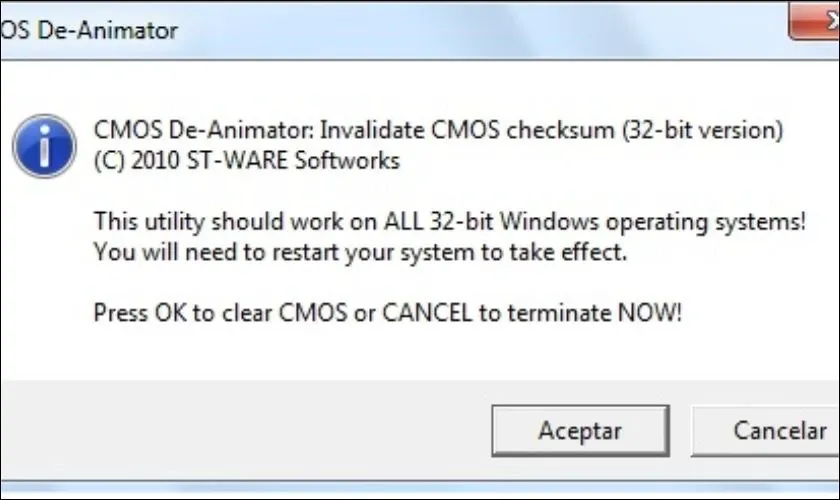 Tải CMOS De-Animator
Bước 2: Chạy với quyền Administrator, nhấn “Proceed”
Bước 3: Khởi động lại máy, sẽ xuất hiện lỗi CMOS Checksum
 Lỗi CMOS Checksum cho phép truy cập BIOS
Bước 4: Nhấn F1 hoặc F2 để vào BIOS, mật khẩu đã bị xóa
⚠️ Cảnh báo: Công cụ này can thiệp sâu vào hệ thống, chỉ dùng khi thực sự cần thiết.
Khi Nào Nên Mang Đến Thợ?
Bạn nên tìm đến dịch vụ sửa chữa chuyên nghiệp nếu:
- Không có kinh nghiệm tháo lắp laptop
- Laptop còn bảo hành (tự tháo máy sẽ mất bảo hành)
- Các phương pháp trên đều thất bại
- Laptop Dell dòng Latitude/Precision có chip bảo mật TPM
Những Điều Cần Lưu Ý
Trước khi thực hiện:
- Sao lưu toàn bộ dữ liệu quan trọng
- Chuẩn bị tua vít phù hợp nếu cần tháo máy
- Đọc kỹ hướng dẫn của từng phương pháp
Sau khi phá pass thành công:
- Cấu hình lại BIOS: ngày giờ, thứ tự boot, chế độ SATA
- Đặt mật khẩu BIOS mới (nếu cần) và ghi chú cẩn thận
- Kiểm tra hoạt động của hệ thống
Việc phá pass BIOS laptop Dell không quá phức tạp nếu bạn chọn đúng phương pháp và thực hiện cẩn thận. Ưu tiên phương pháp 1 (Master Password) vì an toàn và được hỗ trợ chính thức. Nếu gặp khó khăn, đừng ngần ngại tìm đến dịch vụ sửa chữa uy tín để tránh rủi ro hỏng phần cứng.
Ngày cập nhật gần nhất 09/03/2026 by Thành Tín
