
Share máy in qua WiFi là giải pháp tối ưu giúp nhiều máy tính trong văn phòng cùng sử dụng một máy in mà không cần dây cáp phức tạp. Bài viết này hướng dẫn chi tiết cách thiết lập chia sẻ máy in qua mạng không dây, phù hợp cho cả người mới bắt đầu.
Kiểm tra điều kiện trước khi thiết lập
Trước khi thực hiện cách share máy in qua wifi, bạn cần đảm bảo:
Về phần cứng:
- Máy in hoạt động bình thường, đã cài đặt driver đầy đủ trên máy chủ
- Tất cả máy tính kết nối cùng một router WiFi (cùng dải mạng)
- Máy tính làm máy chủ (host) cần bật liên tục khi có nhu cầu in
Về hệ điều hành:
- Windows 7 trở lên hỗ trợ tốt tính năng chia sẻ máy in
- Tài khoản Windows có quyền Administrator
- Tắt tường lửa hoặc cho phép chia sẻ file/máy in qua firewall
⚠️ Lưu ý quan trọng: Máy chủ (máy kết nối trực tiếp với máy in) phải luôn bật và kết nối WiFi. Nếu máy này tắt, các máy khác sẽ không in được.
Cấu hình máy chủ chia sẻ máy in
Bước 1: Truy cập cài đặt máy in
Nhấn tổ hợp Windows + R → gõ control printers → Enter. Cách này nhanh hơn so với vào Control Panel thủ công.
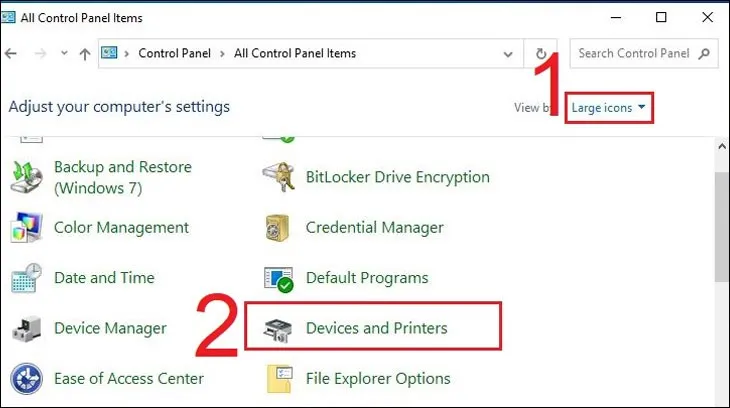 Mở cửa sổ Devices and Printers bằng lệnh control printers
Truy cập nhanh danh sách máy in qua Run
Bước 2: Bật chế độ chia sẻ
- Chuột phải vào máy in cần share → chọn Printer properties (không phải Properties thường)
- Tab Sharing → tích Share this printer
- Đặt tên chia sẻ ngắn gọn, không dấu (ví dụ:
HP_Officethay vìMáy in HP văn phòng) - Tích thêm Render print jobs on client computers để giảm tải cho máy chủ
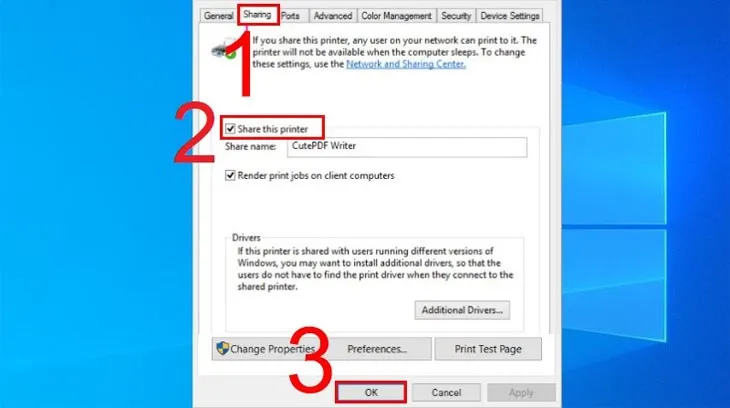 Cấu hình chia sẻ máy in với tên dễ nhớ
Đặt tên chia sẻ không dấu để tránh lỗi kết nối
Bước 3: Cấu hình mạng nâng cao
Mở Network and Sharing Center → Change advanced sharing settings:
- Bật Turn on network discovery
- Bật Turn on file and printer sharing
- Tắt Password protected sharing (nếu muốn kết nối không cần mật khẩu)
Theo kinh nghiệm, bước này thường bị bỏ qua dẫn đến lỗi “Windows cannot connect to the printer”.
Kết nối từ máy tính khác
Phương pháp 1: Tìm kiếm tự động
Vào Devices and Printers → Add a printer → chọn Add a network, wireless or Bluetooth printer. Windows sẽ quét và hiển thị máy in đã share.
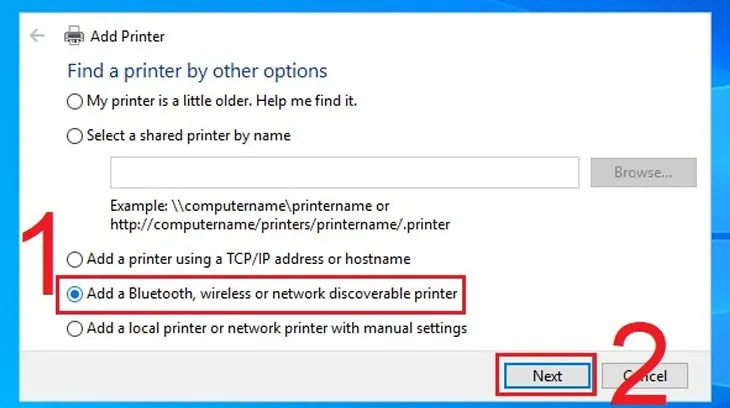 Tìm kiếm máy in qua mạng WiFi tự động
Windows tự động phát hiện máy in được chia sẻ
Phương pháp 2: Kết nối thủ công (khuyến nghị)
Nếu không tìm thấy máy in tự động, thực hiện:
- Xác định địa chỉ IP máy chủ: Trên máy chủ, mở CMD → gõ
ipconfig→ ghi lại IPv4 Address (ví dụ: 192.168.1.100) - Trên máy cần kết nối: Nhấn
Windows + R→ gõ\192.168.1.100→ Enter - Chuột phải vào máy in hiển thị → chọn Connect
- Chờ cài driver tự động (hoặc chọn driver thủ công nếu được yêu cầu)
Cách này ổn định hơn vì không phụ thuộc vào tính năng network discovery.
Xử lý lỗi thường gặp
Lỗi “Access is denied”
Nguyên nhân: Tài khoản máy khách không có quyền truy cập máy chủ.
Giải pháp:
- Tắt Password protected sharing (xem Bước 3 phần cấu hình máy chủ)
- Hoặc tạo tài khoản giống nhau trên cả hai máy (cùng username/password)
Lỗi “Windows couldn’t connect to the printer”
Kiểm tra theo thứ tự:
- Ping địa chỉ IP máy chủ từ máy khách:
ping 192.168.1.100(thay IP thực tế) - Nếu ping thất bại → vấn đề mạng WiFi hoặc firewall
- Nếu ping thành công → kiểm tra dịch vụ Print Spooler trên máy chủ có đang chạy không
Máy in offline sau khi máy chủ sleep/restart
Đây là vấn đề phổ biến với cách share máy in qua wifi. Giải pháp:
- Trên máy chủ: Vào Power Options → Change plan settings → Change advanced power settings → tắt Allow the computer to turn off this device to save power cho network adapter
- Hoặc cài đặt máy chủ không sleep khi đang làm việc
So sánh với các phương pháp khác
| Phương pháp | Ưu điểm | Nhược điểm |
|---|---|---|
| Share qua WiFi | Không cần dây, linh hoạt | Phụ thuộc máy chủ luôn bật |
| Máy in có WiFi tích hợp | Độc lập, không cần máy chủ | Giá thành cao hơn |
| Print server phần cứng | Ổn định, chuyên dụng | Chi phí thêm thiết bị |
Với văn phòng nhỏ dưới 5 máy, share máy in qua wifi là lựa chọn kinh tế nhất.
Mẹo tối ưu hiệu suất
- Đặt IP tĩnh cho máy chủ (tránh IP thay đổi sau mỗi lần khởi động router)
- Ưu tiên kết nối máy chủ qua dây LAN thay vì WiFi để tăng độ ổn định
- Cập nhật driver máy in định kỳ trên cả máy chủ và máy khách
- Với file in dung lượng lớn (>50MB), nên copy sang máy chủ rồi in trực tiếp
Việc thiết lập cách share máy in qua wifi không quá phức tạp nếu thực hiện đúng các bước trên. Nếu gặp lỗi không tự xử lý được, hãy kiểm tra log sự kiện Windows (Event Viewer → Windows Logs → System) để xác định nguyên nhân cụ thể.
Ngày cập nhật gần nhất 09/03/2026 by Thành Tín
