
Bạn đang gặp tình trạng laptop kết nối wifi nhưng không vào được mạng? Biểu tượng WiFi hiển thị đầy đủ nhưng không thể lướt web hay xem video? Bài viết này sẽ giúp bạn chẩn đoán chính xác nguyên nhân và khắc phục hiệu quả.
Tại sao laptop báo có WiFi nhưng không truy cập được internet?
Lỗi từ nhà mạng hoặc modem/router
Theo kinh nghiệm xử lý sự cố, nguyên nhân phổ biến nhất là modem/router hoạt động quá lâu không khởi động lại, dẫn đến bộ nhớ đệm đầy và xung đột IP. Kiểm tra đèn báo trên modem: nếu đèn Internet nhấp nháy bất thường hoặc tắt hẳn, đây là dấu hiệu rõ ràng.
Ngoài ra, cáp mạng từ modem đến cổng WAN bị lỏng hoặc hư hỏng cũng gây mất kết nối. Hãy rút cáp ra và cắm lại chắc chắn, đảm bảo nghe tiếng “click” khi cắm vào.
Xung đột địa chỉ IP trên laptop
Khi nhiều thiết bị cùng nhận một địa chỉ IP (IP trùng lặp), Windows sẽ hiển thị cảnh báo “Limited” hoặc biểu tượng WiFi có dấu chấm than vàng. Đây là lỗi phổ biến khi router DHCP gặp sự cố phân phối IP.
Driver card mạng lỗi thời hoặc bị hỏng
Driver WiFi cũ không tương thích với bản cập nhật Windows mới, hoặc bị lỗi sau khi restore/reset máy. Một số laptop sau khi nâng cấp lên Windows 11 thường gặp vấn đề này.
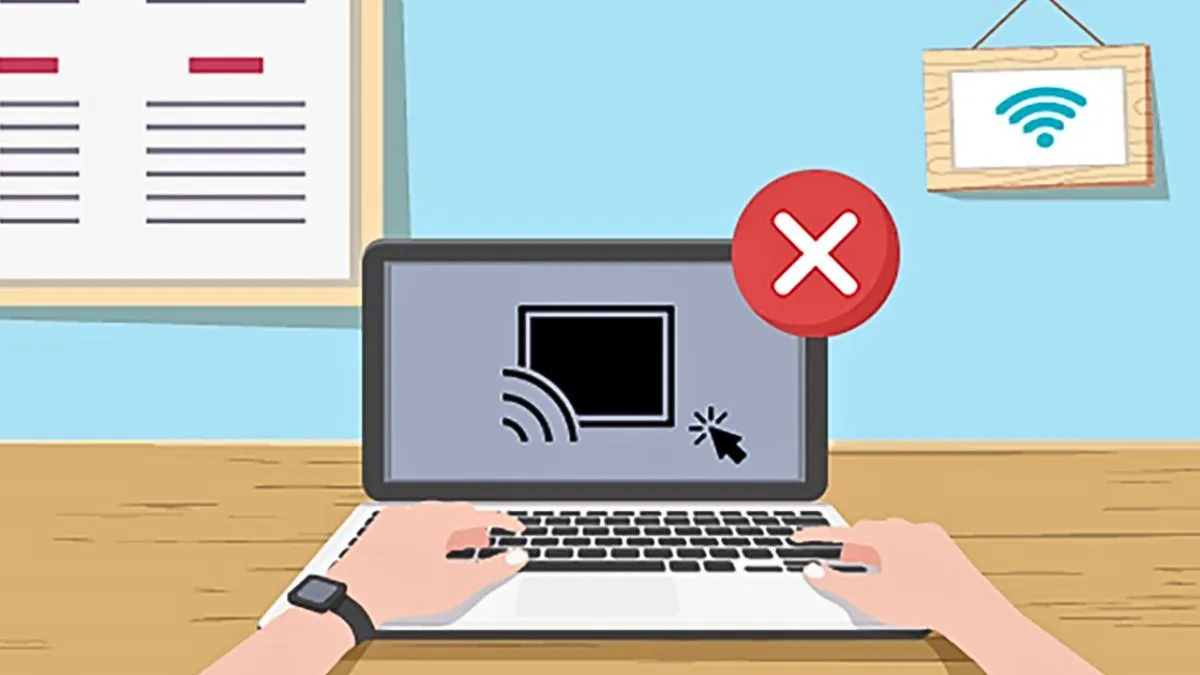 Kiểm tra biểu tượng WiFi để nhận biết loại lỗi
Biểu tượng WiFi có dấu chấm than hoặc Limited cho biết laptop kết nối WiFi nhưng không có internet
Cách khắc phục từng bước
Kiểm tra nhanh trước khi sửa sâu
Thử kết nối WiFi bằng điện thoại hoặc thiết bị khác. Nếu các thiết bị khác vào mạng bình thường → lỗi nằm ở laptop. Nếu không thiết bị nào vào được → kiểm tra modem/router hoặc liên hệ nhà mạng.
 Kiểm tra kết nối trên điện thoại để xác định nguồn gốc sự cố
Nếu điện thoại vào mạng được, vấn đề nằm ở laptop
Khởi động lại modem và laptop
Tắt modem/router hoàn toàn (rút nguồn điện), đợi 30 giây, sau đó cắm lại. Đợi 2-3 phút để modem khởi động hoàn tất trước khi kiểm tra. Đồng thời restart laptop để làm mới kết nối mạng.
Reset cấu hình mạng bằng Command Prompt
Mở Command Prompt với quyền Administrator (nhấn Windows + X → chọn Terminal (Admin)), sau đó chạy lần lượt các lệnh:
ipconfig /release
ipconfig /renew
ipconfig /flushdns
netsh winsock reset
netsh int ip reset
Khởi động lại laptop sau khi hoàn tất. Các lệnh này giải phóng IP cũ, xin cấp IP mới, xóa cache DNS và reset toàn bộ cấu hình TCP/IP về mặc định.
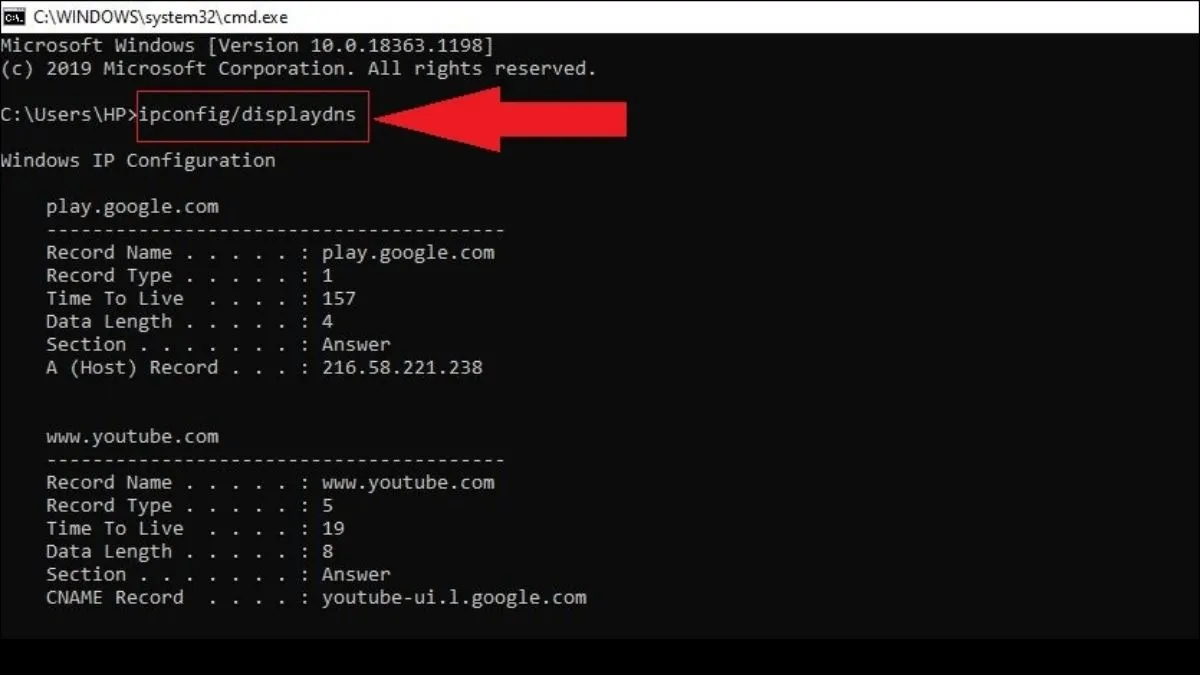 Chạy lệnh ipconfig để reset cấu hình mạng
Các lệnh Command Prompt giúp làm mới cấu hình mạng hiệu quả
Đặt IP tĩnh khi gặp xung đột DHCP
Vào Settings → Network & Internet → WiFi → nhấn vào tên mạng đang kết nối → chọn Edit ở mục IP settings.
Chuyển từ Automatic sang Manual, sau đó điền:
- IP address: 192.168.1.100 (hoặc số cuối từ 100-254)
- Subnet mask: 255.255.255.0
- Gateway: 192.168.1.1 (địa chỉ router)
- Preferred DNS: 8.8.8.8 (Google DNS)
- Alternate DNS: 8.8.4.4
⚠️ Lưu ý: Đảm bảo IP bạn đặt không trùng với thiết bị khác. Nếu không chắc, hãy dùng lệnh ipconfig trên Command Prompt để xem dải IP đang sử dụng.
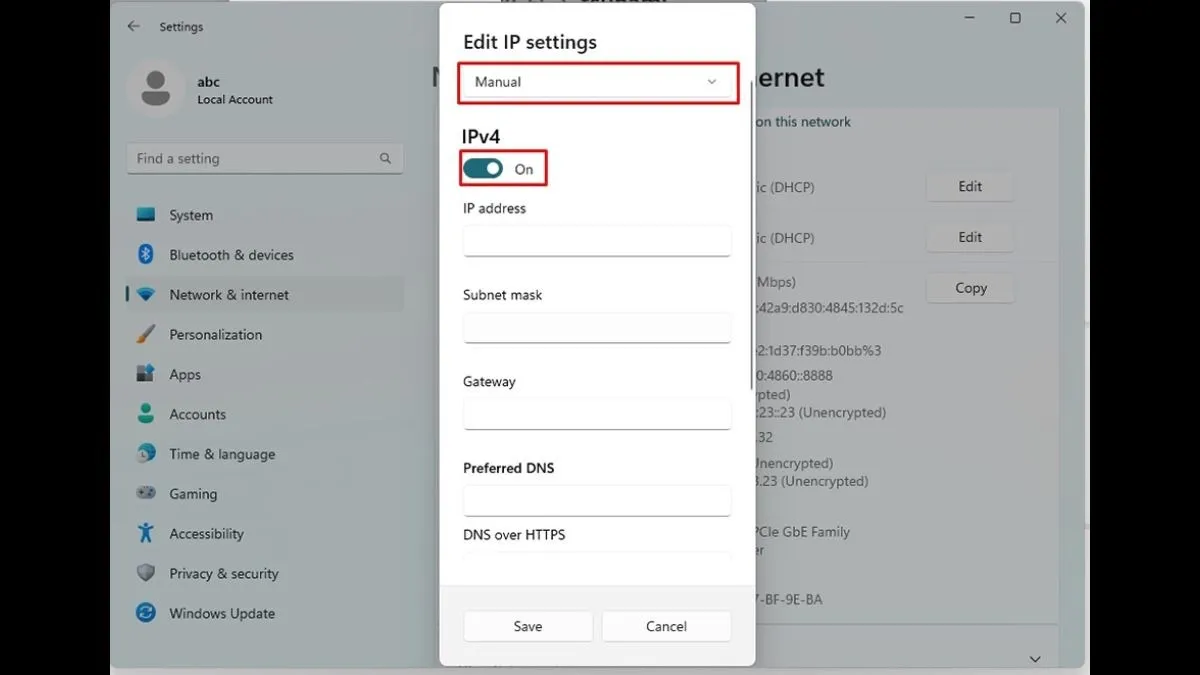 Cấu hình IP tĩnh để tránh xung đột DHCP
Đặt IP tĩnh giúp tránh xung đột khi router DHCP gặp sự cố
Cập nhật driver card mạng
Nhấn Windows + X → chọn Device Manager → mở rộng mục Network adapters → nhấn chuột phải vào card WiFi → chọn Update driver → chọn Search automatically for drivers.
Nếu Windows không tìm thấy driver mới, hãy truy cập website hãng laptop (Asus, Dell, HP, Lenovo…) để tải driver WiFi mới nhất cho model máy của bạn.
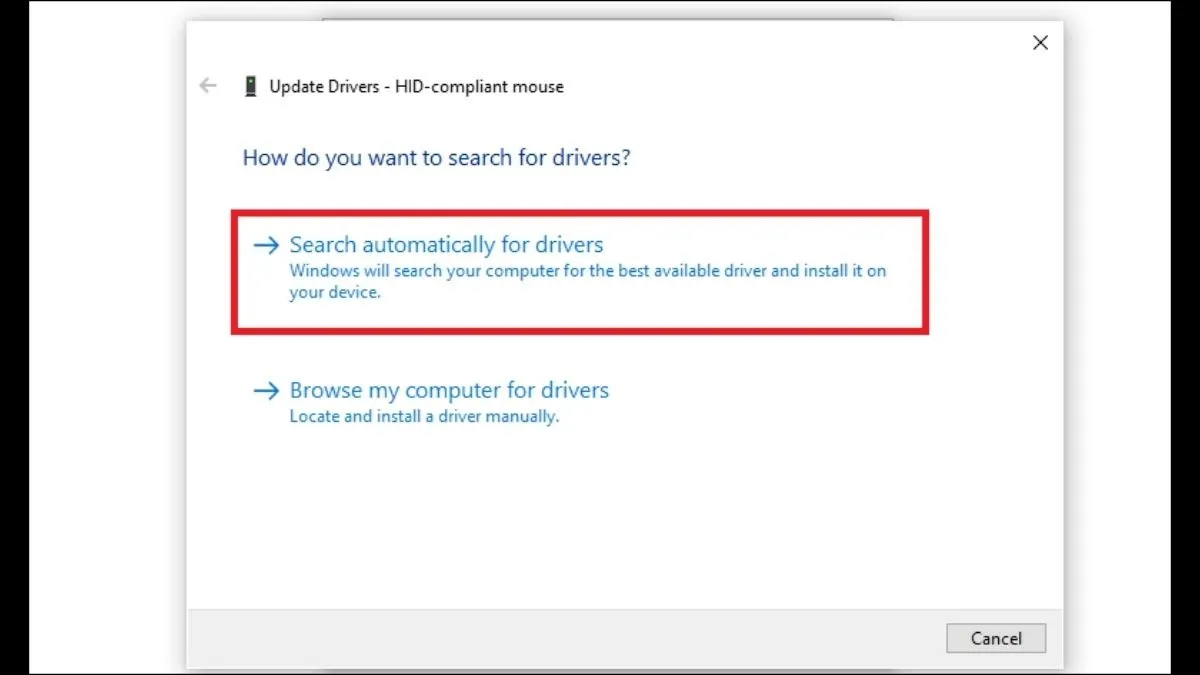 Cập nhật driver card mạng qua Device Manager
Windows tự động tìm và cài driver mới nhất cho card mạng
Sử dụng Network Troubleshooter của Windows
Vào Settings → Network & Internet → Status → nhấn Network troubleshooter. Windows sẽ tự động quét và sửa các lỗi phổ biến như IP conflict, DNS cache lỗi, hoặc cấu hình adapter sai.
Kiểm tra tường lửa và phần mềm diệt virus
Một số phần mềm bảo mật chặn kết nối internet do nhầm lẫn. Tạm thời tắt Windows Defender Firewall hoặc phần mềm antivirus để kiểm tra. Nếu sau khi tắt mà laptop kết nối wifi nhưng không vào được mạng được khắc phục, hãy thêm ngoại lệ cho trình duyệt trong cài đặt firewall.
Khi nào cần mang laptop đi sửa?
Nếu đã thử tất cả các cách trên mà vẫn không khắc phục được, có thể card WiFi bị hỏng phần cứng. Dấu hiệu nhận biết: Device Manager không nhận diện card mạng, hoặc hiển thị dấu chấm than vàng/chữ X đỏ. Trong trường hợp này, hãy mang laptop đến trung tâm bảo hành hoặc cửa hàng uy tín để thay thế card WiFi.
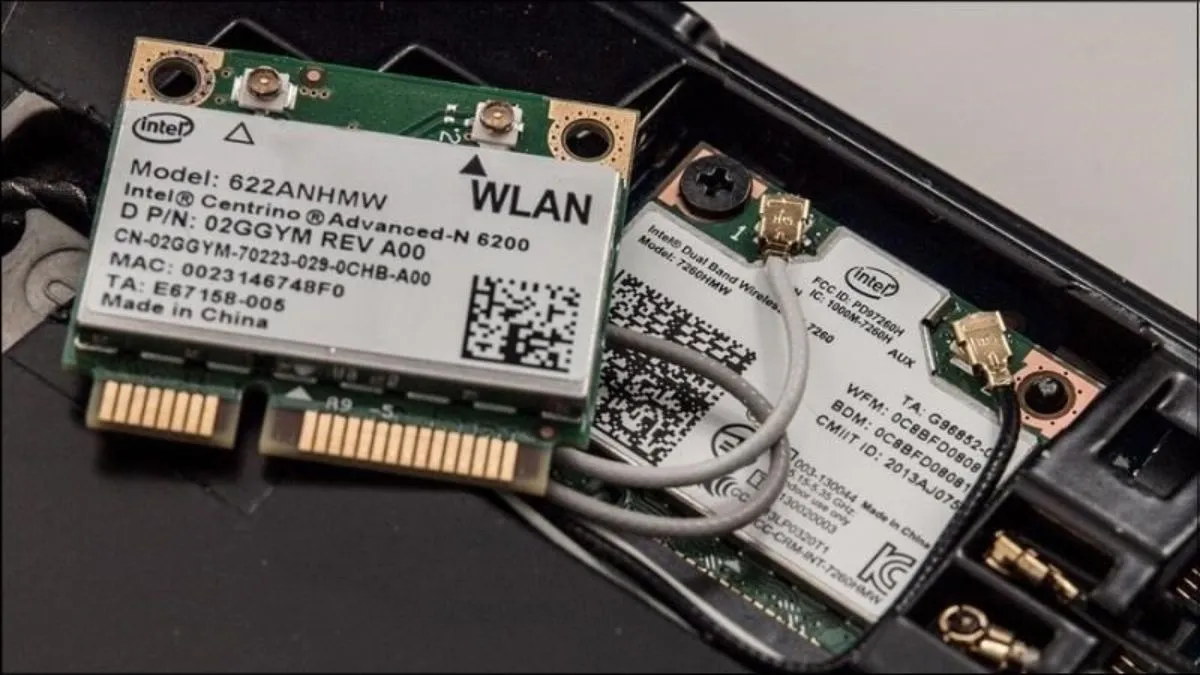 Card mạng bị lỗi phần cứng cần thay thế
Card WiFi hỏng phần cứng cần được thay thế bởi kỹ thuật viên
Câu hỏi thường gặp
Driver WiFi là gì và tại sao cần cập nhật?
Driver WiFi là phần mềm trung gian giúp Windows giao tiếp với card mạng. Cập nhật driver giúp sửa lỗi tương thích, cải thiện tốc độ kết nối và tăng cường bảo mật. Nhà sản xuất thường phát hành driver mới để hỗ trợ chuẩn WiFi mới (WiFi 6, WiFi 6E) và khắc phục lỗi bảo mật.
Khi nào nên liên hệ nhà mạng?
Khi tất cả thiết bị trong nhà đều không vào được mạng, hoặc đèn Internet trên modem tắt/nhấp nháy bất thường. Chuẩn bị thông tin: thời gian bắt đầu mất mạng, triệu chứng cụ thể (chậm, mất kết nối liên tục, không vào được trang nào) để nhân viên hỗ trợ nhanh hơn.
Với hướng dẫn chi tiết trên, bạn có thể tự khắc phục laptop kết nối wifi nhưng không vào được mạng tại nhà. Nếu vấn đề vẫn tồn tại sau khi thử các cách trên, hãy liên hệ Thành Tín Computer để được hỗ trợ kiểm tra phần cứng chuyên sâu.
Ngày cập nhật gần nhất 09/03/2026 by Thành Tín
