
Kết nối wifi của tivi Sony giúp bạn truy cập YouTube, Netflix và hàng trăm ứng dụng giải trí trực tuyến ngay trên màn hình lớn. Bài viết này hướng dẫn chi tiết từng bước để bạn tự cài đặt thành công mà không cần gọi thợ.
Tại sao nên kết nối tivi Sony với WiFi
Kết nối không dây mang lại trải nghiệm giải trí hoàn toàn khác biệt so với xem truyền hình thông thường:
- Truy cập kho nội dung khổng lồ từ YouTube, Netflix, Prime Video, Spotify
- Cài đặt ứng dụng mới từ Google Play Store ngay trên tivi
- Chiếu màn hình điện thoại lên tivi qua Chromecast built-in
- Cập nhật firmware tự động để tivi luôn hoạt động tối ưu
- Điều khiển bằng giọng nói qua Google Assistant (trên dòng Android TV)
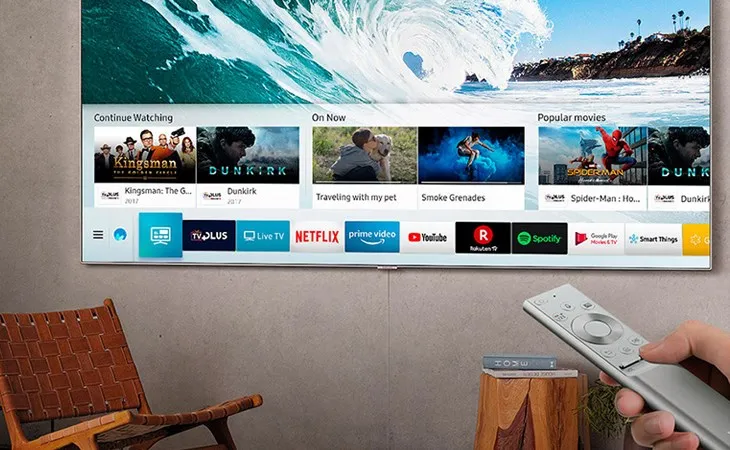 Sử dụng các dịch vụ xem phim nghe nhạc trên internet qua các ứng dụng như: YouTube, Netflix, Clip TVTruy cập hàng nghìn giờ nội dung giải trí sau khi kết nối WiFi thành công
Kiểm tra trước khi bắt đầu
Xác định dòng tivi Sony của bạn
Quy trình cài đặt có thể khác nhau tùy dòng máy:
- Android TV/Google TV (2015-2026): Giao diện hiện đại, có Google Play Store
- Dòng cũ hơn (trước 2015): Cần kiểm tra xem có tích hợp WiFi hay cần USB adapter UWA-BR100
Cách kiểm tra nhanh: Nhấn nút HOME trên remote, nếu thấy giao diện Android/Google TV với các ứng dụng đầy màu sắc thì tivi hỗ trợ WiFi sẵn.
Chuẩn bị thông tin cần thiết
- Tên mạng WiFi (SSID) – thường in trên mặt dưới router
- Mật khẩu WiFi – phân biệt chữ hoa/thường
- Router đặt cách tivi không quá 10m, không bị vật cản lớn che chắn
Các bước kết nối WiFi cho tivi Sony
Bước 1: Vào menu cài đặt
Nhấn nút HOME trên remote (biểu tượng ngôi nhà). Giao diện menu chính sẽ hiện ra.
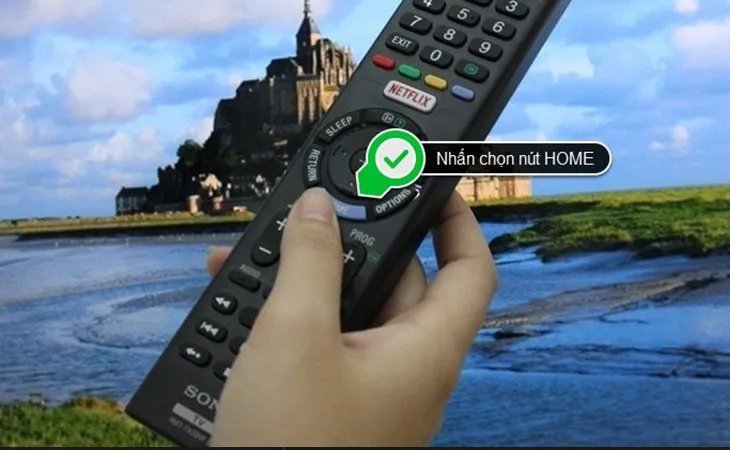 Nhấn chọn nút HOME trên thiết bị điều khiển từ xaNút HOME thường nằm ở giữa remote, dễ nhận biết
Bước 2: Truy cập cài đặt mạng
Chọn biểu tượng Settings (bánh răng cưa) > Network & Internet hoặc System Settings > Network.
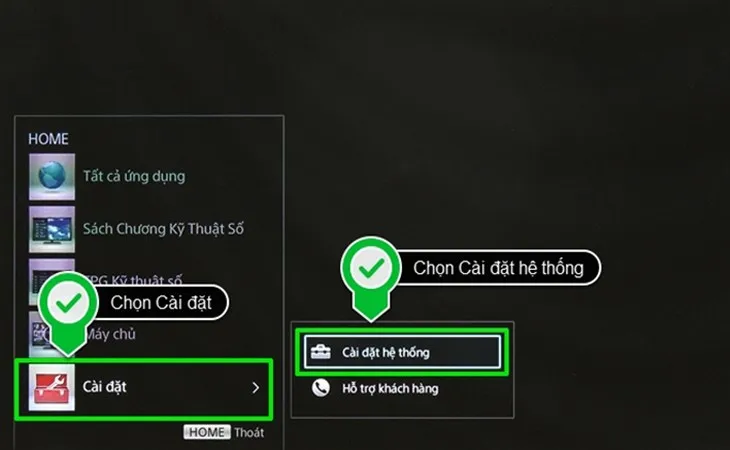 Chọn mục Settings (Cài đặt)Menu Settings thường nằm ở góc trên bên phải màn hình
Bước 3: Chọn thiết lập mạng không dây
Tìm và chọn Network setup hoặc Set up network connection.
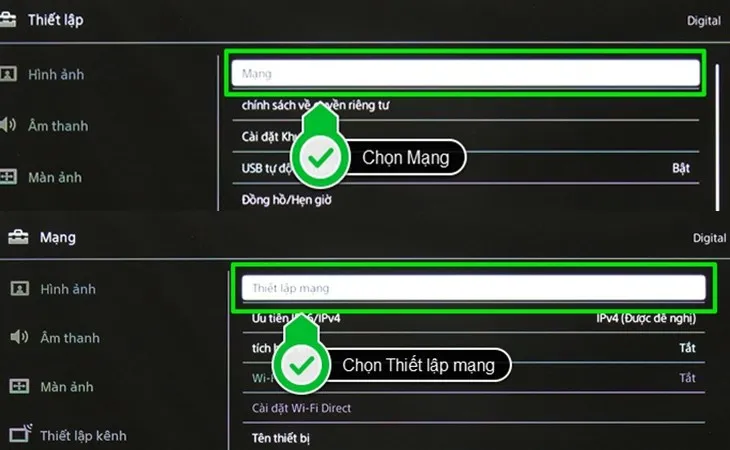 Nhấn chọn tiếp mục Network (Mạng) > Chọn Network setupMục Network thường có biểu tượng sóng WiFi hoặc địa cầu
Bước 4: Chọn phương thức kết nối
Tivi Sony hỗ trợ 2 cách kết nối:
Cách 1: Kết nối tự động qua WPS (khuyến nghị cho người mới)
- Chọn Easy hoặc WPS (Push Button)
- Trong vòng 2 phút, nhấn nút WPS trên router (thường có biểu tượng 2 mũi tên tròn)
- Tivi tự động kết nối mà không cần nhập mật khẩu
Cách 2: Kết nối thủ công
- Chọn Custom hoặc Scan
- Tivi sẽ quét và hiển thị danh sách mạng WiFi xung quanh
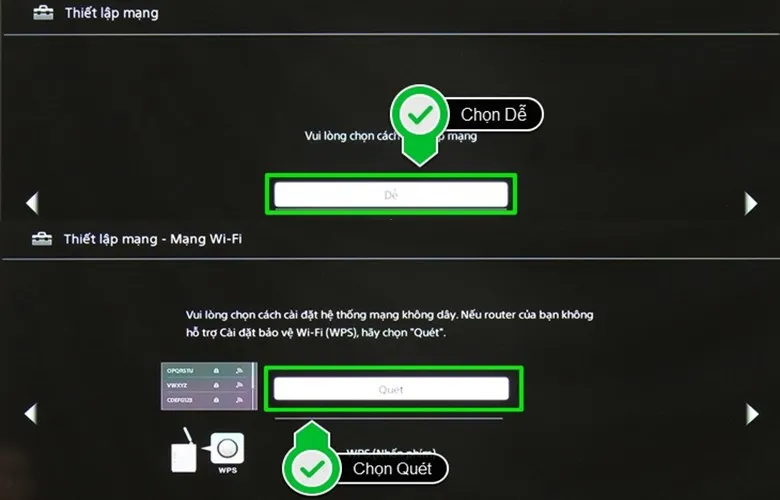 Cách kết nối tự động bằng nút WPS trên bộ định tuyến không dây hoặc điểm truy cậpNút WPS trên router giúp kết nối nhanh chóng mà không cần nhập mật khẩu
Bước 5: Chọn mạng và nhập mật khẩu
Sau khi quét xong, danh sách các mạng WiFi sẽ hiện ra. Chọn tên mạng nhà bạn.
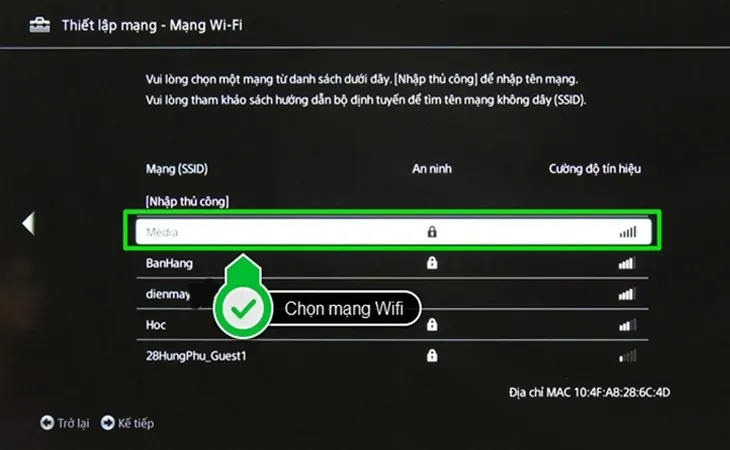 Khi hoàn thành quá trình quét mạng, màn hình sẽ hiện ra danh sách các mạng mà tivi tìm kiếm đượcChọn đúng tên mạng WiFi của bạn trong danh sách
Bàn phím ảo sẽ xuất hiện để nhập mật khẩu. Lưu ý:
- Mật khẩu phân biệt chữ hoa/thường
- Dùng nút mũi tên trên remote để di chuyển giữa các ký tự
- Nhấn OK để chọn từng ký tự
Bước 6: Hoàn tất kết nối
Sau khi nhập mật khẩu, chọn Done hoặc Connect. Tivi sẽ thử kết nối trong 10-30 giây.
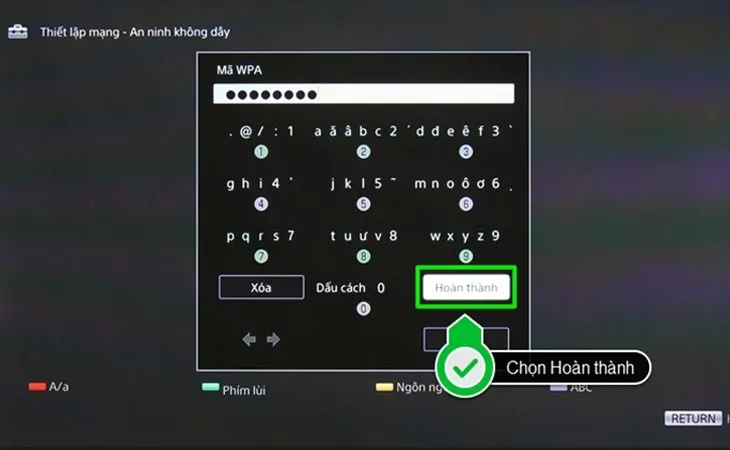 Nhấn chọn Hoàn thành để kết nối wifi cho tiviChọn Done để tivi bắt đầu kết nối với mạng WiFi
Khi thấy thông báo “Connected” hoặc “Kết nối thành công”, chọn OK.
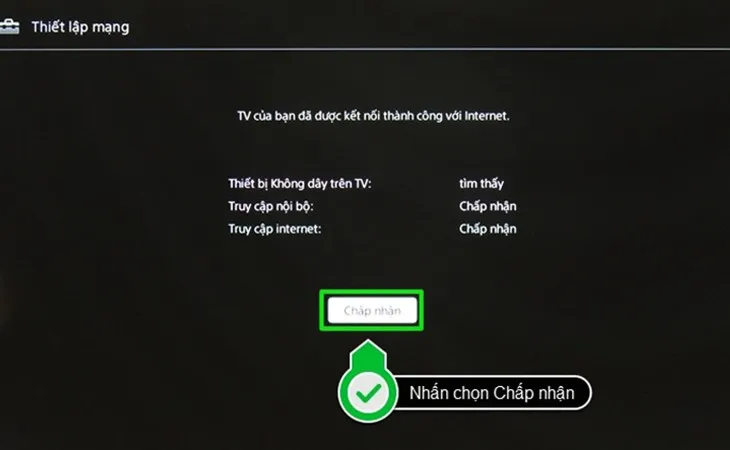 Khi nhận được thông báo hoàn thành kết nối mạng > Nhấn chọn Chấp nhận kết nốiThông báo kết nối thành công xuất hiện khi tivi đã truy cập được Internet
Bước 7: Đồng ý điều khoản (nếu có)
Một số dòng tivi yêu cầu đồng ý chính sách bảo mật. Đọc qua và chọn Agree hoặc Đồng ý.
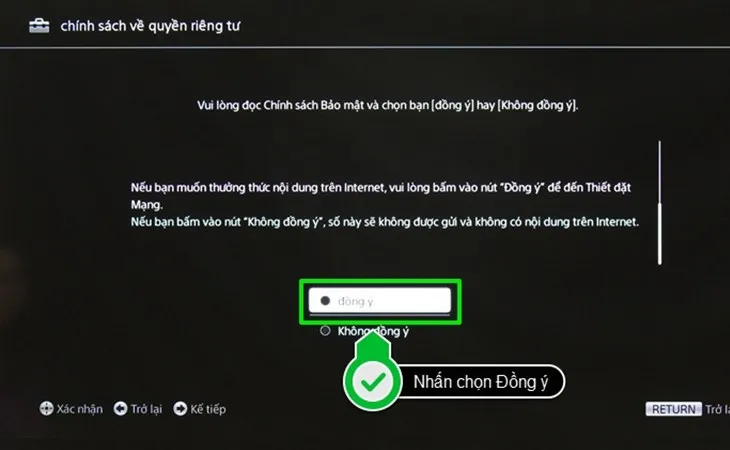 Nhấn chọn Đồng ý các chính sách bảo mật quyền riêng tưChấp nhận điều khoản để sử dụng đầy đủ tính năng smart TV
Bước 8: Kiểm tra kết nối
Mở ứng dụng YouTube hoặc Netflix để kiểm tra. Nếu video phát được nghĩa là đã kết nối thành công.
Xử lý khi không kết nối được
Tivi không tìm thấy mạng WiFi
Nguyên nhân thường gặp:
- Router đặt quá xa hoặc bị vật cản che chắn
- Tivi chỉ hỗ trợ WiFi 2.4GHz nhưng router đang phát 5GHz
- Router đang bật chế độ ẩn SSID
Cách khắc phục:
- Di chuyển router gần tivi hơn hoặc ngược lại
- Vào cài đặt router, bật phát sóng 2.4GHz (hầu hết tivi Sony đời cũ chỉ hỗ trợ băng tần này)
- Nếu router ẩn SSID, chọn “Enter manually” và nhập tên mạng thủ công
Nhập đúng mật khẩu nhưng báo lỗi
Nguyên nhân:
- Mật khẩu có ký tự đặc biệt khó nhập trên remote
- Router dùng chuẩn bảo mật WPA3 mà tivi chưa hỗ trợ
Cách khắc phục:
- Kiểm tra kỹ từng ký tự, đặc biệt chữ O (o) và số 0, chữ I (i) và số 1
- Vào cài đặt router, chuyển về WPA2 hoặc WPA2/WPA3 Mixed
- Thử đổi mật khẩu WiFi thành chuỗi đơn giản hơn (chỉ chữ và số)
Kết nối thành công nhưng không vào được Internet
Nguyên nhân:
- Router chưa kết nối Internet
- DNS bị lỗi
- Tivi bị giới hạn băng thông hoặc chặn MAC address
Cách khắc phục:
- Kiểm tra điện thoại có vào được mạng không
- Khởi động lại router: rút nguồn 30 giây rồi cắm lại
- Vào Settings > Network > Advanced settings, đổi DNS thành 8.8.8.8 (Google DNS)
- Kiểm tra router có bật tính năng MAC filtering không, nếu có thì thêm địa chỉ MAC của tivi vào danh sách cho phép
Tốc độ mạng chậm, video giật lag
Nguyên nhân:
- Tín hiệu WiFi yếu
- Nhiều thiết bị cùng dùng chung mạng
- Router cũ, băng thông thấp
Cách khắc phục:
- Dùng ứng dụng WiFi Analyzer trên điện thoại để kiểm tra cường độ tín hiệu tại vị trí tivi (nên đạt -60 dBm trở lên)
- Nâng cấp router chuẩn WiFi 5 (802.11ac) trở lên
- Cân nhắc dùng dây LAN thay WiFi nếu router gần tivi (tốc độ ổn định hơn)
- Tắt các thiết bị không cần thiết đang kết nối WiFi
Mẹo tối ưu kết nối WiFi cho tivi Sony
Theo kinh nghiệm thực tế, những điều sau giúp kết nối ổn định hơn:
- Đặt router ở vị trí cao, tránh để sát tường hoặc trong tủ kín
- Tránh đặt router gần lò vi sóng, tủ lạnh – các thiết bị này gây nhiễu sóng 2.4GHz
- Cập nhật firmware router định kỳ để cải thiện hiệu suất
- Đổi kênh WiFi nếu nhiều hàng xóm cùng dùng kênh 1, 6, 11 (dùng WiFi Analyzer để tìm kênh ít người dùng)
- Khởi động lại tivi 1 lần/tháng để xóa cache và làm mới kết nối
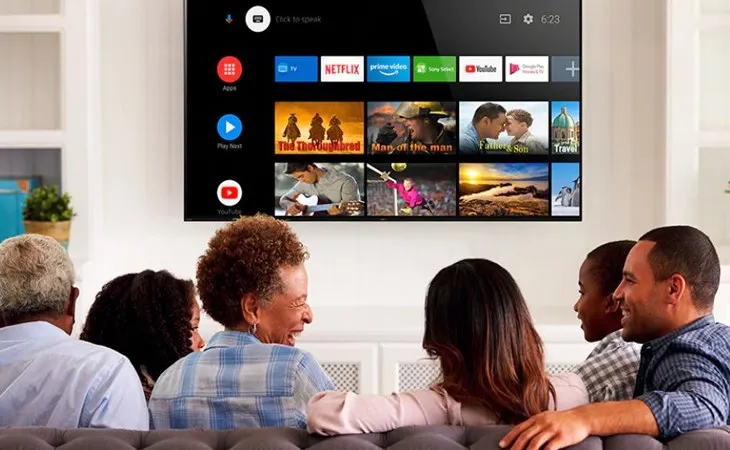 Tốc độ mạng nhanh hay chậm phụ thuộc vào tốc độ đường truyền tín hiệu wifi nơi sử dụngVị trí đặt router và cường độ tín hiệu ảnh hưởng trực tiếp đến chất lượng xem phim
Khi nào cần gọi thợ
Nếu đã thử tất cả cách trên mà vẫn không kết nối được, có thể:
- Module WiFi trong tivi bị hỏng – cần thay thế linh kiện (chi phí 300-800k tùy model)
- Lỗi firmware nghiêm trọng – cần cài lại hệ điều hành bằng USB (không nên tự làm nếu chưa có kinh nghiệm)
- Vấn đề phần cứng khác – mainboard, nguồn ảnh hưởng đến WiFi
Dấu hiệu cần mang đi sửa: Tivi không tìm thấy bất kỳ mạng WiFi nào dù router đặt ngay cạnh, hoặc mục Network Settings bị mờ/không chọn được.
Việc kết nối wifi của tivi Sony không quá phức tạp nếu làm đúng từng bước. Hầu hết trường hợp chỉ mất 3-5 phút là xong. Nếu gặp khó khăn, hãy kiểm tra lại router và thử phương pháp WPS trước – đây là cách đơn giản và ít lỗi nhất.
Ngày cập nhật gần nhất 08/03/2026 by Thành Tín
