
Việc cài máy in qua mạng wifi đang trở thành giải pháp tối ưu cho môi trường văn phòng hiện đại. Phương pháp này giúp tiết kiệm thời gian, không gian và nâng cao hiệu suất làm việc đáng kể so với kết nối truyền thống qua cáp USB.
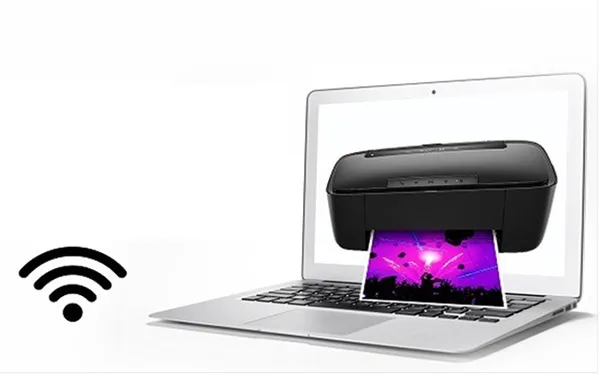 Kết nối máy in qua mạng WiFi mang lại nhiều tiện íchKết nối máy in qua mạng WiFi mang lại nhiều tiện ích
Tại sao nên kết nối máy in qua WiFi?
Tính linh hoạt vượt trội
Kết nối không dây cho phép bạn in từ bất kỳ vị trí nào trong phạm vi phủ sóng WiFi. Điều này đặc biệt hữu ích khi làm việc với nhiều thiết bị di động như smartphone, tablet hay laptop mà không cần di chuyển đến gần máy in.
Chia sẻ tài nguyên hiệu quả
Một máy in WiFi có thể phục vụ đồng thời nhiều người dùng trong cùng mạng, giúp tối ưu hóa chi phí đầu tư thiết bị và không gian văn phòng.
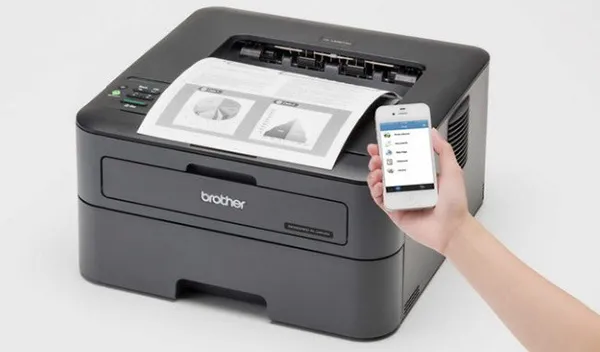 Máy in WiFi cho phép nhiều thiết bị kết nối đồng thờiMáy in WiFi cho phép nhiều thiết bị kết nối đồng thời
Bảo mật nâng cao
Các giao thức mã hóa WPA2/WPA3 trên mạng WiFi hiện đại cung cấp lớp bảo vệ vững chắc cho dữ liệu in ấn, đặc biệt quan trọng với tài liệu nhạy cảm.
Chuẩn bị trước khi kết nối
Kiểm tra khả năng WiFi của máy in
Xác nhận máy in có tích hợp module WiFi. Hầu hết máy in văn phòng từ 2020 trở đi đều hỗ trợ kết nối không dây. Kiểm tra bằng cách tìm biểu tượng WiFi trên màn hình điều khiển hoặc tra cứu thông số kỹ thuật.
Chuẩn bị thông tin mạng
Ghi chú lại:
- Tên mạng WiFi (SSID)
- Mật khẩu WiFi
- Địa chỉ IP của router (nếu cần cấu hình thủ công)
⚠️ Lưu ý: Máy in và thiết bị cần in phải kết nối cùng một mạng WiFi. Nếu sử dụng WiFi Extender, đảm bảo cả hai thiết bị đều kết nối vào cùng dải mạng.
Kết nối máy in với mạng WiFi
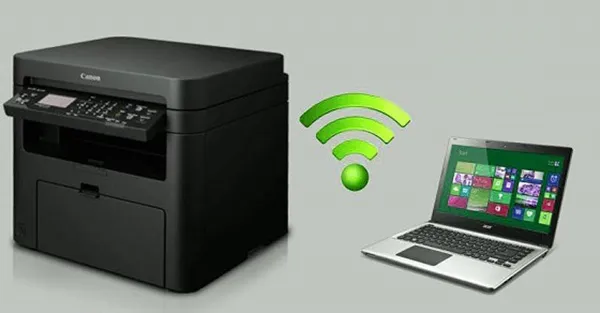 Cấu hình kết nối WiFi trực tiếp trên máy inCấu hình kết nối WiFi trực tiếp trên máy in
Phương pháp 1: Cấu hình qua màn hình máy in
Với máy in HP:
- Truy cập menu Network hoặc Wireless Settings
- Chọn Wireless Setup Wizard
- Chọn tên mạng WiFi từ danh sách
- Nhập mật khẩu và xác nhận
Với máy in Epson:
- Vào Setup → Network Settings
- Chọn Wireless LAN Setup
- Chọn SSID và nhập mật khẩu
- Đợi đèn báo WiFi sáng xanh
Với máy in Canon:
- Nhấn nút Menu → Device Settings
- Chọn LAN Settings → Wireless LAN
- Làm theo hướng dẫn trên màn hình
Phương pháp 2: Kết nối WPS (nhanh nhất)
Nếu router hỗ trợ WPS:
- Nhấn nút WPS trên router
- Trong vòng 2 phút, nhấn nút WPS trên máy in
- Đợi đèn báo kết nối thành công
Cài đặt máy in trên Windows 11
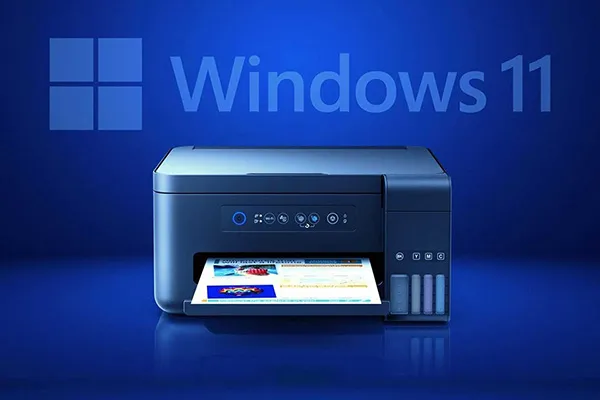 Thêm máy in mới trên Windows 11Thêm máy in mới trên Windows 11
- Nhấn Win + I → Bluetooth & devices
- Chọn Printers & scanners
- Nhấn Add device – hệ thống tự động quét
- Chọn máy in từ danh sách hiển thị
- Nếu không tìm thấy, chọn Add manually → nhập địa chỉ IP
Cách tìm địa chỉ IP máy in:
- In trang cấu hình mạng từ menu máy in
- Hoặc kiểm tra danh sách thiết bị trên router
Cài đặt máy in trên Windows 10
- Vào Settings → Devices → Printers & scanners
- Nhấn Add a printer or scanner
- Chọn máy in khi xuất hiện
- Nếu không thấy, chọn The printer that I want isn’t listed
- Chọn Add a network printer và làm theo hướng dẫn
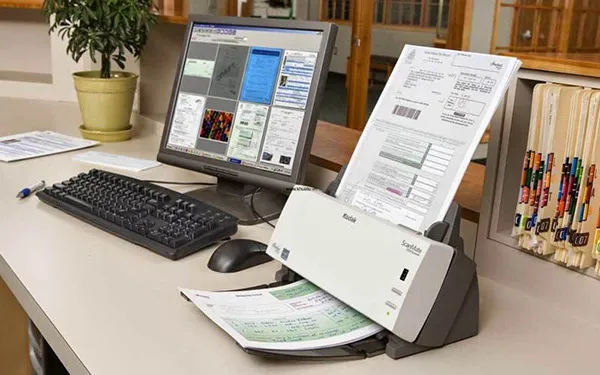 Thêm máy in qua mạng trên Windows 10Thêm máy in qua mạng trên Windows 10
Kết nối từ thiết bị di động
Android
- Mở Settings → Connected devices → Connection preferences
- Chọn Printing → Add service
- Cài đặt plugin của nhà sản xuất (HP Smart, Epson iPrint, Canon PRINT)
- Mở tài liệu cần in → Share → Print
iOS/iPadOS
Hầu hết máy in WiFi hiện đại hỗ trợ AirPrint:
- Mở tài liệu cần in
- Nhấn biểu tượng Share
- Chọn Print → chọn máy in
- Điều chỉnh tùy chọn và nhấn Print
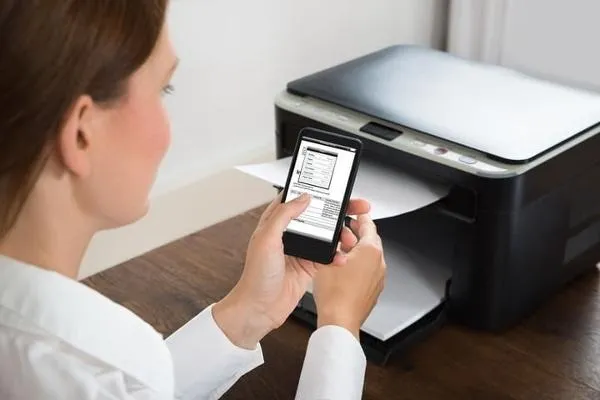 In ấn từ smartphone qua WiFiIn ấn từ smartphone qua WiFi
Xử lý sự cố thường gặp
Máy in không xuất hiện trong danh sách
Nguyên nhân có thể:
- Máy in chưa kết nối WiFi thành công
- Thiết bị và máy in ở hai dải mạng khác nhau (2.4GHz vs 5GHz)
- Tường lửa chặn kết nối
Giải pháp:
- Kiểm tra đèn báo WiFi trên máy in
- In trang cấu hình mạng để xác nhận kết nối
- Tắt tạm thời tường lửa để kiểm tra
- Khởi động lại router và máy in
Kết nối thành công nhưng không in được
- Xóa hàng đợi in: Control Panel → Devices and Printers → chuột phải máy in → See what’s printing → Cancel All Documents
- Kiểm tra driver: Cập nhật driver từ trang nhà sản xuất
- Đặt làm máy in mặc định: Chuột phải máy in → Set as default printer
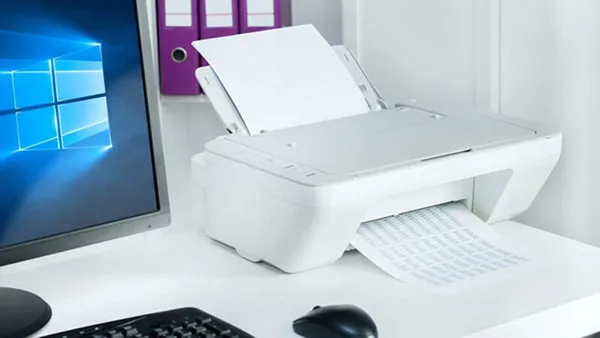 Khắc phục lỗi kết nối máy inKhắc phục lỗi kết nối máy in
Tốc độ in chậm qua WiFi
- Di chuyển máy in gần router hơn
- Tránh đặt máy in gần thiết bị gây nhiễu (lò vi sóng, điện thoại không dây)
- Chuyển sang băng tần 5GHz nếu router hỗ trợ
- Giảm chất lượng in nếu không cần độ phân giải cao
Bảo mật khi sử dụng máy in WiFi
⚠️ Các biện pháp quan trọng:
- Đổi mật khẩu quản trị mặc định của máy in
- Tắt tính năng WiFi Direct nếu không sử dụng
- Cập nhật firmware máy in thường xuyên
- Sử dụng mã hóa WPA3 cho mạng WiFi
- Bật tính năng in bảo mật (yêu cầu PIN khi in)
In từ xa qua email hoặc cloud
Nhiều máy in hiện đại hỗ trợ in qua email:
- Đăng ký dịch vụ cloud printing (HP ePrint, Epson Email Print)
- Gán địa chỉ email cho máy in
- Gửi tài liệu đính kèm đến email máy in
- Máy in tự động xử lý và in
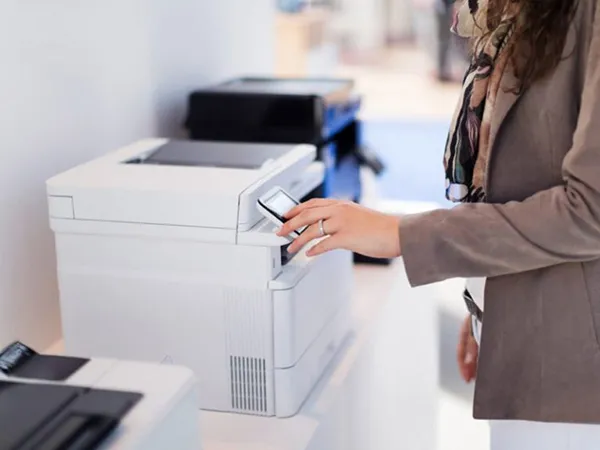 In từ xa qua dịch vụ cloudIn từ xa qua dịch vụ cloud
Tối ưu hóa trải nghiệm in WiFi
- Đặt IP tĩnh cho máy in: Tránh thay đổi địa chỉ IP sau mỗi lần khởi động
- Sử dụng Quality of Service (QoS): Ưu tiên băng thông cho máy in trên router
- Kiểm tra định kỳ: Test in thử mỗi tuần để phát hiện sớm vấn đề
- Backup cấu hình: Lưu file cài đặt driver để cài lại nhanh khi cần
Việc cài máy in qua mạng wifi không quá phức tạp nếu bạn nắm rõ các bước cơ bản và biết cách xử lý sự cố. Phương pháp này mang lại sự tiện lợi vượt trội cho môi trường làm việc hiện đại, đặc biệt khi cần chia sẻ tài nguyên in ấn cho nhiều người dùng.
Ngày cập nhật gần nhất 08/03/2026 by Thành Tín
