
Bàn phím laptop Dell bị loạn bàn phím laptop dell là tình trạng phổ biến sau thời gian sử dụng, gây cản trở công việc nghiêm trọng. Triệu chứng thường gặp: gõ phím A nhưng hiện ký tự khác, nhiều phím cùng lúc phản hồi, hoặc phím số bị chuyển thành điều hướng. Bài viết này phân tích nguyên nhân kỹ thuật và hướng dẫn xử lý từng trường hợp cụ thể.
Chẩn Đoán Nhanh Tình Trạng Bàn Phím
Kiểm Tra Trực Tuyến
Truy cập keyboardtester.com hoặc key-test.ru để test ngay không cần cài đặt. Gõ từng phím và quan sát:
- Phím sáng đúng vị trí → bàn phím hoạt động bình thường
- Phím khác sáng lên → lỗi mapping phím cứng
- Không phản hồi → phím chết hoặc mất kết nối
Phân Biệt Lỗi Phần Cứng vs Phần Mềm
Test đơn giản: Khởi động vào BIOS (nhấn F2 khi boot). Nếu bàn phím hoạt động bình thường trong BIOS → lỗi driver/hệ điều hành. Nếu vẫn loạn → lỗi phần cứng.
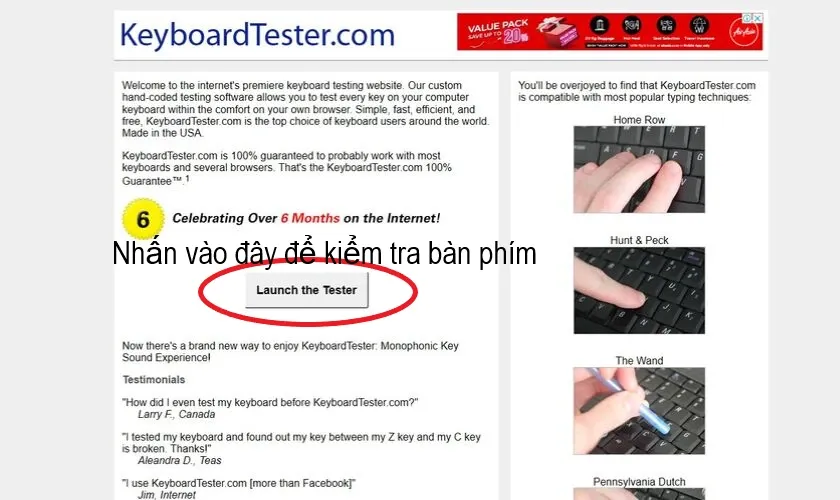 Giao diện kiểm tra bàn phím trực tuyến với các phím được đánh dấu khi hoạt động
Nguyên Nhân Kỹ Thuật Gây Loạn Phím
Pin Yếu Gây Điện Áp Không Ổn Định
Khi pin xuống dưới 20%, điện áp cấp cho keyboard controller dao động. Triệu chứng: loạn bàn phím laptop dell xuất hiện khi rút sạc, bình thường khi cắm điện.
Xử lý: Thay pin nếu dung lượng còn dưới 60% thiết kế ban đầu (kiểm tra bằng BatteryInfoView).
Lỗi Keyboard Controller (EC Chip)
Embedded Controller điều khiển ma trận phím. Khi EC bị lỗi firmware hoặc hư hỏng, tín hiệu phím bị xáo trộn.
Dấu hiệu: Loạn phím ngẫu nhiên, không theo pattern cố định. Touchpad cũng có thể bị ảnh hưởng.
⚠️ Cảnh báo: Lỗi EC cần thợ chuyên nghiệp xử lý, không tự sửa.
Xung Đột Driver hoặc Phần Mềm Bàn Phím Ảo
Driver bàn phím cũ hoặc phần mềm gõ tiếng Việt (Unikey, EVKey) xung đột với driver gốc.
Xử lý:
- Gỡ driver bàn phím: Device Manager → Keyboards → Uninstall device
- Restart để Windows tự cài driver mặc định
- Tắt phần mềm gõ tiếng Việt, test lại
 Cửa sổ Device Manager hiển thị danh sách thiết bị bàn phím
Khắc Phục Từng Loại Lỗi Cụ Thể
Phím Số Biến Thành Phím Điều Hướng
Nguyên nhân: NumLock bị bật trên laptop không có bàn phím số riêng.
Giải pháp: Nhấn Fn + NumLk (thường là phím F11 hoặc Insert). Nếu không có phím NumLk vật lý:
- Start → Ease of Access → Keyboard
- Bật “Use the On-Screen Keyboard”
- Tắt NumLock trên bàn phím ảo
Loạn Phím Do Dính Bẩn Bên Trong
Bụi, mảnh vụn thức ăn tích tụ dưới keycap gây chập mạch.
Xử lý DIY:
- Tắt máy, rút nguồn và pin
- Dùng bình khí nén thổi từ góc 45° (không xịt trực diện)
- Lau nhẹ bề mặt bằng khăn microfiber ẩm cồn 70%
⚠️ Không tháo keycap trên laptop Dell Latitude/Vostro đời mới (cơ chế butterfly/scissor dễ gãy).
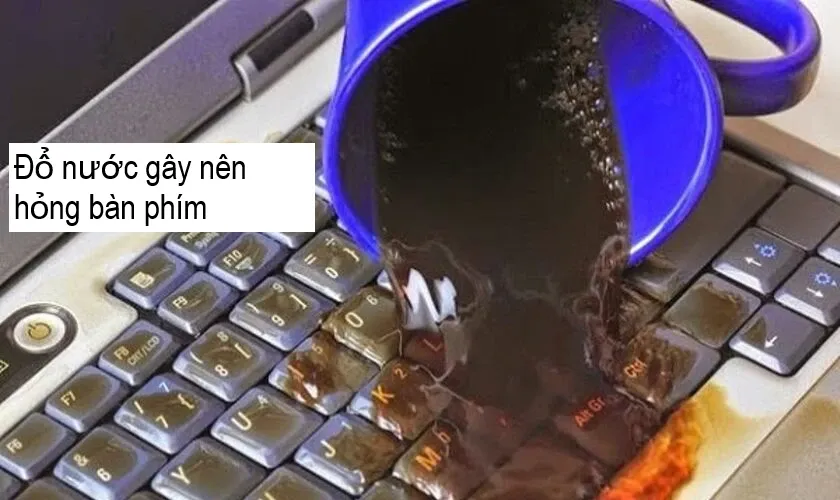
Loạn Phím Sau Khi Đổ Nước
Xử lý khẩn cấp:
- Tắt nguồn ngay, rút pin (nếu tháo được)
- Úp ngược máy, để khô tự nhiên 48-72 giờ
- Không bật máy để kiểm tra → nguy cơ chập mạch cao
Dấu hiệu cần thợ: Sau khi khô vẫn loạn phím, hoặc có mùi cháy.
 Bàn phím laptop bị tháo rời để vệ sinh bên trong
Giải Pháp Tạm Thời Khi Chưa Sửa Được
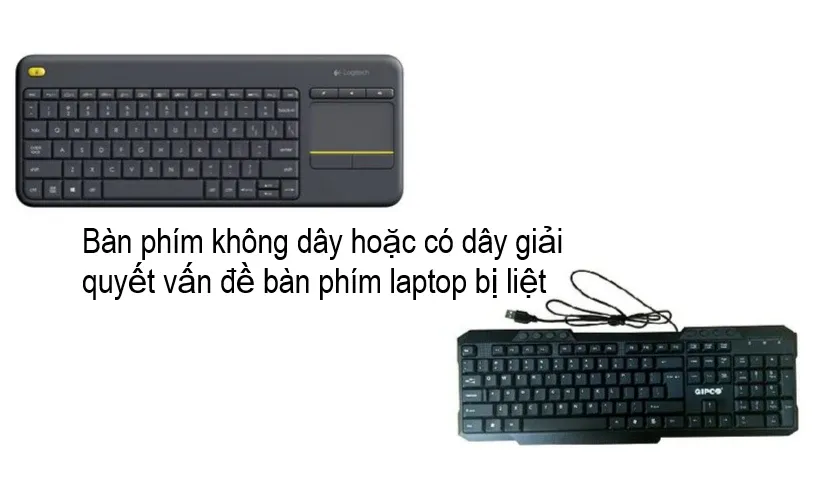
Sử Dụng Bàn Phím Ngoài
Kết nối bàn phím USB/Bluetooth để làm việc tạm. Với Dell Latitude có thể dùng bàn phím rời chính hãng kết nối qua dock.
Vô Hiệu Hóa Bàn Phím Laptop
Nếu bàn phím laptop gây xung đột với bàn phím ngoài:
- Device Manager → Keyboards
- Chuột phải vào “Standard PS/2 Keyboard” → Disable
Remap Phím Bằng SharpKeys
Nếu chỉ vài phím bị loạn, dùng SharpKeys để map lại:
- Phím A bị loạn thành S → map phím S thành A tạm thời
Khi Nào Cần Thay Bàn Phím Mới
Dấu hiệu không thể sửa:
- Loạn phím ngay trong BIOS
- Nhiều phím chết cùng lúc (>5 phím)
- Bàn phím bị cong vênh, nứt vỡ
- Đã thử mọi cách phần mềm không khắc phục
Chi phí tham khảo 2026: Bàn phím Dell Vostro/Inspiron: 450.000-850.000đ. Latitude: 750.000-1.200.000đ (tùy model).
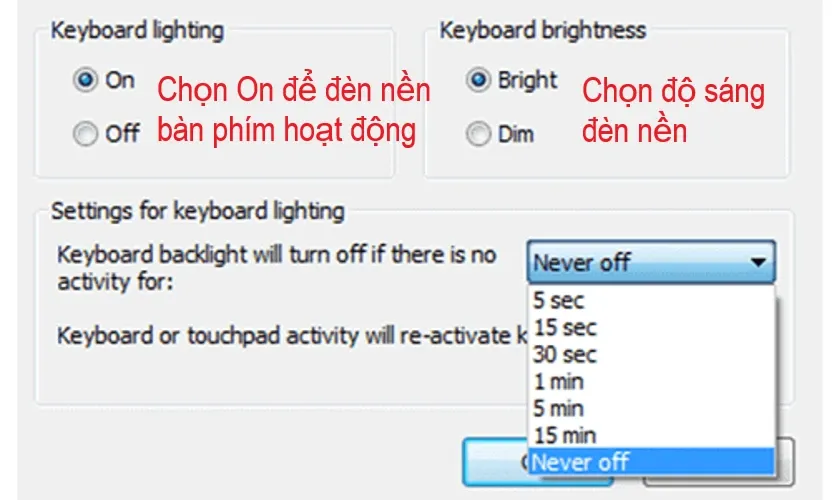 Bàn phím laptop Dell mới chính hãng với đèn nền
Theo kinh nghiệm, loạn bàn phím laptop dell do phần mềm chiếm 60% trường hợp và có thể tự khắc phục. 40% còn lại liên quan phần cứng cần thợ chuyên nghiệp. Ưu tiên test phần mềm trước khi quyết định thay linh kiện để tiết kiệm chi phí.
Ngày cập nhật gần nhất 08/03/2026 by Thành Tín
