
Khi cần tải phần mềm YYP2P về máy tính để kết nối camera giám sát, nhiều người dùng còn lúng túng không biết bắt đầu từ đâu. YYP2P là ứng dụng phổ biến giúp bạn xem camera IP từ xa qua PC, tương thích với đa số thiết bị giám sát hiện nay. Bài viết này sẽ hướng dẫn chi tiết cách tải, cài đặt và sử dụng phần mềm một cách hiệu quả nhất.
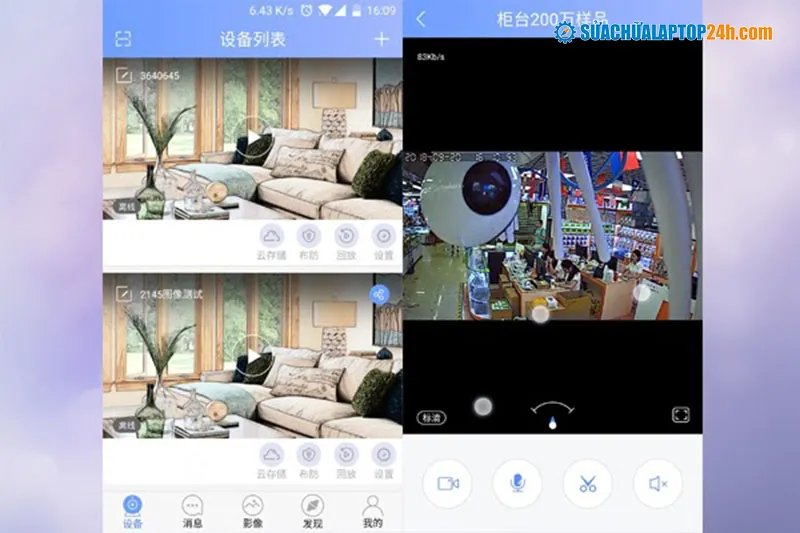
Giao diện phần mềm YYP2P trên máy tính
Nguồn tải YYP2P chính thức cho Windows
Để đảm bảo an toàn, bạn nên tải phần mềm YYP2P về máy tính từ nguồn chính thống. Truy cập website của nhà sản xuất camera hoặc trang hỗ trợ chính thức của YYP2P. Tránh download từ các trang chia sẻ phần mềm lạ vì có thể chứa mã độc.
Các bước tải về:
- Mở trình duyệt, tìm kiếm “YYP2P PC client download”
- Chọn link từ trang chính thức (thường có đuôi .com hoặc .net của nhà sản xuất)
- Nhấn nút Download phiên bản Windows
- File cài đặt thường có dung lượng 20-50MB, định dạng .exe
⚠️ Lưu ý: Một số phần mềm diệt virus có thể cảnh báo false positive với YYP2P do cơ chế kết nối P2P. Hãy tạm tắt antivirus khi cài đặt nếu bạn chắc chắn nguồn tải đáng tin cậy.
Cài đặt YYP2P trên máy tính Windows
Sau khi tải phần mềm YYP2P về máy tính xong, quá trình cài đặt khá đơn giản:
Bước 1: Double-click file .exe vừa tải về
Bước 2: Chọn ngôn ngữ (có hỗ trợ tiếng Việt)
Bước 3: Đọc và đồng ý điều khoản sử dụng
Bước 4: Chọn thư mục cài đặt (mặc định C:Program FilesYYP2P)
Bước 5: Nhấn Install và chờ 1-2 phút
Phần mềm sẽ tự động tạo shortcut trên Desktop. Theo kinh nghiệm, nên cài vào ổ SSD nếu có để tăng tốc độ khởi động và xem video mượt hơn.
Quá trình cài đặt phần mềm giám sát camera
Kết nối camera với YYP2P lần đầu
Đây là bước quan trọng nhất sau khi tải phần mềm YYP2P về máy tính. Bạn cần có sẵn ID và mật khẩu của camera (thường in trên tem dán đáy thiết bị hoặc trong hộp).
Cách thêm camera:
- Mở YYP2P, nhấn nút “+” hoặc “Add Device”
- Nhập ID camera (chuỗi số 10-15 ký tự)
- Nhập username (mặc định thường là “admin”)
- Nhập password (nếu chưa đổi, thử “admin” hoặc “888888”)
- Đặt tên cho camera để dễ nhận biết
- Nhấn OK để lưu
⚠️ Quan trọng: Đổi mật khẩu mặc định ngay sau khi kết nối thành công để tránh bị truy cập trái phép. Chọn mật khẩu mạnh có ít nhất 8 ký tự, kết hợp chữ và số.
Xử lý lỗi kết nối thường gặp
Nhiều người sau khi tải phần mềm YYP2P về máy tính gặp tình trạng không xem được hình ảnh. Dưới đây là các nguyên nhân và cách khắc phục:
Lỗi “Device Offline”:
- Kiểm tra camera đã cắm điện và đèn LED báo hiệu chưa
- Đảm bảo camera đã kết nối WiFi (đèn xanh nhấp nháy đều)
- Thử reset camera bằng nút Reset giữ 10 giây
- Cấu hình lại WiFi cho camera qua app điện thoại trước
Lỗi “Connection Failed”:
- Tắt tường lửa Windows tạm thời để test
- Kiểm tra router có chặn cổng P2P không
- Thử đổi DNS sang 8.8.8.8 (Google DNS)
- Nếu dùng mạng công ty, có thể bị chặn do chính sách bảo mật
Hình ảnh giật lag:
- Giảm chất lượng video từ HD xuống SD trong cài đặt
- Kiểm tra băng thông mạng (cần tối thiểu 2Mbps/camera)
- Đóng các ứng dụng tốn mạng khác đang chạy
- Nâng cấp gói cước internet nếu xem nhiều camera cùng lúc
Tính năng nâng cao của YYP2P
Sau khi tải phần mềm YYP2P về máy tính và kết nối thành công, bạn có thể khai thác thêm các tính năng:
Ghi hình tự động:
Vào Settings > Record, chọn chế độ ghi liên tục hoặc chỉ ghi khi có chuyển động. Đặt thư mục lưu video có dung lượng trống đủ lớn (khuyến nghị ít nhất 100GB cho ghi 24/7).
Cảnh báo chuyển động:
Bật Motion Detection trong cài đặt camera. Điều chỉnh độ nhạy từ 1-10 (khuyến nghị 5-6 để tránh báo động ảo do côn trùng, bóng cây). Phần mềm sẽ hiện popup và phát âm thanh khi phát hiện chuyển động.
Xem nhiều camera:
YYP2P hỗ trợ xem đồng thời 4, 9, 16 camera trên một màn hình. Nhấn chuột phải chọn Layout để đổi chế độ hiển thị. Với máy tính cấu hình thấp, nên giới hạn 4 camera để tránh giật.
PTZ điều khiển:
Nếu camera có chức năng xoay (Pan-Tilt-Zoom), dùng chuột kéo trên màn hình hoặc các nút mũi tên để điều khiển hướng nhìn từ xa.

Giao diện xem nhiều camera cùng lúc
So sánh YYP2P với các phần mềm khác
Khi tải phần mềm YYP2P về máy tính, bạn có thể thắc mắc liệu có nên dùng phần mềm khác không. Dưới đây là so sánh nhanh:
YYP2P vs CareCam:
YYP2P tương thích rộng hơn với nhiều hãng camera Trung Quốc giá rẻ. CareCam chuyên cho camera cùng thương hiệu, giao diện đẹp hơn nhưng ít tùy chỉnh.
YYP2P vs Yoosee:
Cả hai đều dùng công nghệ P2P tương tự. Yoosee có app mobile tốt hơn, còn YYP2P phiên bản PC ổn định hơn, ít bị crash.
YYP2P vs CMS (phần mềm chuyên nghiệp):
CMS của Hikvision, Dahua mạnh hơn về quản lý hệ thống lớn, nhưng phức tạp và tốn phí. YYP2P phù hợp cho gia đình, cửa hàng nhỏ với 1-10 camera.
Bảo mật khi sử dụng YYP2P
Việc tải phần mềm YYP2P về máy tính cũng đi kèm trách nhiệm bảo vệ dữ liệu cá nhân:
- Đổi mật khẩu camera định kỳ 3-6 tháng
- Không chia sẻ ID camera lên mạng xã hội
- Tắt tính năng UPnP trên router nếu không cần truy cập từ bên ngoài
- Cập nhật firmware camera thường xuyên để vá lỗ hổng bảo mật
- Không cài YYP2P trên máy tính công cộng hoặc internet cafe
Theo kinh nghiệm, nên dùng mạng riêng cho hệ thống camera, tách biệt với mạng chính để hạn chế rủi ro nếu bị xâm nhập.
Yêu cầu cấu hình máy tính
Trước khi tải phần mềm YYP2P về máy tính, kiểm tra cấu hình tối thiểu:
Cấu hình tối thiểu:
- CPU: Intel Core i3 hoặc tương đương
- RAM: 4GB
- Hệ điều hành: Windows 7 trở lên
- Kết nối: Ethernet hoặc WiFi ổn định
Cấu hình khuyến nghị (xem 4+ camera):
- CPU: Intel Core i5 thế hệ 6 trở lên
- RAM: 8GB
- Card đồ họa: Tích hợp Intel HD Graphics 530 trở lên
- SSD: Để cài phần mềm và lưu video
Nếu máy yếu, có thể giảm độ phân giải camera xuống 720p thay vì 1080p để giảm tải CPU.
Khi nào nên nhờ thợ chuyên nghiệp
Mặc dù tải phần mềm YYP2P về máy tính và cài đặt khá đơn giản, một số trường hợp nên tìm hỗ trợ:
- Hệ thống trên 10 camera cần cấu hình phức tạp
- Cần xem camera qua internet công cộng (cần cấu hình port forwarding, DDNS)
- Camera không tương thích với YYP2P (cần tìm phần mềm thay thế)
- Vấn đề về mạng LAN phức tạp (VLAN, subnet khác nhau)
- Cần tích hợp với hệ thống báo động, kiểm soát ra vào
Đừng cố gắng tự sửa nếu không rõ, vì cấu hình sai có thể làm lộ camera ra internet, gây mất an toàn.
Việc tải phần mềm YYP2P về máy tính giúp bạn giám sát nhà cửa, văn phòng hiệu quả mà không tốn nhiều chi phí. Làm theo hướng dẫn trên, bạn hoàn toàn có thể tự cài đặt và vận hành hệ thống camera cơ bản. Nhớ ưu tiên bảo mật và cập nhật thường xuyên để đảm bảo hệ thống hoạt động ổn định lâu dài.
Ngày cập nhật gần nhất 08/03/2026 by Thành Tín
