
Phát wifi trên iPhone lock là tính năng nhiều người dùng gặp khó khăn khi sử dụng. Không ít trường hợp không tìm thấy mục “Điểm truy cập cá nhân” hoặc không thể bật được tính năng này để chia sẻ kết nối internet. Bài viết này sẽ hướng dẫn chi tiết cách khắc phục và kích hoạt tính năng phát wifi trên iPhone lock một cách hiệu quả nhất.
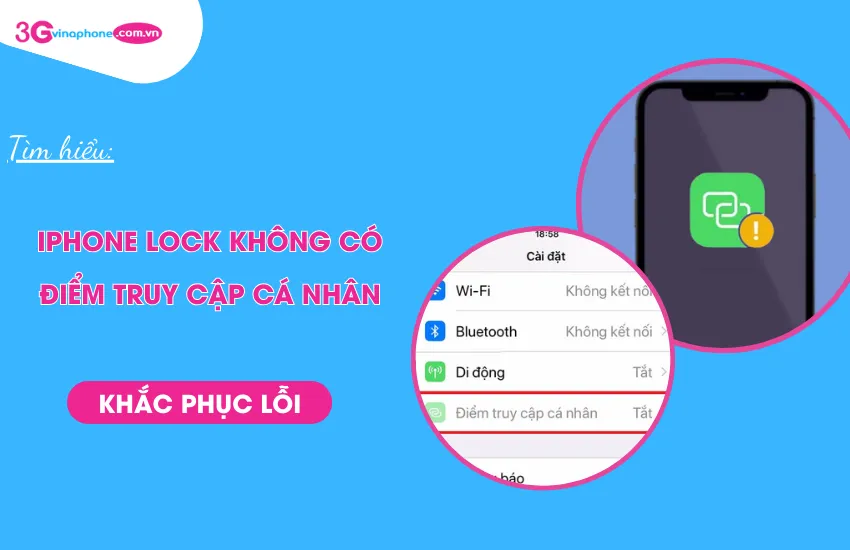 Giao diện cài đặt điểm truy cập cá nhân trên iPhone
Tại Sao Không Thấy Mục Điểm Truy Cập Cá Nhân
iPhone lock vẫn hỗ trợ đầy đủ tính năng phát wifi như các phiên bản quốc tế. Việc không hiển thị hoặc không bật được điểm truy cập cá nhân thường do:
Lỗi thao tác: Chưa bật dữ liệu di động trước khi truy cập điểm chia sẻ. Đây là điều kiện bắt buộc để iOS hiển thị tùy chọn này.
Cấu hình APN sai: Thông số kết nối mạng của nhà mạng chưa được thiết lập đúng, khiến hệ thống không nhận diện được khả năng chia sẻ dữ liệu.
Phiên bản iOS lỗi: Một số bản cập nhật có thể gây xung đột với cấu hình sim ghép hoặc sim lock.
Xung đột phần mềm: Ứng dụng cài từ nguồn bên ngoài hoặc profile mạng không tương thích có thể chặn tính năng này.
Bật Điểm Truy Cập Theo Đúng Trình Tự
Nhiều người bỏ qua bước quan trọng này: phải bật dữ liệu di động trước mới thấy mục điểm truy cập cá nhân.
Bước 1 – Kích hoạt dữ liệu di động:
- Mở Cài đặt → chọn Di động
- Bật công tắc Dữ liệu di động lên
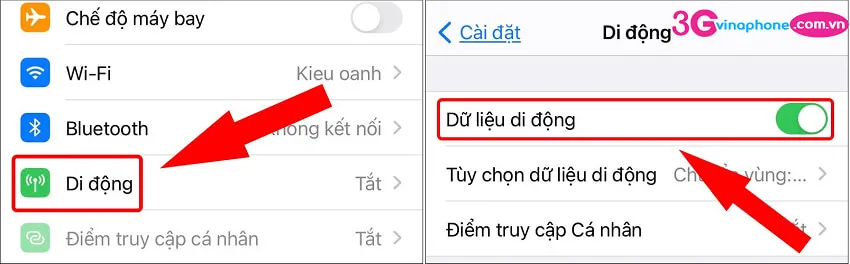 Bật dữ liệu di động trên iPhone
Bước 2 – Truy cập điểm chia sẻ:
- Quay lại màn hình Cài đặt chính
- Mục Điểm truy cập cá nhân sẽ xuất hiện ngay dưới phần Di động
- Bật công tắc lên và thiết lập mật khẩu WiFi
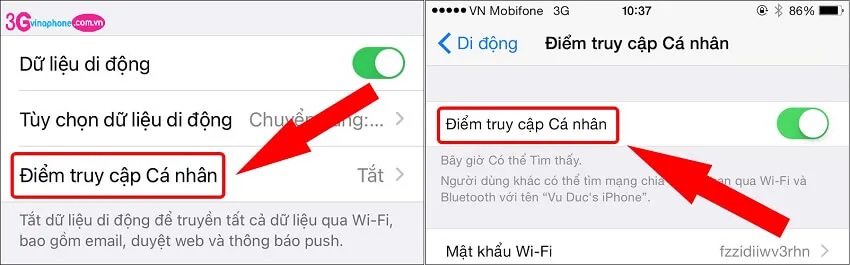 Kích hoạt điểm truy cập cá nhân
⚠️ Lưu ý: Nếu vẫn không thấy mục này sau khi bật dữ liệu di động, chuyển sang phương pháp kiểm tra APN.
Cấu Hình APN Cho Từng Nhà Mạng
Thiết lập APN không đúng là nguyên nhân phổ biến khiến không phát wifi trên iPhone lock được. Mỗi nhà mạng có thông số riêng:
Truy cập cài đặt APN:
- Vào Cài đặt → Di động → Mạng dữ liệu di động
- Kéo xuống phần Điểm truy cập cá nhân
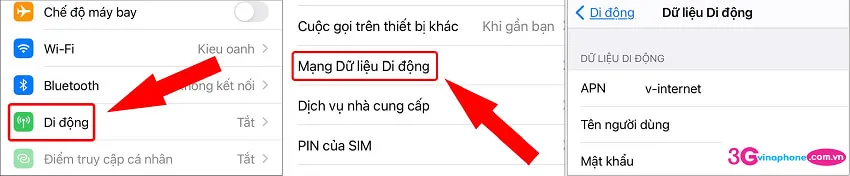 Nhập thông số APN cho iPhone
Thông số APN chuẩn 2026:
VinaPhone:
- APN:
m3-world - Tên người dùng:
mms - Mật khẩu:
mms
Mobifone:
- APN:
m-wap - Tên người dùng:
mms - Mật khẩu:
mms
Viettel:
- APN:
v-internet - Tên người dùng: để trống
- Mật khẩu: để trống
Vietnamobile:
- APN:
internet - Tên người dùng: để trống
- Mật khẩu: để trống
Sau khi nhập xong, tắt và bật lại dữ liệu di động để áp dụng cấu hình mới.
Cập Nhật iOS Để Sửa Lỗi Hệ Thống
Phiên bản iOS cũ có thể chứa bug ảnh hưởng đến tính năng chia sẻ kết nối. Theo kinh nghiệm, các bản iOS 15.x trở lên ổn định hơn với sim lock.
Kiểm tra và cập nhật:
- Vào Cài đặt → Cài đặt chung → Cập nhật phần mềm
- Nếu có bản mới, chọn Tải xuống và cài đặt
⚠️ Cảnh báo quan trọng: Với iPhone lock sử dụng sim ghép, việc cập nhật iOS có thể vô hiệu hóa sim. Nên:
- Tháo sim ghép ra trước khi cập nhật
- Kiểm tra tương thích sim ghép với phiên bản iOS mới
- Cân nhắc tư vấn từ nơi bán sim ghép
Xử Lý Xung Đột Phần Mềm
Ứng dụng cài từ file IPA hoặc profile mạng không chính thống có thể chặn tính năng phát wifi trên iPhone lock.
Gỡ bỏ profile đáng ngờ:
- Vào Cài đặt → Cài đặt chung → VPN và Quản lý thiết bị
- Xóa các profile không rõ nguồn gốc
Xóa ứng dụng gây xung đột:
- Ưu tiên gỡ các app liên quan đến mạng, VPN, hoặc quản lý kết nối
- Khởi động lại máy sau khi gỡ
Các Phương Pháp Khẩn Cấp
Nếu các cách trên không hiệu quả, thử các giải pháp sau:
Khởi động lại cứng:
- iPhone 8 trở lên: Nhấn nhanh nút tăng âm lượng → nhấn nhanh nút giảm âm lượng → giữ nút nguồn đến khi thấy logo Apple
- iPhone 7: Giữ đồng thời nút nguồn + nút giảm âm lượng 10 giây
Đặt lại cài đặt mạng:
- Vào Cài đặt → Cài đặt chung → Chuyển hoặc đặt lại iPhone → Đặt lại → Đặt lại cài đặt mạng
- Thao tác này xóa mật khẩu WiFi đã lưu, nhưng không ảnh hưởng dữ liệu cá nhân
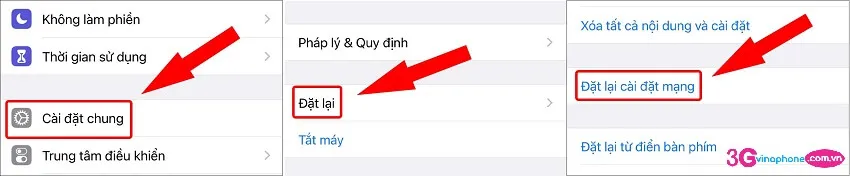 Đặt lại cài đặt mạng trên iPhone
⚠️ Khi nào cần mang đi sửa:
- Đã thử tất cả cách trên nhưng vẫn không được
- Nghi ngờ lỗi phần cứng (chip WiFi/Bluetooth)
- Sau khi rơi hoặc dính nước
Tối Ưu Hiệu Suất Phát WiFi
Sau khi kích hoạt thành công, áp dụng các mẹo này để phát wifi trên iPhone lock ổn định hơn:
Giới hạn số thiết bị kết nối: Tối đa 3-4 thiết bị để tránh quá tải
Đặt mật khẩu mạnh: Tối thiểu 8 ký tự, kết hợp chữ và số
Theo dõi pin: Tính năng này tiêu tốn pin nhanh, nên cắm sạc khi dùng lâu
Kiểm tra gói cước: Đảm bảo gói data đủ dung lượng và không bị giới hạn tốc độ
Với hướng dẫn chi tiết trên, bạn có thể tự khắc phục hầu hết vấn đề liên quan đến việc phát wifi trên iPhone lock. Nếu vấn đề vẫn tồn tại sau khi thử tất cả các bước, có thể thiết bị gặp lỗi phần cứng và cần kiểm tra chuyên sâu tại trung tâm bảo hành.
Ngày cập nhật gần nhất 07/03/2026 by Thành Tín
