
Hướng dẫn cài đặt wifi tp link qua smartphone giúp bạn tự thiết lập mạng không dây tại nhà mà không cần máy tính. Quy trình gồm 12 bước từ cắm nguồn, reset thiết bị, kết nối qua app di động, đến cấu hình WAN và đổi mật khẩu. Bài viết này hướng dẫn chi tiết từng thao tác để bạn hoàn thành trong 15-20 phút.
Chuẩn Bị Trước Khi Cài Đặt
Trước khi bắt đầu, kiểm tra các yếu tố sau:
- Router TP-Link đã bóc seal, còn nguyên vẹn
- Dây nguồn và adapter đi kèm
- Dây mạng LAN từ modem nhà mạng (FPT, Viettel, VNPT)
- Điện thoại có kết nối WiFi bình thường
- Que nhỏ hoặc ghim để reset (nếu thiết bị đã qua sử dụng)
Theo kinh nghiệm, nên thực hiện cài đặt ở vị trí gần modem để dễ quan sát đèn LED và kết nối dây mạng.
Kết Nối Nguồn và Reset Thiết Bị
Cắm adapter vào cổng nguồn router, sau đó cắm vào ổ điện. Đợi 30-60 giây để các đèn LED khởi động hoàn toàn. Bạn sẽ thấy đèn Power (nguồn) sáng cố định, đèn WiFi nhấp nháy.
Thao tác reset về cài đặt gốc:
- Tìm nút Reset ở mặt sau router (thường là lỗ nhỏ)
- Dùng que/ghim ấn giữ nút Reset trong 10-15 giây
- Quan sát tất cả đèn LED tắt rồi bật lại đồng loạt
- Thả nút khi đèn Power nhấp nháy 3 lần
⚠️ Lưu ý: Reset sẽ xóa toàn bộ cấu hình cũ. Chỉ thực hiện khi thiết bị đã qua sử dụng hoặc quên mật khẩu quản trị.
Kết Nối Smartphone Với Router
Mở cài đặt WiFi trên điện thoại, tìm mạng có tên dạng “TP-Link_XXXX” (XXXX là 4 ký tự cuối địa chỉ MAC). Mạng mặc định thường không có mật khẩu hoặc mật khẩu ghi ở nhãn dưới đáy router.
Sau khi kết nối, điện thoại có thể hiện thông báo “Không có Internet” – điều này bình thường vì chưa cấu hình WAN.
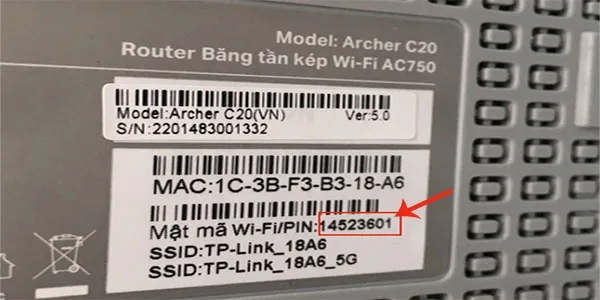 Kết nối WiFi mặc định của router TP-Link trên smartphone
Truy Cập Giao Diện Quản Trị
Mở trình duyệt web (Chrome, Safari, Firefox) trên điện thoại, gõ vào thanh địa chỉ:
- 192.168.0.1 (phổ biến nhất với TP-Link)
- Hoặc 192.168.1.1 (một số model cũ)
- Hoặc tplinkwifi.net (domain mặc định)
Trang đăng nhập xuất hiện, nhập:
- Username: admin
- Password: admin
Nếu không đăng nhập được, kiểm tra nhãn dưới đáy router để xác nhận địa chỉ IP và thông tin đăng nhập mặc định.
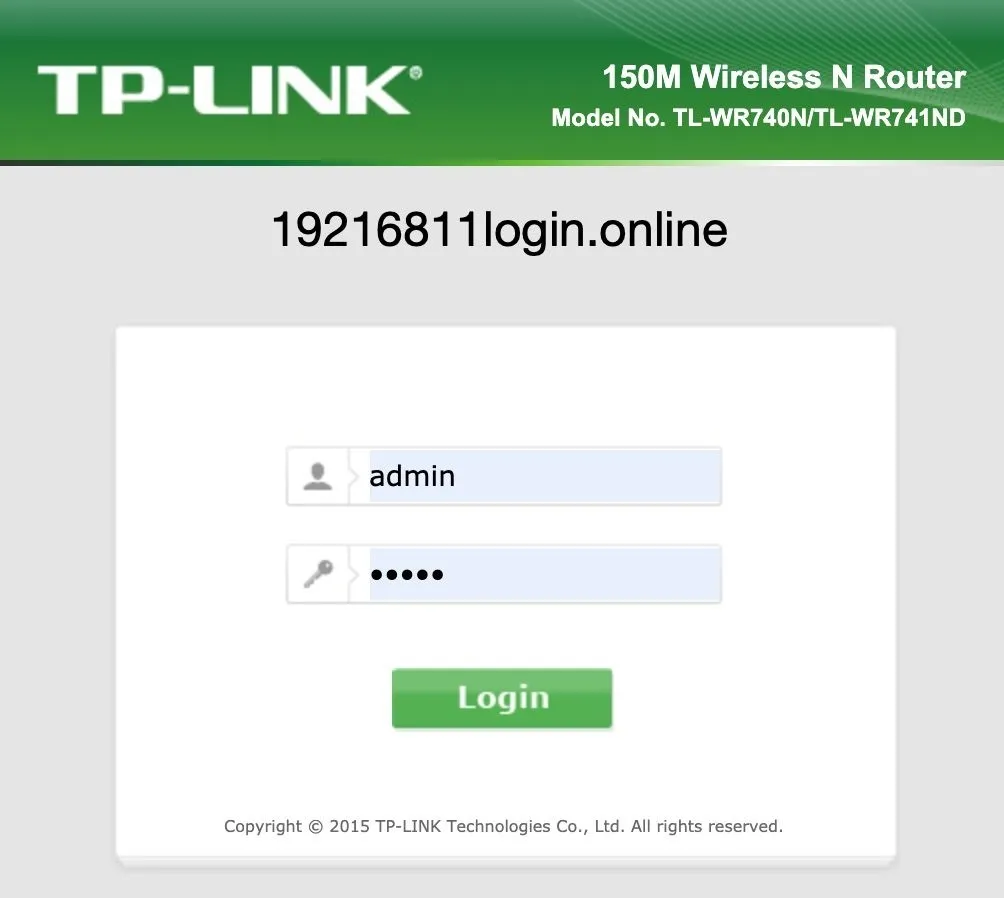 Giao diện đăng nhập quản trị router TP-Link
Đặt Tên Mạng WiFi (SSID)
Sau khi đăng nhập thành công, thực hiện:
- Chọn menu Wireless ở thanh bên trái
- Chọn Wireless Settings
- Tại ô Wireless Network Name, nhập tên WiFi mong muốn (ví dụ: “Nha_Toi_5G”)
- Chọn Region: Vietnam
- Để nguyên các thông số khác (Mode, Channel, Channel Width)
- Nhấn Save
Mẹo đặt tên WiFi:
- Tránh ký tự đặc biệt, dấu tiếng Việt
- Độ dài 8-32 ký tự
- Không nên để tên mặc định (dễ bị tấn công)
 Cấu hình tên mạng WiFi trong giao diện TP-Link
Thiết Lập Mật Khẩu Bảo Mật
Tiếp tục trong menu Wireless, chọn Wireless Security:
- Chọn WPA/WPA2 – Personal (khuyến nghị)
- Version: WPA2-PSK (bảo mật cao nhất)
- Encryption: AES
- Tại ô Password, nhập mật khẩu WiFi (8-63 ký tự)
- Nhấn Save
Nguyên tắc tạo mật khẩu mạnh:
- Kết hợp chữ hoa, chữ thường, số, ký tự đặc biệt
- Tối thiểu 12 ký tự
- Tránh thông tin cá nhân (tên, ngày sinh)
- Ví dụ: “Tp@Link2026#Secure”
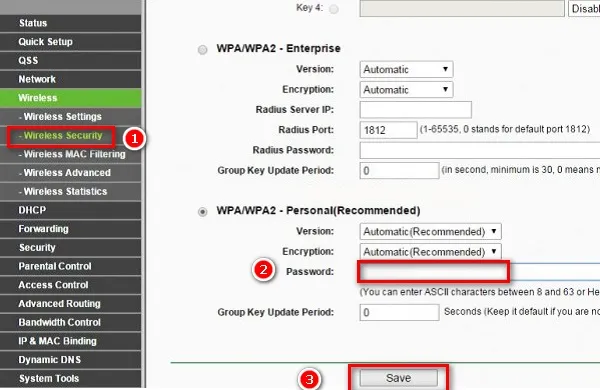 Cài đặt mật khẩu bảo mật cho mạng WiFi
Cấu Hình Kết Nối WAN
Đây là bước quan trọng để router nhận Internet từ modem:
- Chọn menu Network > WAN
- Tại WAN Connection Type, chọn:
- Dynamic IP (phổ biến với FPT, Viettel, VNPT)
- PPPoE nếu nhà mạng cung cấp username/password
- Static IP nếu có IP tĩnh
- Với Dynamic IP, để nguyên các thông số mặc định
- Nhấn Save
Phân biệt các loại kết nối:
- Dynamic IP: Router tự nhận IP từ modem (dễ nhất)
- PPPoE: Cần nhập username/password từ nhà mạng
- Static IP: Doanh nghiệp, cần cấu hình IP thủ công
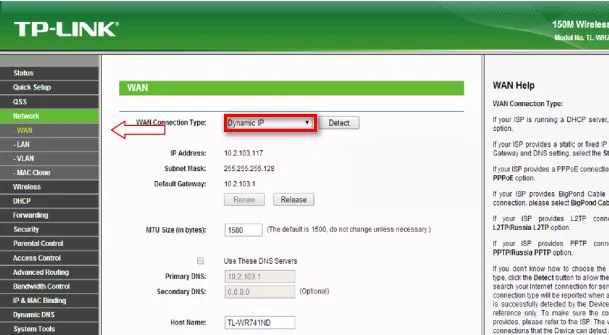 Thiết lập chế độ kết nối WAN cho router
Thay Đổi Địa Chỉ IP LAN
Bước này giúp tránh xung đột IP với modem:
- Trong menu Network, chọn LAN
- Tại IP Address, thay đổi từ 192.168.0.1 thành 192.168.2.1 (hoặc bất kỳ số 2-255)
- Subnet Mask giữ nguyên: 255.255.255.0
- Nhấn Save
- Router sẽ yêu cầu khởi động lại
Sau khi đổi IP, bạn cần truy cập địa chỉ mới (ví dụ: 192.168.2.1) để quản lý router.
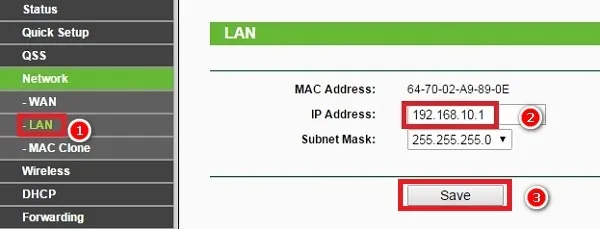 Điều chỉnh địa chỉ IP LAN của router
Khởi Động Lại Router
Sau khi lưu cấu hình IP, router tự động reboot. Quá trình này mất 60-90 giây:
- Đèn LED tắt hết
- Đèn Power nhấp nháy
- Các đèn bật lại lần lượt
- Đèn WiFi sáng cố định = hoàn tất
Không ngắt nguồn trong lúc khởi động lại để tránh hỏng firmware.
Kết Nối Dây Mạng Vào Cổng WAN
Đây là bước cuối cùng để router nhận Internet:
- Lấy dây mạng từ modem nhà mạng
- Cắm vào cổng WAN (màu xanh/vàng) trên router TP-Link
- Quan sát đèn WAN trên router:
- Sáng cố định = kết nối thành công
- Nhấp nháy = đang truyền dữ liệu
- Tắt = kiểm tra lại dây mạng hoặc modem
Sau 10-15 giây, thử truy cập website bất kỳ để kiểm tra Internet.
Kiểm Tra Kết Nối và Tối Ưu
Xác nhận cài đặt thành công:
- Ngắt kết nối WiFi cũ, tìm lại mạng với tên mới
- Nhập mật khẩu vừa đặt
- Mở trình duyệt, truy cập google.com
- Kiểm tra tốc độ tại fast.com
Các vấn đề thường gặp:
| Triệu chứng | Nguyên nhân | Giải pháp |
|---|---|---|
| Không vào được 192.168.0.1 | Điện thoại chưa kết nối WiFi router | Kiểm tra lại kết nối WiFi |
| Có WiFi nhưng không Internet | Chưa cắm dây WAN hoặc modem chưa sẵn sàng | Kiểm tra đèn WAN, reboot modem |
| Mất kết nối liên tục | Kênh WiFi bị nhiễu | Đổi Channel sang 1, 6 hoặc 11 |
| Tốc độ chậm | Vị trí router không tối ưu | Đặt router ở trung tâm nhà, tránh tường bê tông |
Bảo Mật Nâng Cao Sau Cài Đặt
Để tăng cường an toàn, thực hiện thêm:
Đổi mật khẩu quản trị:
- Vào System Tools > Password
- Nhập mật khẩu cũ (admin)
- Đặt mật khẩu mới phức tạp
- Lưu lại mật khẩu này cẩn thận
Tắt WPS (nếu không dùng):
- Vào Wireless > WPS
- Chọn Disable
- WPS có lỗ hổng bảo mật, nên tắt
Cập nhật firmware:
- Vào System Tools > Firmware Upgrade
- Kiểm tra phiên bản mới nhất trên tplinkwifi.net
- Tải về và nâng cấp (không ngắt nguồn trong lúc nâng cấp)
⚠️ Cảnh báo: Nâng cấp firmware sai có thể làm router “brick” (hỏng vĩnh viễn). Chỉ tải firmware chính thức từ website TP-Link.
Hoàn tất các bước trên, bạn đã tự hướng dẫn cài đặt wifi tp link thành công qua smartphone. Mạng WiFi giờ đã sẵn sàng phục vụ các thiết bị trong nhà với bảo mật tối ưu.
Ngày cập nhật gần nhất 07/03/2026 by Thành Tín
