
Bạn vừa tậu laptop mới và đang phân vân không biết cách cài đặt máy tính mới ra sao cho tối ưu? Việc thiết lập đúng ngay từ đầu sẽ quyết định hiệu suất, bảo mật và tuổi thọ máy trong nhiều năm tới. Bài viết này hướng dẫn chi tiết từng bước quan trọng giúp bạn khai thác tối đa sức mạnh thiết bị ngay từ lần khởi động đầu tiên.
Kiểm tra phần cứng trước khi bắt đầu
Trước khi động vào bất kỳ cài đặt nào, hãy kiểm tra máy có hoạt động bình thường không. Quan sát màn hình có điểm chết, bàn phím các phím bấm có đều, trackpad phản hồi mượt mà. Kiểm tra các cổng USB, HDMI, jack tai nghe bằng cách cắm thử thiết bị ngoại vi.
Theo kinh nghiệm, phát hiện lỗi phần cứng sớm giúp bạn đổi máy trong 7 ngày đầu dễ dàng hơn nhiều so với sau khi đã cài đặt đầy đủ.
Cập nhật hệ điều hành và driver
Mở Settings > Windows Update và chạy kiểm tra cập nhật ngay lập tức. Windows thường có 2-3 đợt update liên tiếp, mỗi đợt cần khởi động lại. Đừng bỏ qua bước này vì các bản vá bảo mật rất quan trọng.
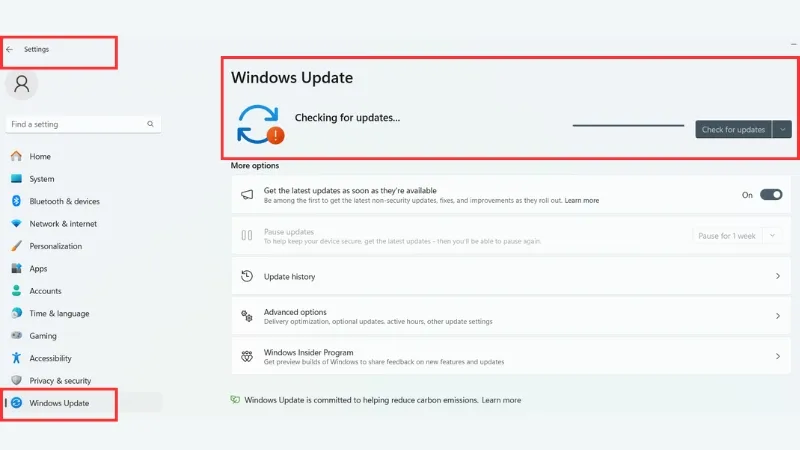 Cập nhật Windows mới nhất
Cập nhật hệ điều hành Windows lên phiên bản mới nhất
Sau khi Windows xong, vào Device Manager kiểm tra driver. Nếu thấy dấu chấm than vàng, tải driver từ website hãng sản xuất laptop (Dell, HP, Lenovo…) chứ không nên dùng driver từ nguồn lạ.
Loại bỏ bloatware và ứng dụng thừa
Laptop mới thường chứa hàng chục ứng dụng trial, game demo, toolbar không cần thiết. Vào Settings > Apps > Installed apps, lướt danh sách và gỡ những gì không dùng.
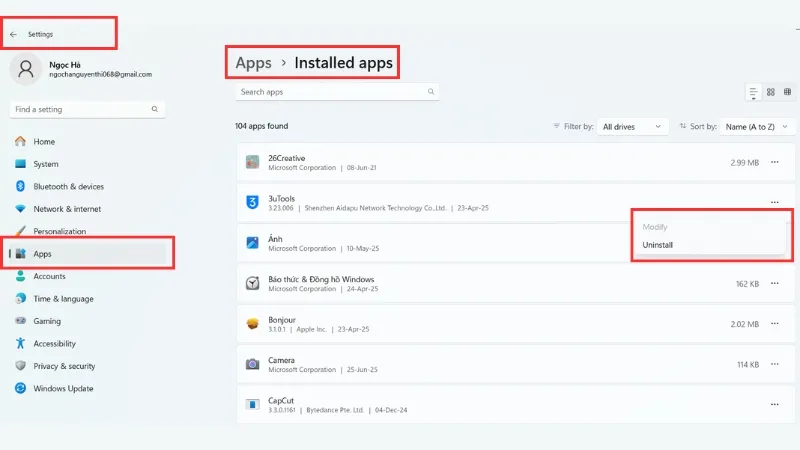 Xóa những ứng dụng không cần sử dụng
Gỡ bỏ các ứng dụng không cần thiết để máy chạy nhanh hơn
Một số ứng dụng cần gỡ ngay: McAfee trial (nếu không dùng), các game casual, toolbar của hãng. Giữ lại Windows Security vì đây là antivirus tích hợp đủ dùng cho người dùng phổ thông.
Thiết lập bảo mật nhiều lớp
Vào Settings > Accounts > Sign-in options để cấu hình Windows Hello. Nếu máy có camera IR, thiết lập nhận diện khuôn mặt. Nếu có cảm biến vân tay, đăng ký 2-3 ngón tay khác nhau phòng trường hợp một ngón bị trầy xước.
Bật BitLocker để mã hóa ổ cứng (chỉ có trên Windows Pro). Nếu dùng Home edition, cân nhắc nâng cấp hoặc dùng VeraCrypt miễn phí. Mã hóa ổ đĩa rất quan trọng nếu laptop bị mất hoặc bị trộm.
Bật tính năng Find My Device trong Settings > Privacy & security > Find my device để có thể định vị máy từ xa.
Tối ưu hiệu suất và pin
Vào Settings > System > Power để chọn chế độ nguồn phù hợp. Balanced cho dùng hàng ngày, Best performance khi cần sức mạnh tối đa, Best power efficiency khi cần kéo dài pin.
Tắt các ứng dụng khởi động cùng Windows không cần thiết. Nhấn Ctrl+Shift+Esc mở Task Manager, chuyển sang tab Startup, disable những gì không dùng thường xuyên như Spotify, Discord, Adobe Creative Cloud.
Kiểm tra Storage Sense trong Settings > System > Storage để tự động dọn file tạm. Bật tính năng này giúp máy không bị đầy ổ cứng theo thời gian.
Cài đặt phần mềm cần thiết
Chỉ cài những gì thực sự cần dùng. Trình duyệt (Chrome, Firefox, Edge), bộ office (Microsoft 365 hoặc LibreOffice miễn phí), phần mềm làm việc chuyên môn.
Tải phần mềm từ website chính thức hoặc Microsoft Store. Tránh các trang download.com, softonic.com vì thường đi kèm adware. Khi cài đặt, chọn Custom install để bỏ tick các ứng dụng đi kèm không mong muốn.
Sao lưu và tạo điểm phục hồi
Sau khi cài đặt xong, tạo System Restore Point. Gõ “Create a restore point” vào Start menu, chọn ổ C:, nhấn Create. Đặt tên kiểu “Fresh install 2026” để dễ nhớ.
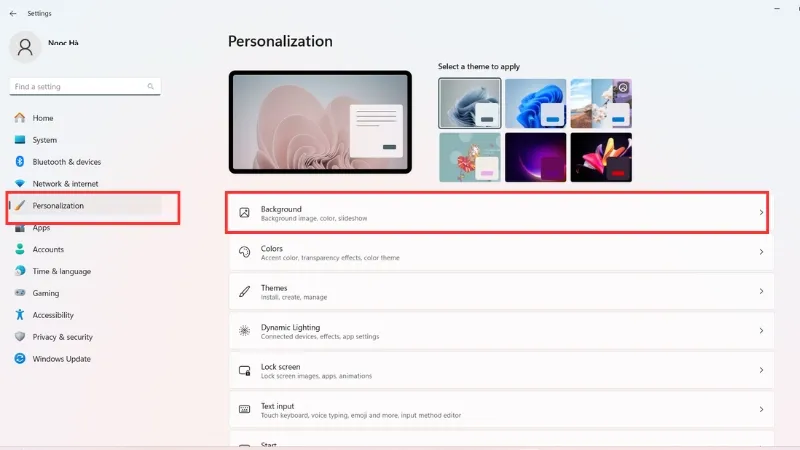 Tùy chỉnh giao diện và thiết lập cá nhân hóa
Cấu hình giao diện và các thiết lập cá nhân theo sở thích
Cân nhắc tạo USB recovery drive hoặc dùng dịch vụ cloud backup như OneDrive, Google Drive cho dữ liệu quan trọng. Theo kinh nghiệm, có backup sẵn giúp bạn yên tâm hơn rất nhiều khi gặp sự cố.
Điều chỉnh cài đặt riêng tư
Windows 2026 thu thập khá nhiều dữ liệu telemetry. Vào Settings > Privacy & security, lướt qua từng mục và tắt những gì không cần: Location, Camera, Microphone (chỉ bật khi dùng), Diagnostics & feedback (chọn Required diagnostic data).
Tắt quảng cáo cá nhân hóa trong Settings > Privacy & security > General. Tắt Activity history nếu không dùng Timeline.
Việc cách cài đặt máy tính mới đúng cách ngay từ đầu sẽ giúp bạn có trải nghiệm mượt mà, an toàn và hiệu quả trong nhiều năm sử dụng. Dành 1-2 giờ thiết lập kỹ lưỡng bây giờ sẽ tiết kiệm hàng chục giờ xử lý sự cố sau này.
Ngày cập nhật gần nhất 07/03/2026 by Thành Tín
