
Để giám sát và quản lý hệ thống camera hiệu quả, việc cài đặt Hikvision trên máy tính là bước quan trọng giúp bạn xem trực tiếp, phát lại và điều khiển nhiều camera cùng lúc. Bài viết này hướng dẫn chi tiết hai phương pháp phổ biến nhất: sử dụng phần mềm iVMS-4200 và nền tảng Hik-Connect.
Chuẩn Bị Trước Khi Cài Đặt
Trước khi bắt đầu cài đặt Hikvision trên máy tính, bạn cần:
- Máy tính chạy Windows 7 trở lên hoặc macOS
- Kết nối internet ổn định
- Địa chỉ IP, tên đăng nhập và mật khẩu của camera/đầu ghi
- Serial Number (SN) thiết bị nếu dùng Hik-Connect
⚠️ Lưu ý: Nếu chưa biết thông tin đăng nhập camera, hãy kiểm tra tài liệu đi kèm hoặc liên hệ người lắp đặt. Không nên thử đoán mật khẩu nhiều lần vì có thể khóa thiết bị.
Phương Pháp 1: Sử Dụng iVMS-4200
iVMS-4200 là phần mềm quản lý chuyên nghiệp của Hikvision, phù hợp cho người dùng cần giám sát nhiều camera và có yêu cầu quản lý nâng cao.
Tải Và Cài Đặt Phần Mềm
Truy cập trang hỗ trợ chính thức của Hikvision để tải iVMS-4200 phiên bản mới nhất. Chọn file cài đặt phù hợp với hệ điều hành của bạn (Windows 32-bit, 64-bit hoặc macOS).
Sau khi tải về, chạy file cài đặt và làm theo hướng dẫn trên màn hình. Quá trình cài đặt thường mất 2-3 phút.
 Giao diện phần mềm iVMS-4200 trên máy tính
Giao diện phần mềm iVMS-4200 cho phép quản lý nhiều camera cùng lúc
Thiết Lập Tài Khoản Quản Trị
Khi mở phần mềm lần đầu, bạn cần tạo tài khoản Super User (quản trị viên):
- Nhập tên đăng nhập (nên dùng tên dễ nhớ)
- Đặt mật khẩu mạnh: tối thiểu 8 ký tự, bao gồm chữ hoa, chữ thường, số và ký tự đặc biệt
- Xác nhận mật khẩu và lưu lại
⚠️ Quan trọng: Mật khẩu này kiểm soát toàn bộ hệ thống camera. Hãy lưu giữ cẩn thận và không chia sẻ cho người khác.
Thêm Camera Vào Hệ Thống
Sau khi đăng nhập, vào mục Device Management (Quản lý thiết bị):
- Click nút Add hoặc Add Device
- Chọn phương thức thêm: IP/Domain (thêm thủ công) hoặc Online Device (tự động quét)
- Nhập thông tin camera:
- IP Address: Địa chỉ IP của camera (ví dụ: 192.168.1.64)
- Port: Mặc định là 8000
- User Name: Tên đăng nhập camera (thường là admin)
- Password: Mật khẩu camera
- Click Add để lưu thiết bị
Theo kinh nghiệm, nếu không kết nối được, hãy kiểm tra:
- Camera và máy tính có cùng dải mạng không (ví dụ: 192.168.1.x)
- Tường lửa Windows có chặn kết nối không
- Thông tin đăng nhập có chính xác không
Xem Và Quản Lý Camera
Sau khi thêm thành công, bạn có thể:
- Main View: Xem trực tiếp nhiều camera cùng lúc, kéo thả để sắp xếp
- Playback: Phát lại video đã ghi, tìm kiếm theo thời gian hoặc sự kiện
- Event Management: Thiết lập cảnh báo chuyển động, mất tín hiệu
- Configuration: Cấu hình thông số camera từ xa
 Hướng dẫn chi tiết cài đặt iVMS-4200
Video hướng dẫn chi tiết các bước cài đặt và sử dụng iVMS-4200
Phương Pháp 2: Sử Dụng Hik-Connect
Hik-Connect là giải pháp đám mây của Hikvision, cho phép truy cập camera từ bất kỳ đâu qua trình duyệt web hoặc ứng dụng PC mà không cần cấu hình mạng phức tạp.
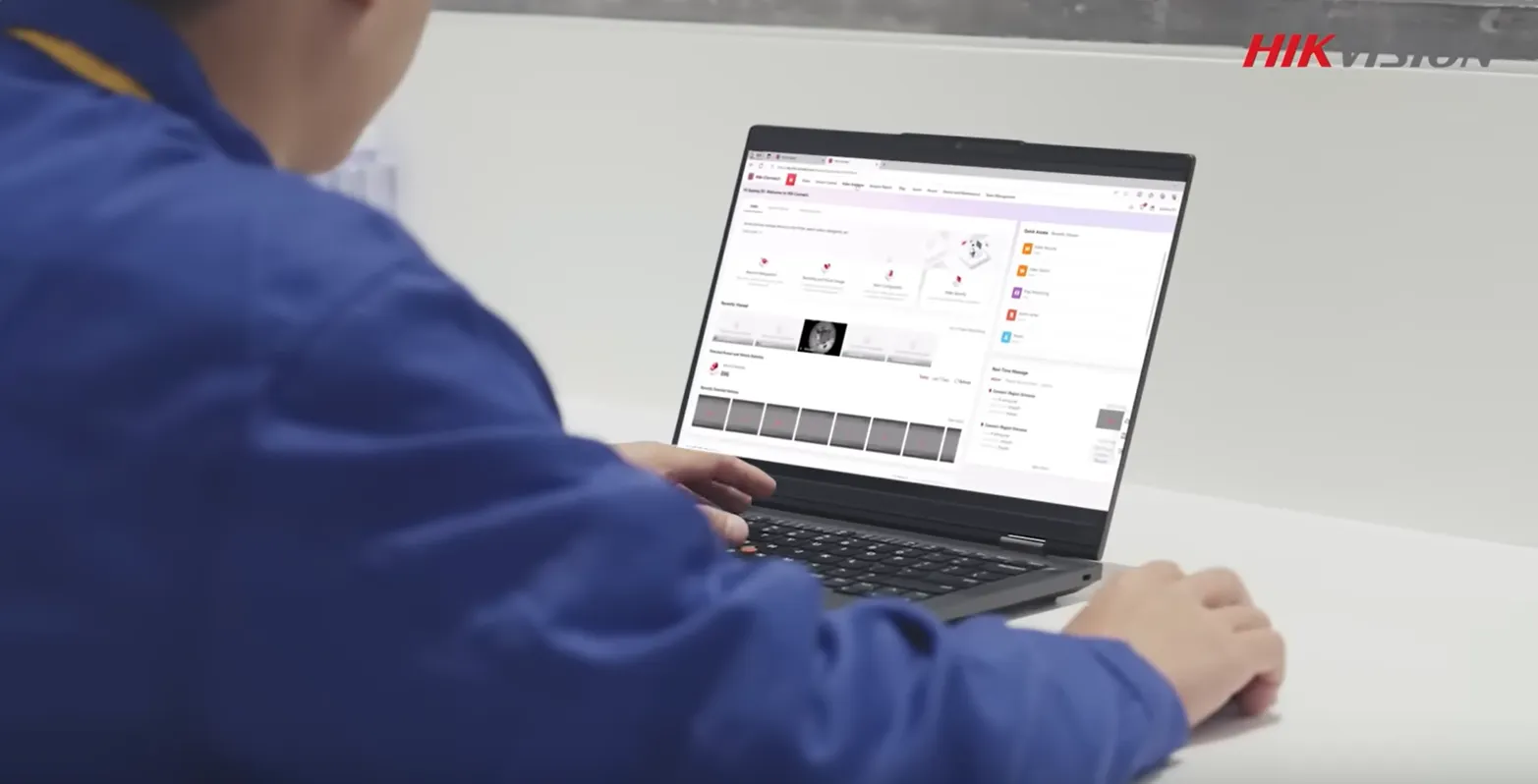
 Giao diện Hik-Connect trên trình duyệt web
Giao diện Hik-Connect cho phép xem camera qua trình duyệt web
Đăng Ký Và Đăng Nhập
Truy cập https://www.hik-connect.com/ và tạo tài khoản miễn phí:
- Nhập email và đặt mật khẩu
- Xác thực email qua link được gửi đến
- Đăng nhập vào hệ thống
Kết Nối Camera Với Hik-Connect
Có hai cách để thêm camera:
Cách 1: Quét mã QR (nếu camera hỗ trợ)
- Mở ứng dụng Hik-Connect trên điện thoại
- Quét mã QR trên camera hoặc đầu ghi
- Xác nhận thêm thiết bị
Cách 2: Nhập Serial Number thủ công
- Vào mục Device Management trên web
- Click Add Device
- Nhập Serial Number (SN) in trên nhãn thiết bị
- Nhập mã xác minh (verification code) nếu được yêu cầu
⚠️ Lưu ý: Camera phải được kết nối internet và bật tính năng Hik-Connect trong cài đặt thiết bị. Nếu không thấy tùy chọn này, firmware có thể cần cập nhật.
Xem Camera Trên Máy Tính
Sau khi thêm thiết bị thành công:
- Chọn camera muốn xem từ danh sách
- Click vào để mở luồng video trực tiếp
- Nếu trình duyệt yêu cầu, cài đặt plugin hỗ trợ (thường là WebComponents)
- Sử dụng các nút điều khiển để zoom, chụp ảnh, ghi video
Theo kinh nghiệm, Chrome và Edge cho trải nghiệm tốt nhất. Firefox đôi khi cần cấu hình thêm để hiển thị video.
 Video hướng dẫn sử dụng Hik-Connect
Hướng dẫn chi tiết cách thêm và xem camera qua Hik-Connect
So Sánh iVMS-4200 Và Hik-Connect
iVMS-4200 phù hợp khi:
- Cần quản lý nhiều camera (trên 10 camera)
- Yêu cầu xem playback chi tiết, tìm kiếm sự kiện
- Muốn cấu hình nâng cao từ xa
- Hệ thống camera trong mạng LAN cố định
Hik-Connect phù hợp khi:
- Cần truy cập từ nhiều địa điểm khác nhau
- Không muốn cấu hình mạng phức tạp
- Chỉ xem trực tiếp và kiểm tra nhanh
- Sử dụng cả điện thoại và máy tính
Bảo Mật Khi Sử Dụng Camera IP
 Các lưu ý bảo mật quan trọng
Những điểm cần lưu ý để đảm bảo an toàn hệ thống camera
Đặt Mật Khẩu Mạnh
Mật khẩu mặc định (như “12345” hoặc “admin”) là mục tiêu đầu tiên của hacker. Hãy đổi ngay sau khi cài đặt:
- Tối thiểu 8 ký tự
- Kết hợp chữ hoa, chữ thường, số và ký tự đặc biệt
- Không dùng thông tin cá nhân dễ đoán
- Đổi mật khẩu định kỳ 3-6 tháng
Cập Nhật Firmware Thường Xuyên
Hikvision thường xuyên phát hành bản cập nhật để vá lỗ hổng bảo mật. Kiểm tra firmware mới:
- Vào trang hỗ trợ Hikvision
- Tìm model camera của bạn
- Tải firmware mới nhất
- Cập nhật qua iVMS-4200 hoặc giao diện web camera
⚠️ Cảnh báo: Không ngắt nguồn trong quá trình cập nhật firmware. Điều này có thể làm hỏng camera và cần mang đi sửa chuyên nghiệp.
Phân Quyền Người Dùng
Không chia sẻ tài khoản quản trị. Thay vào đó, tạo tài khoản riêng cho từng người:
- Operator: Chỉ xem camera, không thay đổi cài đặt
- User: Xem và điều khiển PTZ cơ bản
- Administrator: Toàn quyền quản lý
Kiểm Tra Nhật Ký Truy Cập
Định kỳ kiểm tra log để phát hiện truy cập bất thường:
- Vào System Configuration > User Management > Online Users
- Xem danh sách người đang truy cập
- Kiểm tra Log để xem lịch sử đăng nhập
Nếu thấy IP lạ hoặc thời gian đăng nhập bất thường, hãy đổi mật khẩu ngay.
Xử Lý Sự Cố Thường Gặp
Không Kết Nối Được Camera
Nguyên nhân có thể:
- Camera và máy tính khác dải mạng
- Tường lửa chặn kết nối
- Thông tin đăng nhập sai
- Camera bị lỗi phần cứng
Cách khắc phục:
- Ping địa chỉ IP camera từ Command Prompt:
ping 192.168.1.64 - Nếu không ping được, kiểm tra dây mạng và switch
- Tắt tạm thời tường lửa Windows để test
- Thử đăng nhập qua trình duyệt web:
http://[IP_camera] - Nếu vẫn không được, reset camera về cài đặt gốc (nút reset nhỏ trên camera)
⚠️ Khi nào cần thợ: Nếu đèn LED camera không sáng, hoặc reset không hiệu quả, có thể camera bị hỏng nguồn hoặc bo mạch. Hãy liên hệ trung tâm bảo hành.
Video Giật Lag
Nguyên nhân:
- Băng thông mạng không đủ
- Cài đặt bitrate quá cao
- Nhiều người xem cùng lúc
Giải pháp:
- Giảm chất lượng video: Main Stream → Sub Stream
- Giảm bitrate trong cài đặt camera (từ 4096 xuống 2048 Kbps)
- Nâng cấp switch mạng lên chuẩn Gigabit
- Kiểm tra băng thông internet nếu xem qua Hik-Connect
Không Phát Lại Được Video
Kiểm tra:
- Ổ cứng đầu ghi còn dung lượng không
- Lịch ghi hình có được bật không
- Thời gian hệ thống có chính xác không
Vào Storage Management để xem tình trạng ổ cứng. Nếu ổ cứng báo lỗi hoặc không nhận, cần thay thế.
Tối Ưu Hiệu Suất Hệ Thống
Cấu Hình Ghi Hình Thông Minh
Thay vì ghi liên tục 24/7, sử dụng:
- Motion Detection: Chỉ ghi khi có chuyển động
- Schedule Recording: Ghi theo lịch (ví dụ: chỉ ghi giờ hành chính)
- Event Recording: Ghi khi có cảnh báo
Điều này giúp tiết kiệm dung lượng ổ cứng và dễ tìm kiếm sự kiện quan trọng.
Sử Dụng Sub Stream Cho Xem Trực Tiếp
Main Stream (1080p, 4MP) dùng cho ghi hình chất lượng cao. Sub Stream (D1, 720p) dùng cho xem trực tiếp, giúp giảm tải CPU và băng thông mạng.
Sao Lưu Cấu Hình
Sau khi cài đặt Hikvision trên máy tính và cấu hình xong, hãy backup:
- Trong iVMS-4200: System Configuration > Import/Export
- Lưu file cấu hình ra USB
- Khi cần cài lại hoặc chuyển máy, chỉ cần import file này
Việc cài đặt Hikvision trên máy tính qua iVMS-4200 hoặc Hik-Connect đều đơn giản và hiệu quả. Chọn phương pháp phù hợp với nhu cầu, tuân thủ các nguyên tắc bảo mật, và bạn sẽ có hệ thống giám sát ổn định, an toàn. Để được hỗ trợ kỹ thuật, liên hệ Hikvision Vietnam qua hotline 1900 2810 hoặc email [email protected].
Ngày cập nhật gần nhất 07/03/2026 by Thành Tín
