
Cài đặt camera WiFi Yoosee không quá phức tạp nếu bạn nắm rõ từng bước thiết lập. Bài viết này sẽ hướng dẫn bạn cách kết nối và cấu hình camera Yoosee một cách chính xác, từ khởi động thiết bị đến tối ưu các tính năng giám sát.
Chuẩn bị trước khi cài đặt
Trước khi bắt đầu, hãy kiểm tra các yếu tố sau:
Yêu cầu về mạng WiFi:
- Router phải phát sóng 2.4GHz (camera Yoosee không tương thích với 5GHz)
- Tín hiệu WiFi ổn định tại vị trí đặt camera
- Biết chính xác tên mạng (SSID) và mật khẩu WiFi
Thiết bị cần có:
- Camera Yoosee và adapter nguồn đi kèm
- Smartphone chạy Android hoặc iOS
- Thẻ nhớ microSD (tùy chọn, để lưu video cục bộ)
⚠️ Lưu ý quan trọng: Nếu router của bạn phát song song cả 2.4GHz và 5GHz với cùng tên mạng, hãy tạm tắt băng tần 5GHz trong quá trình cài đặt để tránh nhầm lẫn.
Khởi động và kết nối nguồn
Cắm adapter nguồn vào camera và ổ điện. Quan sát đèn LED trên thiết bị:
- Đèn đỏ nhấp nháy liên tục: Camera đang ở chế độ chờ kết nối WiFi (trạng thái mặc định)
- Đèn xanh sáng liên tục: Camera đã kết nối thành công
- Đèn đỏ sáng liên tục: Lỗi kết nối hoặc camera chưa được cấu hình
Nếu camera đã từng kết nối WiFi khác, bạn cần reset về cài đặt gốc bằng cách nhấn giữ nút Reset (thường ở mặt sau) trong 10 giây cho đến khi nghe tiếng “bíp” và đèn nhấp nháy.
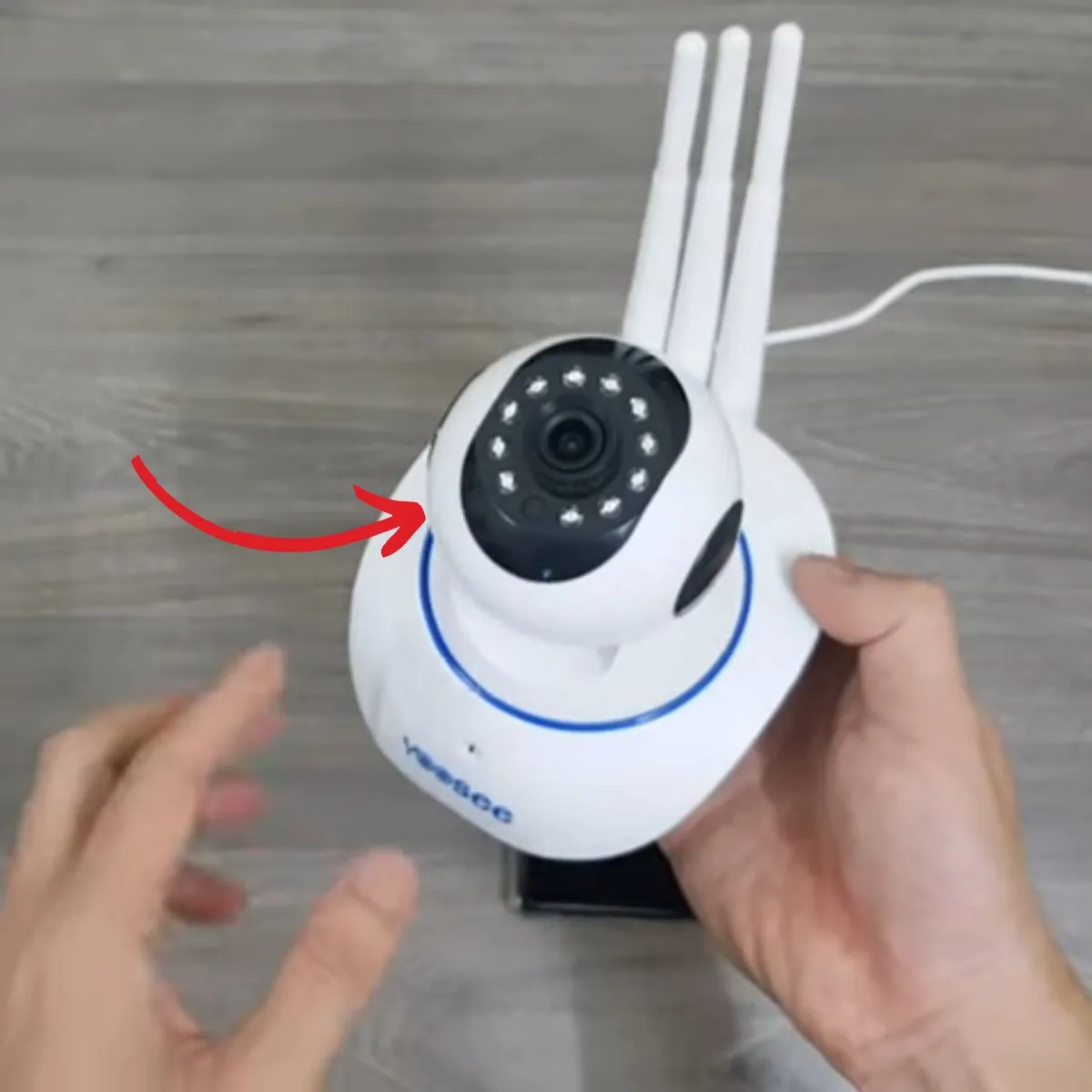 Cắm nguồn và kiểm tra đèn báo trạng thái trên camera Yoosee
Tải và cài đặt ứng dụng Yoosee
Mở CH Play (Android) hoặc App Store (iOS), tìm kiếm “Yoosee” từ nhà phát triển Gwell. Tải phiên bản mới nhất về máy.
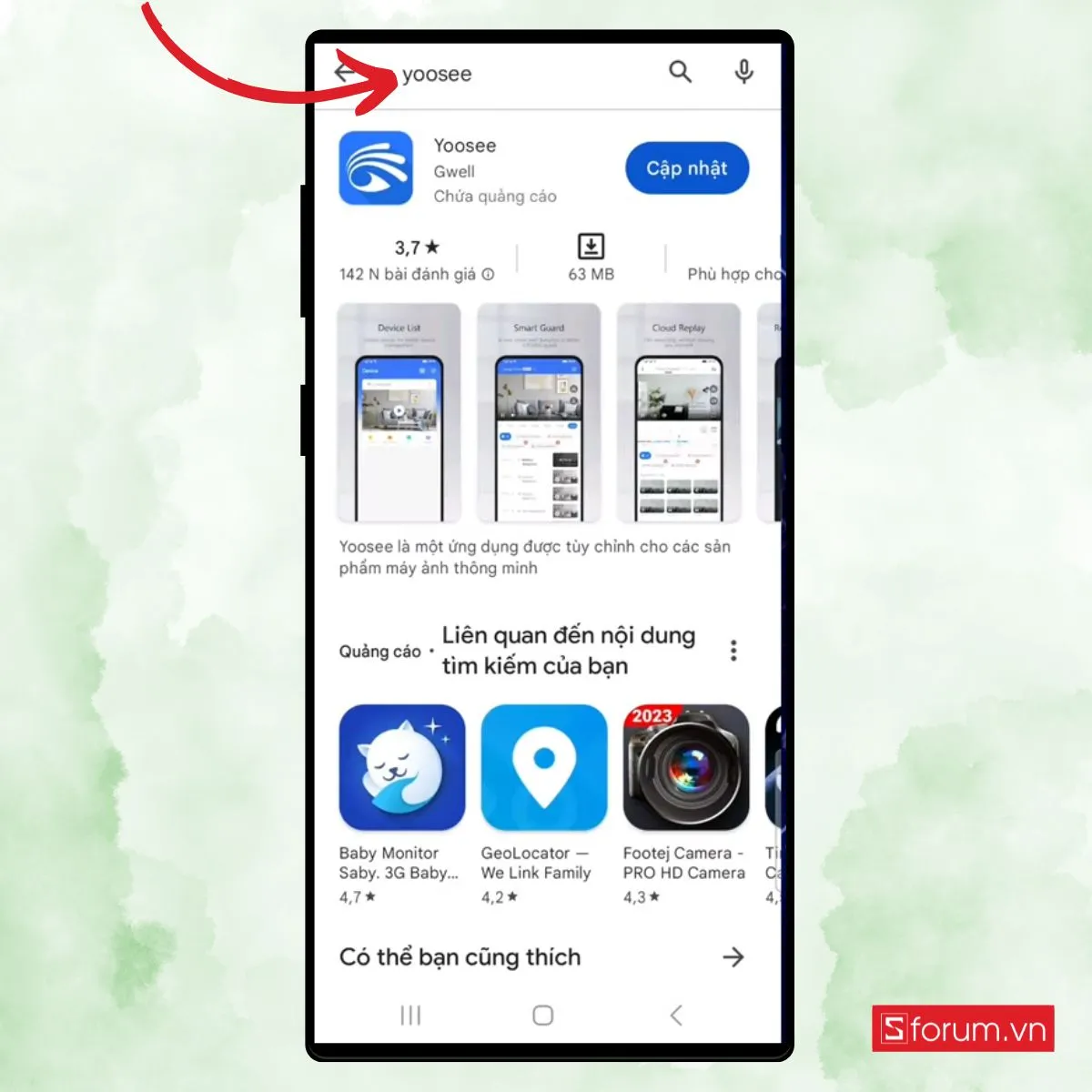 Tải ứng dụng Yoosee từ CH Play
Tạo tài khoản Yoosee:
Mở app và chọn “Đăng ký”. Bạn có hai phương thức:
- Đăng ký qua số điện thoại: Nhập số di động, nhận mã OTP qua SMS và xác nhận
- Đăng ký qua email: Nhập địa chỉ email, kiểm tra hộp thư và nhập mã xác nhận
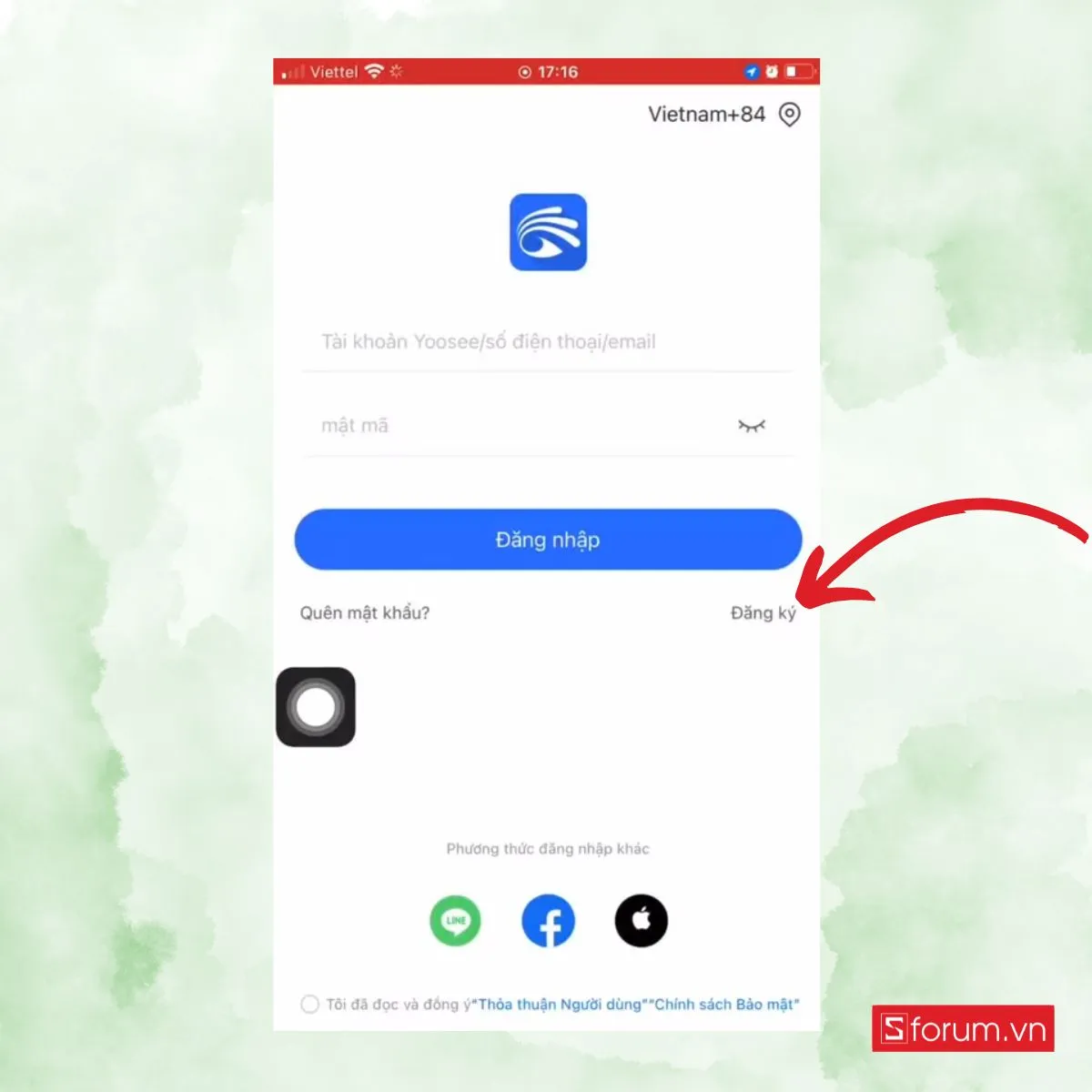 Đăng ký tài khoản Yoosee qua số điện thoại hoặc email
Sau khi xác nhận, đặt mật khẩu mạnh (ít nhất 8 ký tự, kết hợp chữ và số). Mật khẩu này dùng để đăng nhập app và bảo vệ quyền truy cập camera.
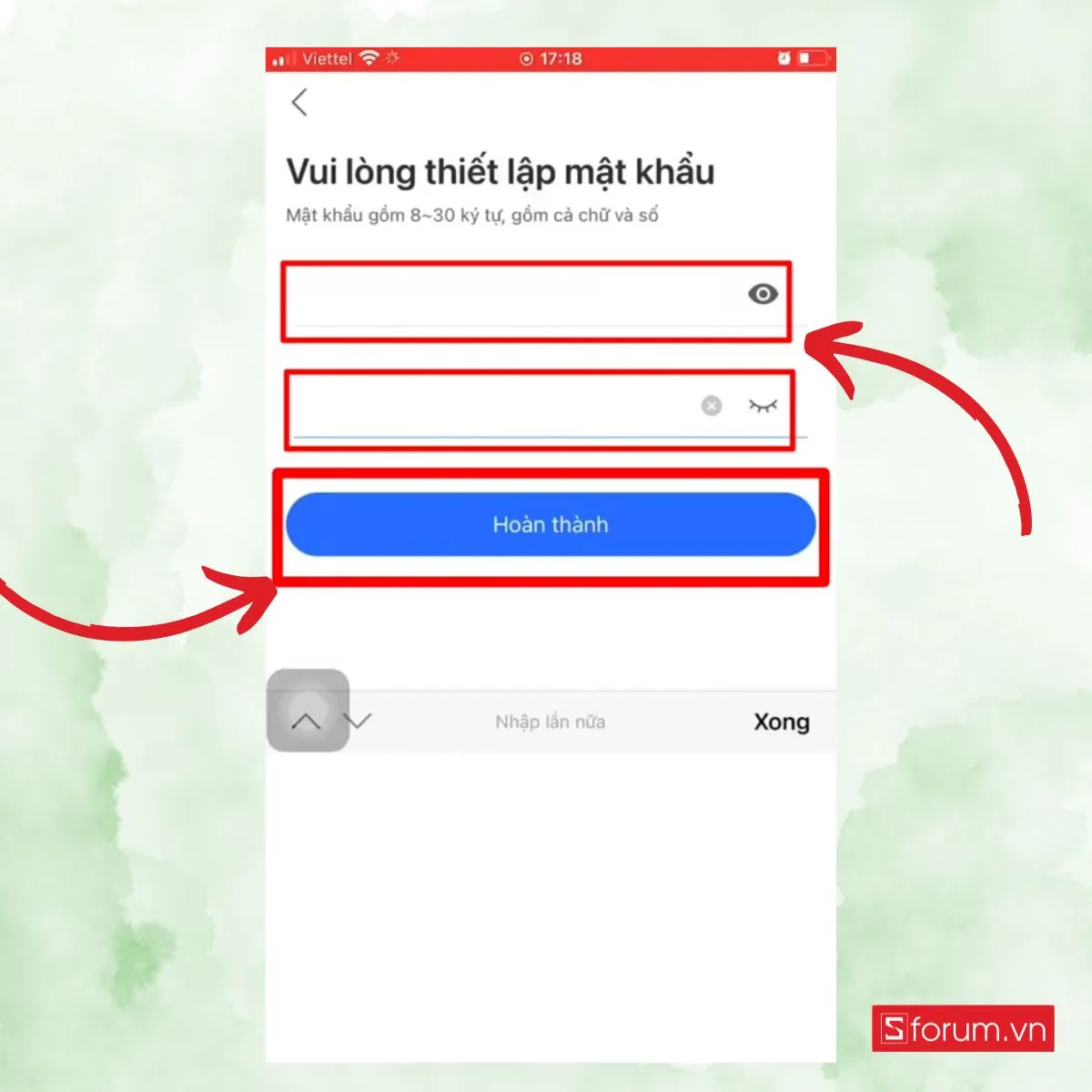 Thiết lập mật khẩu bảo mật cho tài khoản
Thêm camera vào ứng dụng
Đăng nhập vào app Yoosee bằng tài khoản vừa tạo. Trên màn hình chính, nhấn biểu tượng “+” ở góc phải trên.
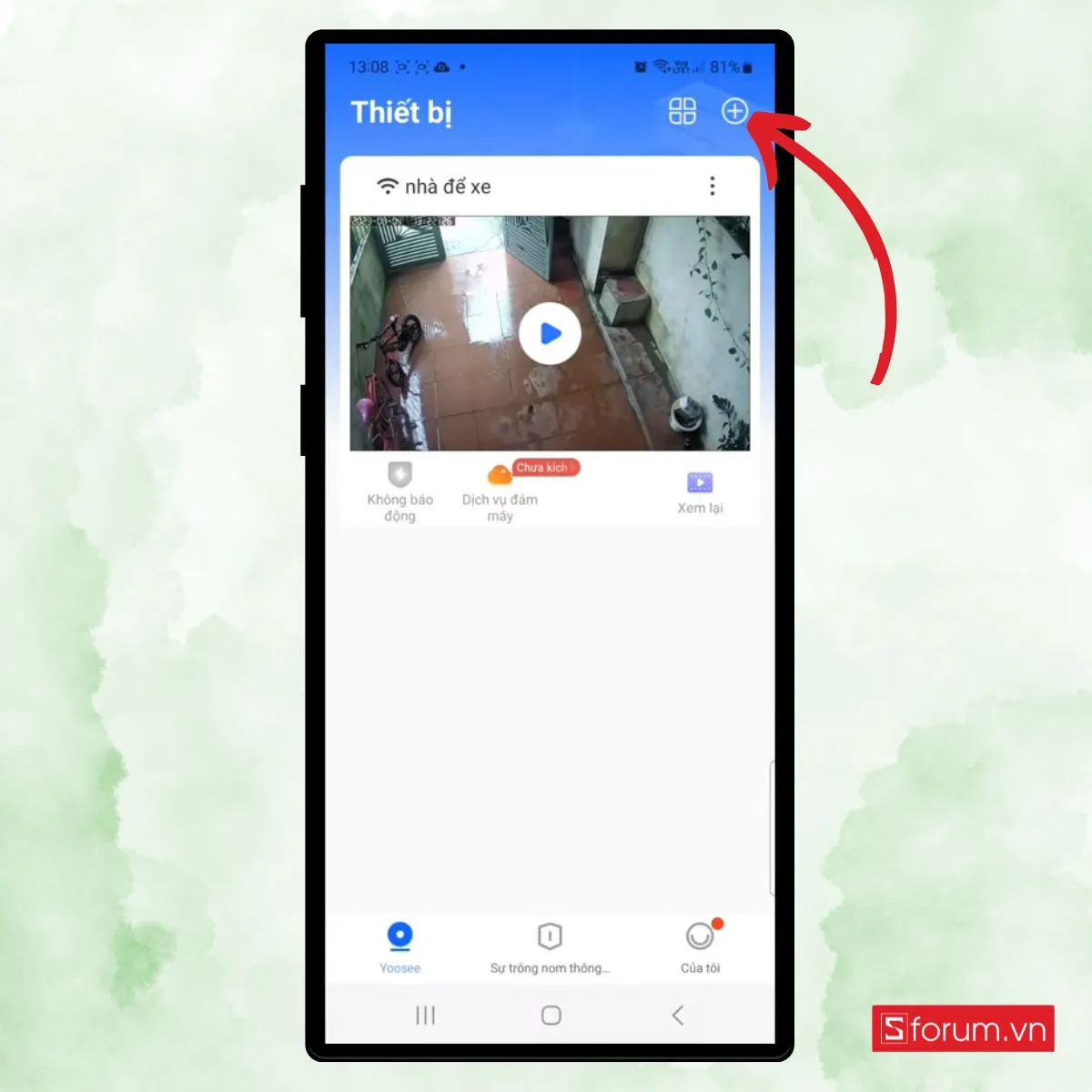 Nhấn dấu cộng để thêm thiết bị camera mới
App sẽ hiển thị các phương thức kết nối:
1. Kết nối thông minh (SmartLink) – Khuyên dùng:
- Phù hợp với hầu hết camera Yoosee
- App phát sóng âm thanh mã hóa chứa thông tin WiFi
- Camera nhận âm thanh và tự động kết nối
2. Quét mã QR:
- Dùng khi camera có mã QR in trên thân hoặc hộp
- Nhanh và chính xác hơn SmartLink
3. Kết nối LAN (dây mạng):
- Dùng khi không có WiFi hoặc cần kết nối ổn định tuyệt đối
- Cắm dây Ethernet từ camera vào router
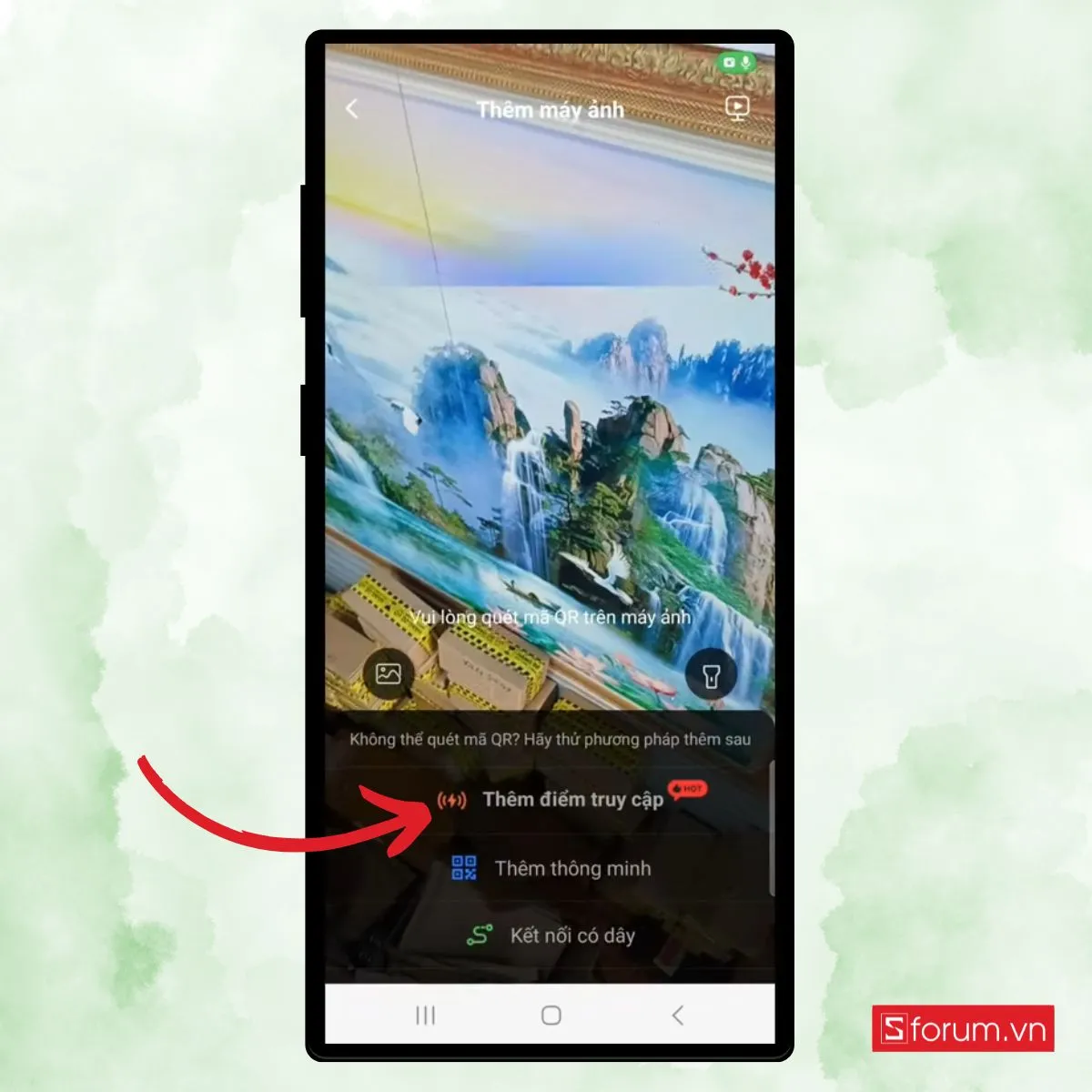 Chọn phương thức kết nối phù hợp với thiết bị
Kết nối camera với WiFi
Với phương thức SmartLink:
- Đảm bảo smartphone đang kết nối WiFi 2.4GHz mà bạn muốn camera sử dụng
- Nhập mật khẩu WiFi vào app
- Đặt điện thoại cách camera khoảng 20-30cm
- Nhấn “Bắt đầu” – app sẽ phát âm thanh liên tục
- Chờ 1-2 phút để camera nhận tín hiệu
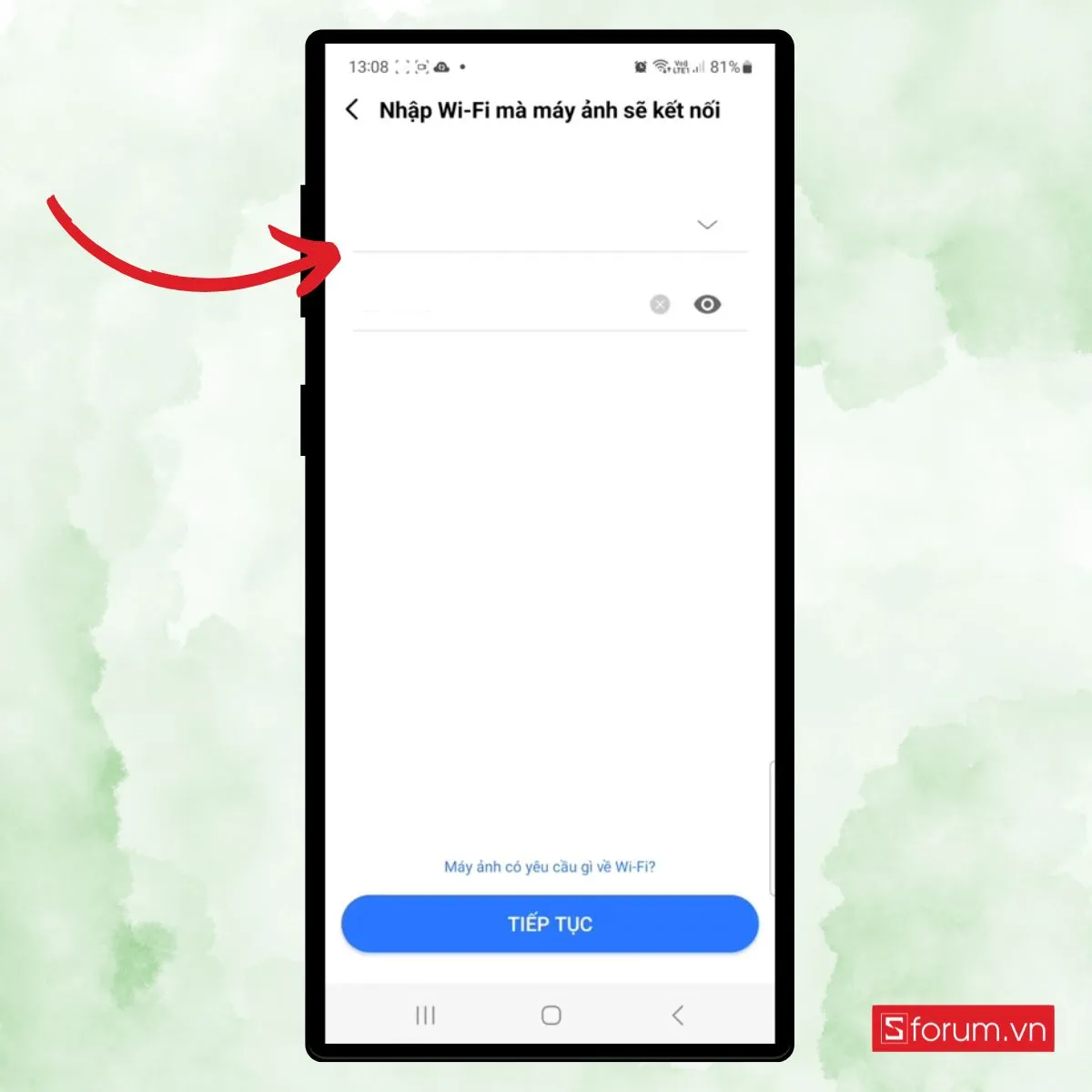 Nhập thông tin WiFi và bắt đầu quá trình kết nối
⚠️ Xử lý khi kết nối thất bại:
- Kiểm tra lại mật khẩu WiFi (phân biệt chữ hoa/thường)
- Đảm bảo không có tiếng ồn xung quanh
- Tăng âm lượng điện thoại lên tối đa
- Reset camera và thử lại
- Thử đổi sang phương thức quét QR nếu có
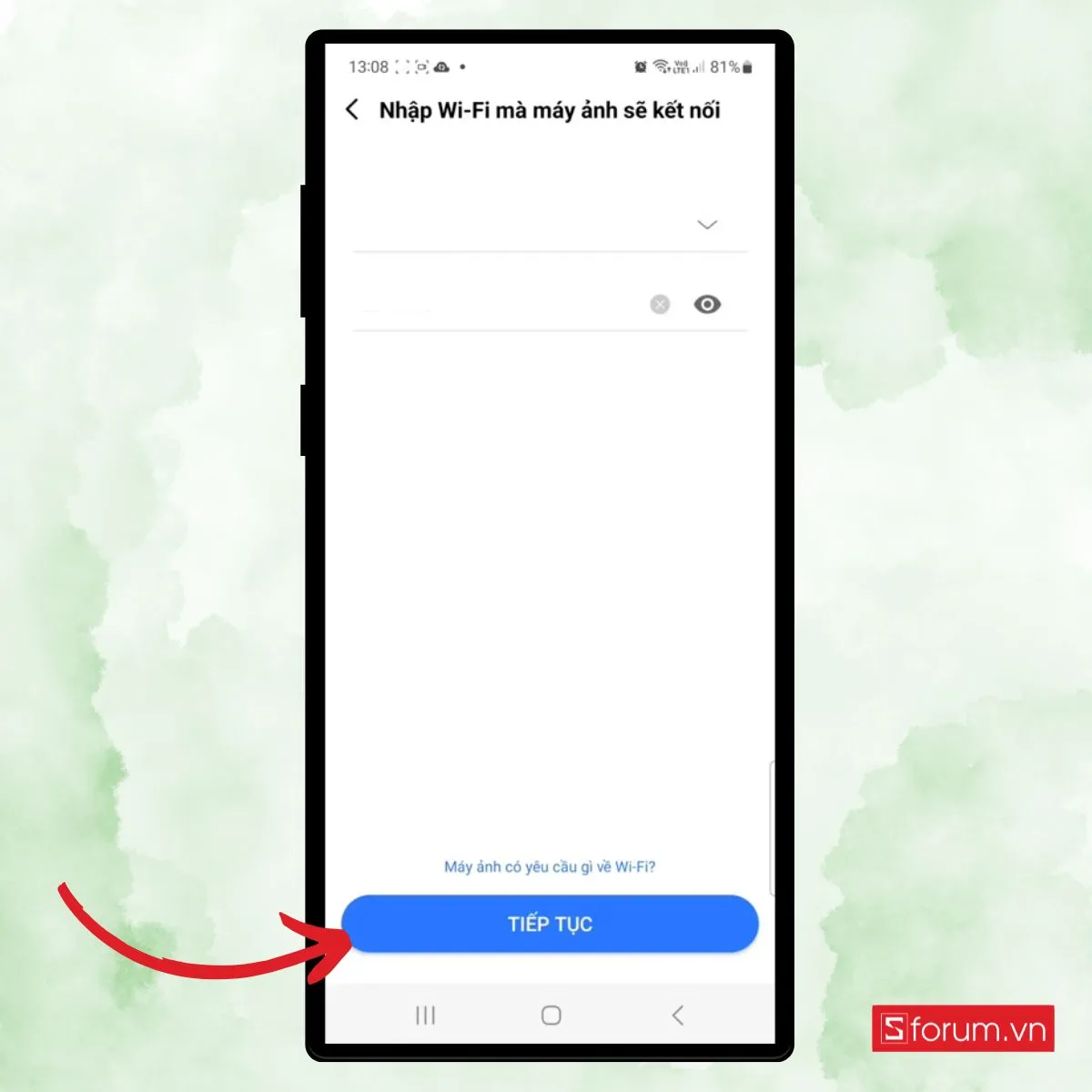 Quá trình kết nối WiFi mất khoảng 1-2 phút
Khi kết nối thành công, đặt tên cho camera (ví dụ: “Camera phòng khách”, “Camera cổng”) để dễ quản lý khi có nhiều thiết bị.
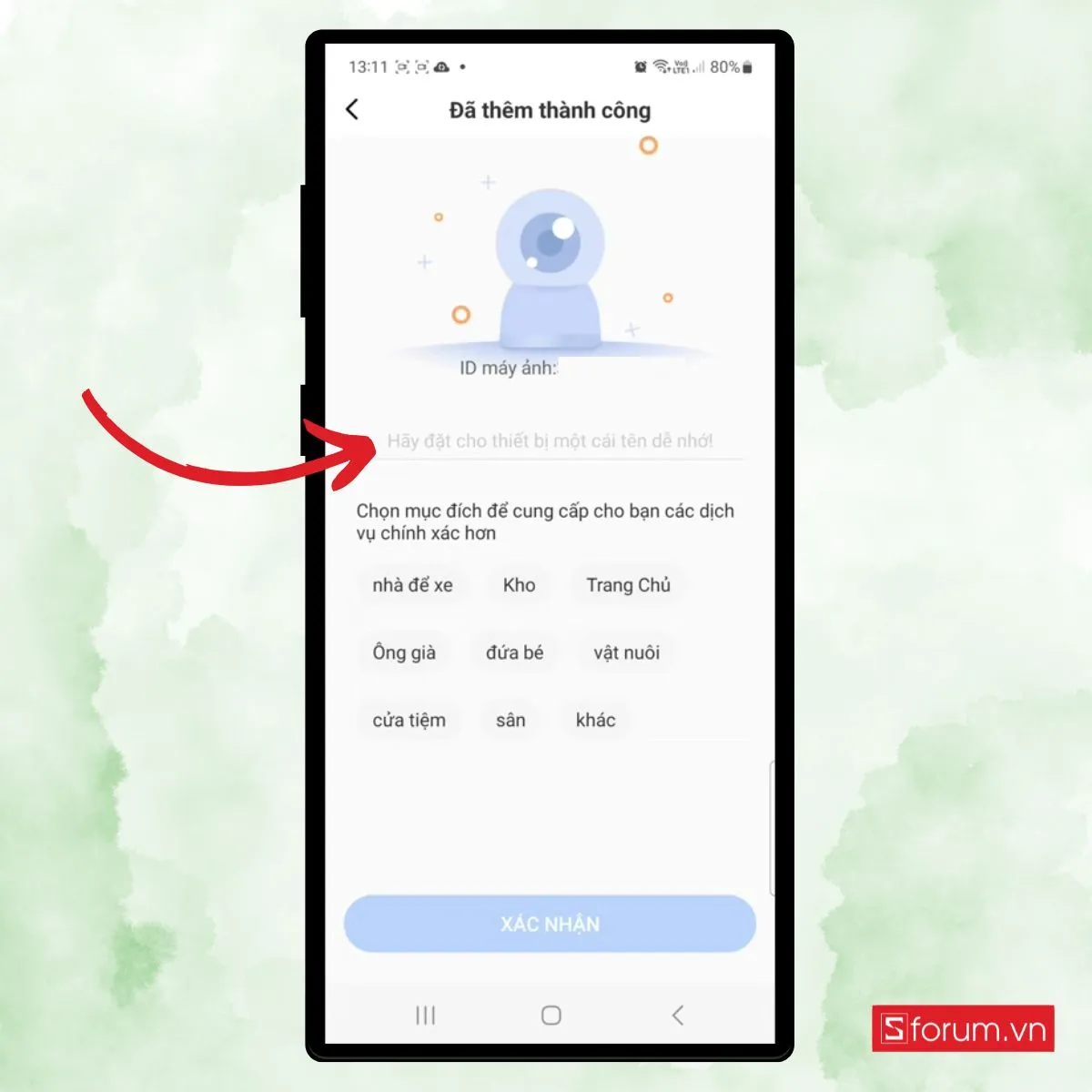 Đặt tên thiết bị để dễ nhận diện
Cấu hình tối ưu sau khi cài đặt
Sau khi cài đặt camera WiFi Yoosee thành công, bạn nên điều chỉnh các thông số sau:
Múi giờ:
- Vào Cài đặt > Múi giờ
- Chọn GMT+7 (Việt Nam)
- Đảm bảo thời gian hiển thị chính xác trên video ghi lại
Chất lượng video:
- HD (1080p): Hình ảnh sắc nét, tốn băng thông và dung lượng lưu trữ
- SD (720p): Cân bằng giữa chất lượng và dung lượng
- Fluent: Tiết kiệm băng thông, phù hợp mạng yếu
Cảnh báo chuyển động:
- Bật “Motion Detection” để nhận thông báo khi có người di chuyển
- Điều chỉnh độ nhạy: Cao (phát hiện mọi chuyển động) hoặc Thấp (chỉ phát hiện chuyển động lớn)
- Theo kinh nghiệm, nên đặt độ nhạy ở mức Trung bình để tránh cảnh báo giả do bóng cây, ánh sáng
Chế độ ghi hình:
- Ghi liên tục 24/7: Phù hợp nơi cần giám sát chặt chẽ
- Ghi khi có chuyển động: Tiết kiệm dung lượng thẻ nhớ
Bảo mật nâng cao:
- Đổi mật khẩu mặc định của camera (thường là “admin” hoặc “888888”)
- Vào Cài đặt > Mật khẩu thiết bị > Đặt mật khẩu mới
- Không chia sẻ tài khoản Yoosee với người lạ
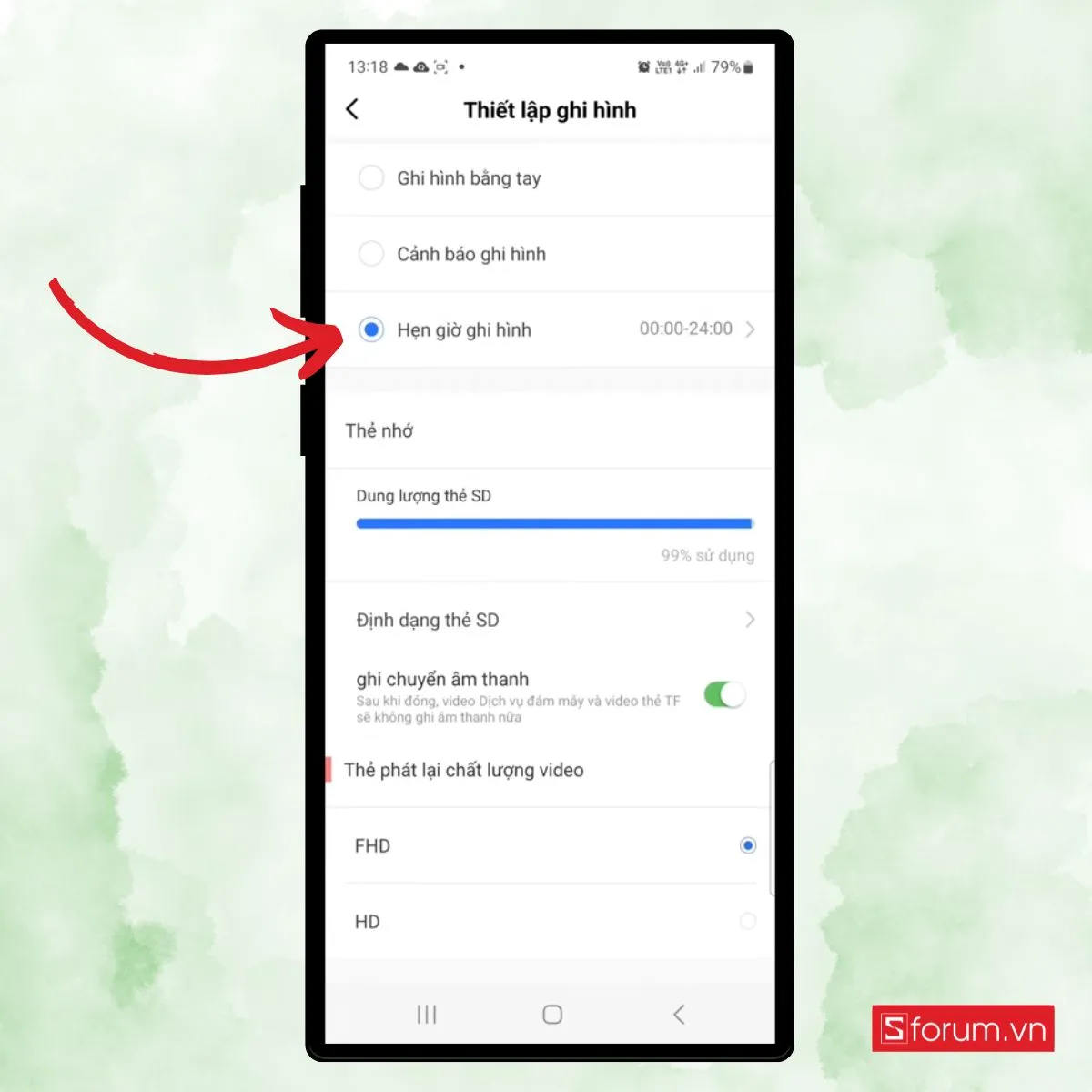 Hoàn tất cấu hình và bắt đầu sử dụng camera
Xử lý sự cố thường gặp
Camera offline sau khi cài đặt:
- Kiểm tra nguồn điện và đèn LED
- Khởi động lại router WiFi
- Đảm bảo camera nằm trong phạm vi phát sóng WiFi
Hình ảnh giật lag:
- Giảm chất lượng video xuống SD
- Kiểm tra tốc độ mạng (cần tối thiểu 2Mbps upload)
- Di chuyển camera gần router hơn
Không nhận được cảnh báo:
- Kiểm tra cài đặt thông báo trong app
- Cho phép Yoosee gửi thông báo trong cài đặt hệ thống điện thoại
- Tắt chế độ tiết kiệm pin cho app Yoosee
Với hướng dẫn chi tiết trên, bạn đã có thể tự cài đặt camera WiFi Yoosee một cách chính xác và tối ưu. Quá trình này không đòi hỏi kiến thức kỹ thuật chuyên sâu, chỉ cần thực hiện đúng trình tự và chú ý các điểm quan trọng về băng tần WiFi cũng như vị trí đặt camera.
Ngày cập nhật gần nhất 07/03/2026 by Thành Tín
