
Bạn đã từng quên mật khẩu WiFi đang kết nối trên điện thoại Android và muốn chia sẻ cho người khác? Việc hiện mật khẩu wifi trên điện thoại android không hề phức tạp như bạn nghĩ. Bài viết này sẽ hướng dẫn chi tiết 3 phương pháp kiểm tra mật khẩu WiFi đã lưu, phù hợp với từng phiên bản Android khác nhau.
Phương pháp quét mã QR (Android 10 trở lên)
Đây là cách đơn giản nhất để hiện mật khẩu wifi trên điện thoại android hiện đại, không cần cài thêm ứng dụng hay root máy.
Các bước thực hiện
Mở Cài đặt → WiFi → Chọn mạng đang kết nối → Xuất hiện mã QR chia sẻ → Chụp ảnh màn hình → Dùng ứng dụng quét mã (Zalo, Google Lens, Camera) → Chọn “Quét ảnh có sẵn” → Chọn ảnh QR vừa chụp.
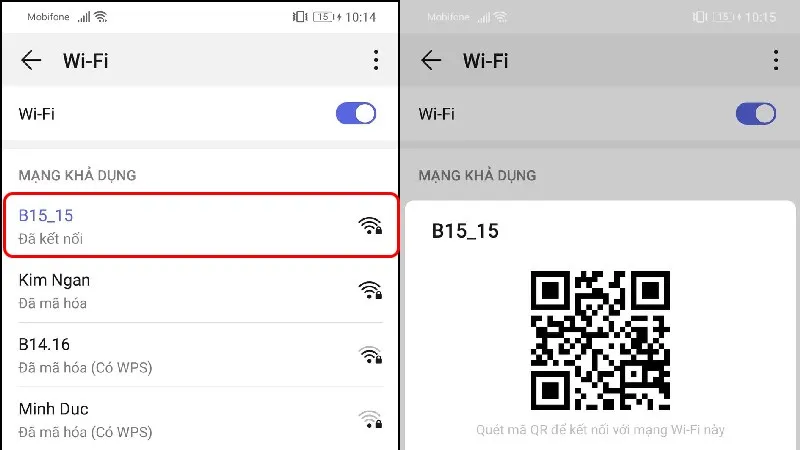 Mở WiFi và chọn mạng đang kết nối để hiển thị mã QR
Mở WiFi và chọn mạng đang kết nối để hiển thị mã QR
Mật khẩu sẽ hiển thị dưới dạng chuỗi ký tự sau khi quét. Theo kinh nghiệm, một số máy Samsung, Xiaomi có thể hiển thị trực tiếp mật khẩu dưới mã QR mà không cần quét.
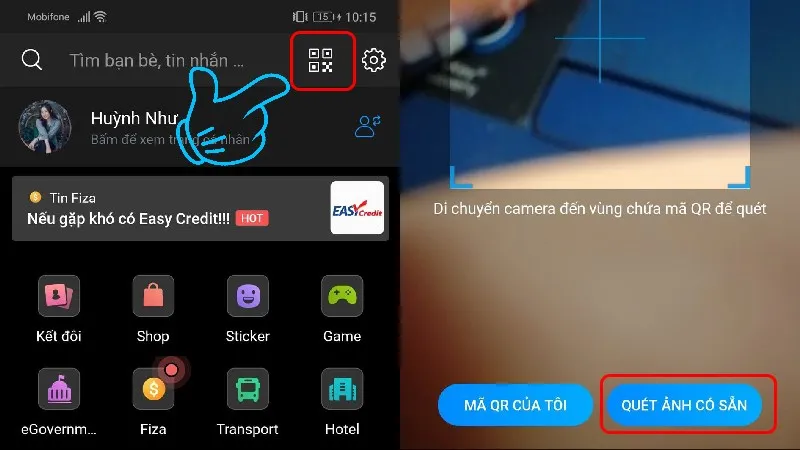 Sử dụng Zalo để quét mã QR và xem mật khẩu
Sử dụng ứng dụng quét mã để đọc thông tin mật khẩu
Lưu ý khi sử dụng
- Mã QR chứa cả tên mạng (SSID) và mật khẩu dạng văn bản
- Không chia sẻ ảnh QR này công khai vì bất kỳ ai cũng có thể quét và truy cập mạng của bạn
- Một số ROM tùy chỉnh (MIUI, One UI) có thể hiển thị mật khẩu trực tiếp mà không cần quét
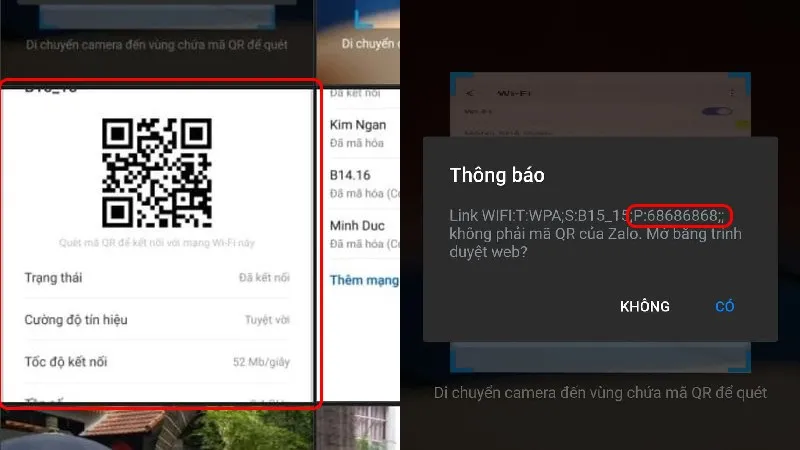 Kết quả hiển thị mật khẩu sau khi quét mã QR
Mật khẩu WiFi hiển thị sau khi quét mã QR thành công
Trích xuất từ file sao lưu (Android 9 trở xuống)
Với các máy chạy Android 9 trở xuống, bạn có thể hiện mật khẩu wifi trên điện thoại android thông qua tính năng sao lưu hệ thống mà không cần root.
Quy trình thực hiện
Vào Cài đặt → Sao lưu và đặt lại → Chọn Sao lưu dữ liệu → Chờ quá trình hoàn tất → Mở ứng dụng Quản lý file → Tìm thư mục LOST.DIR hoặc Backup → Tìm file Wi-fi.bak hoặc wpa_supplicant.conf → Mở bằng trình đọc văn bản.
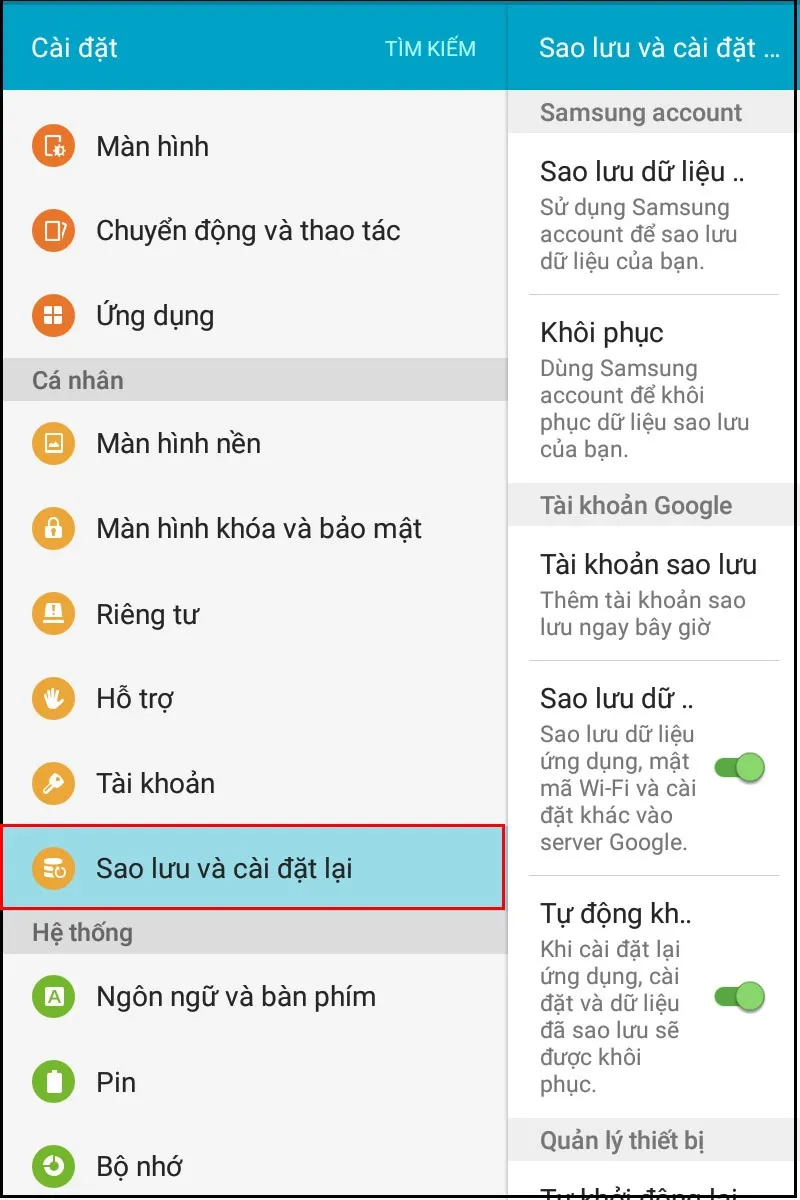 Truy cập tính năng sao lưu trong cài đặt
Truy cập mục Sao lưu và đặt lại trong Cài đặt
Cấu trúc file mật khẩu
File sao lưu WiFi thường có định dạng:
- SSID: Tên mạng WiFi
- PSK hoặc password: Mật khẩu dạng văn bản hoặc mã hóa
- key_mgmt: Loại bảo mật (WPA2, WPA3)
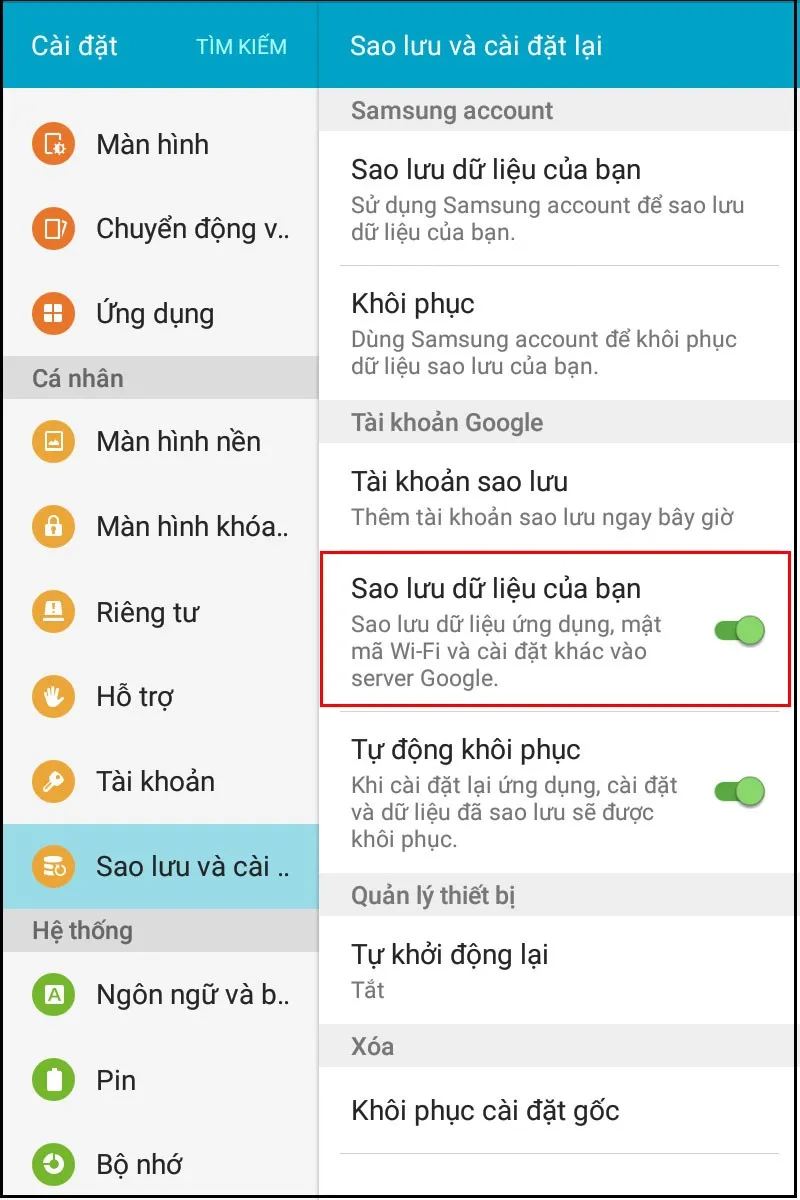 Chọn sao lưu dữ liệu hệ thống
Thực hiện sao lưu dữ liệu để trích xuất thông tin WiFi
Theo kinh nghiệm, nếu mật khẩu hiển thị dạng mã hóa (hash), bạn cần dùng công cụ chuyển đổi hoặc thử phương pháp khác.
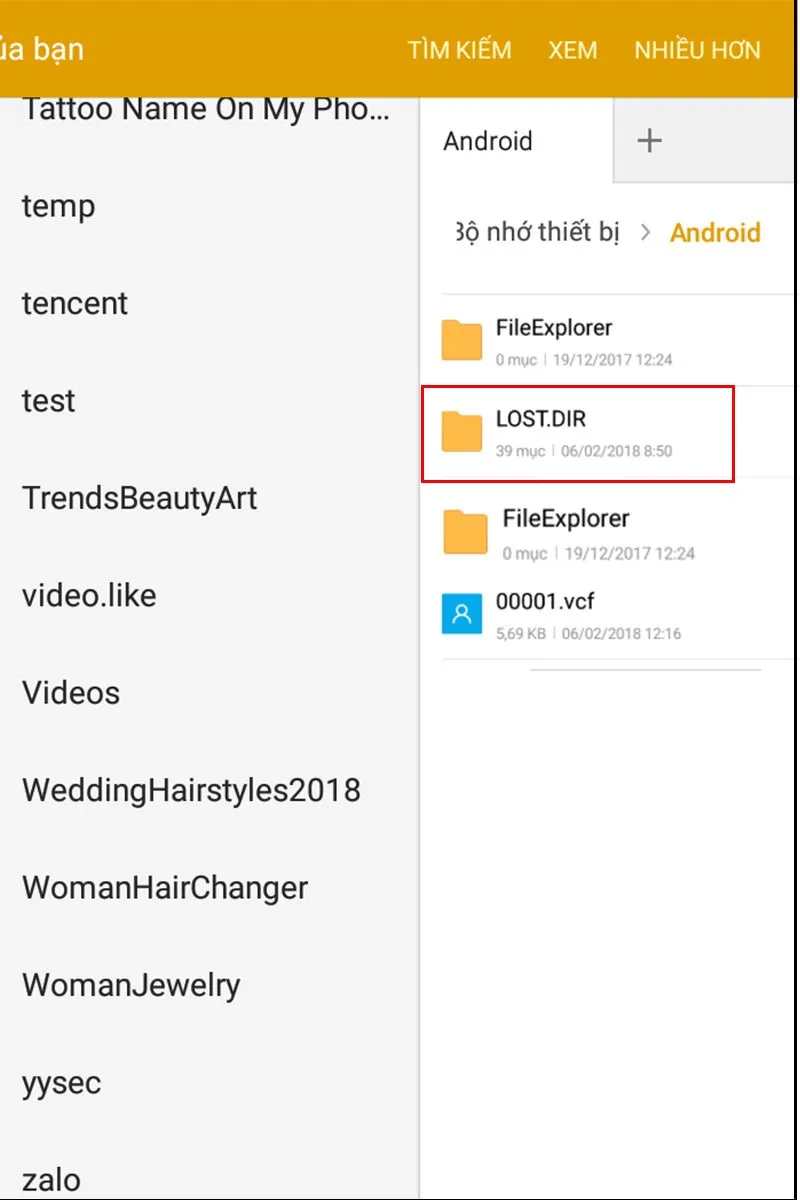 Tìm file sao lưu WiFi trong thư mục hệ thống
Tìm file Wi-fi.bak trong thư mục sao lưu
Xử lý khi không tìm thấy file
- Kiểm tra thư mục data/misc/wifi (cần file manager có quyền root)
- Thử sao lưu lên Google Drive, sau đó tải về máy tính để mở
- Một số máy Huawei, Oppo lưu file ở vị trí khác, cần tìm trong HiSuite Backup hoặc ColorOS Backup
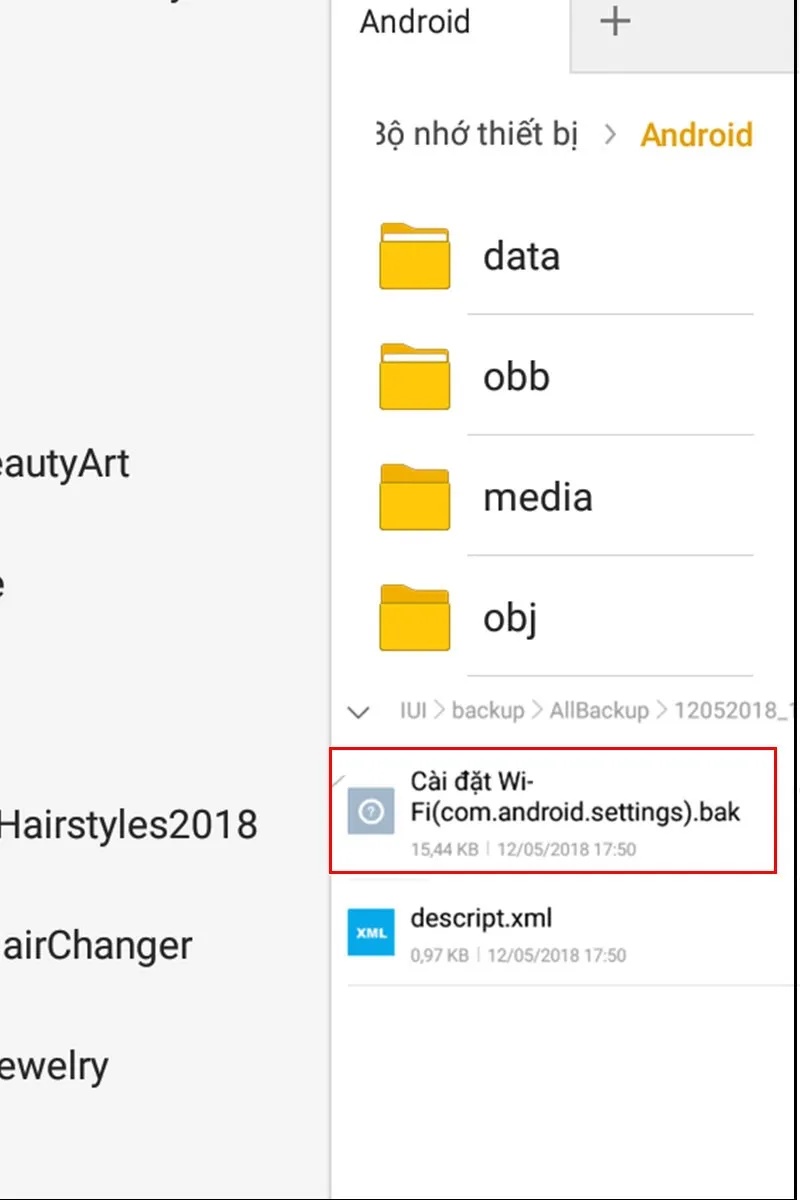 Mở file sao lưu để xem danh sách WiFi và mật khẩu
Nội dung file hiển thị danh sách WiFi đã lưu và mật khẩu
Sử dụng ứng dụng chuyên dụng (yêu cầu root)
Đây là phương pháp cuối cùng để hiện mật khẩu wifi trên điện thoại android, chỉ áp dụng khi hai cách trên không khả thi.
Chuẩn bị trước khi root
⚠️ Cảnh báo quan trọng: Root máy sẽ:
- Mất bảo hành từ nhà sản xuất
- Tăng nguy cơ bị malware tấn công
- Có thể làm hỏng hệ thống nếu thao tác sai
- Không thể cập nhật OTA từ hãng
Chỉ root nếu bạn hiểu rõ rủi ro và có kinh nghiệm xử lý sự cố.
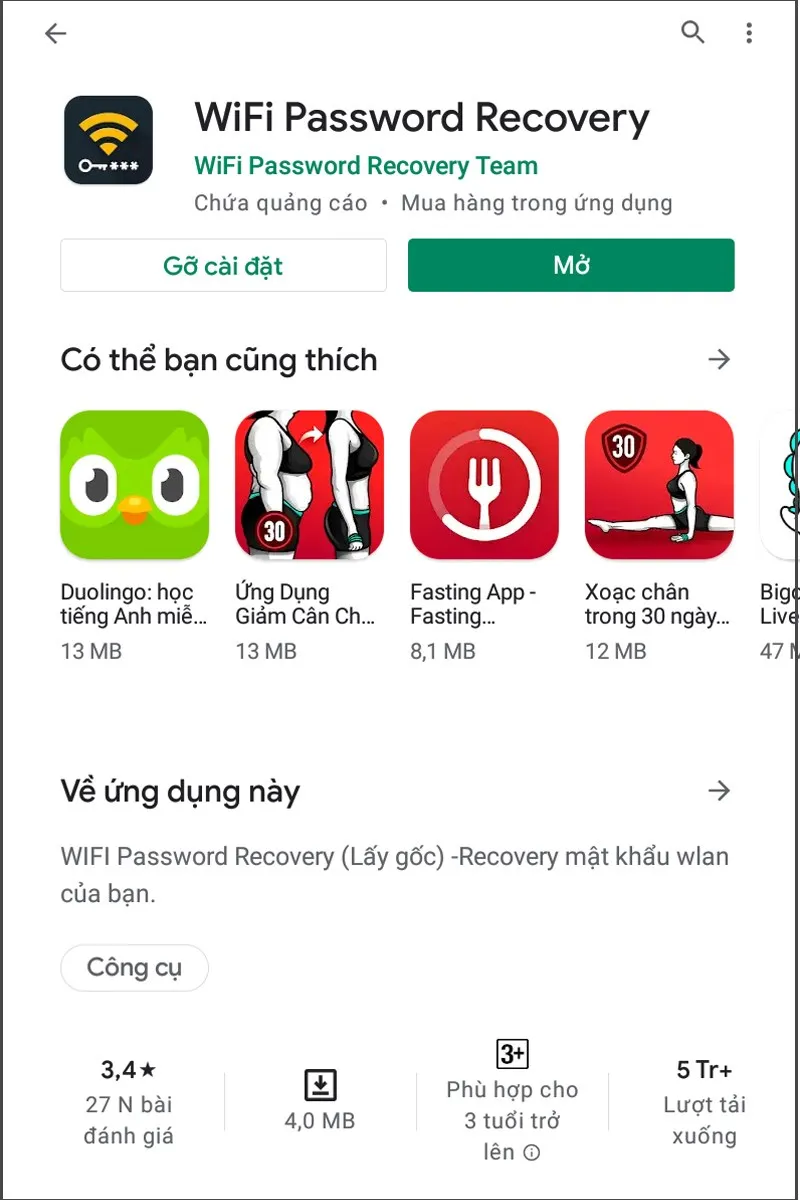 Tải ứng dụng WiFi Password Recovery
Cài đặt ứng dụng WiFi Password Recovery từ Play Store
Các bước thực hiện
Cài đặt ứng dụng WiFi Password Recovery hoặc WiFi Key Recovery → Cấp quyền root khi ứng dụng yêu cầu → Ứng dụng tự động quét file hệ thống → Hiển thị danh sách WiFi và mật khẩu.
Ứng dụng sẽ đọc file /data/misc/wifi/wpa_supplicant.conf chứa toàn bộ thông tin WiFi đã lưu.
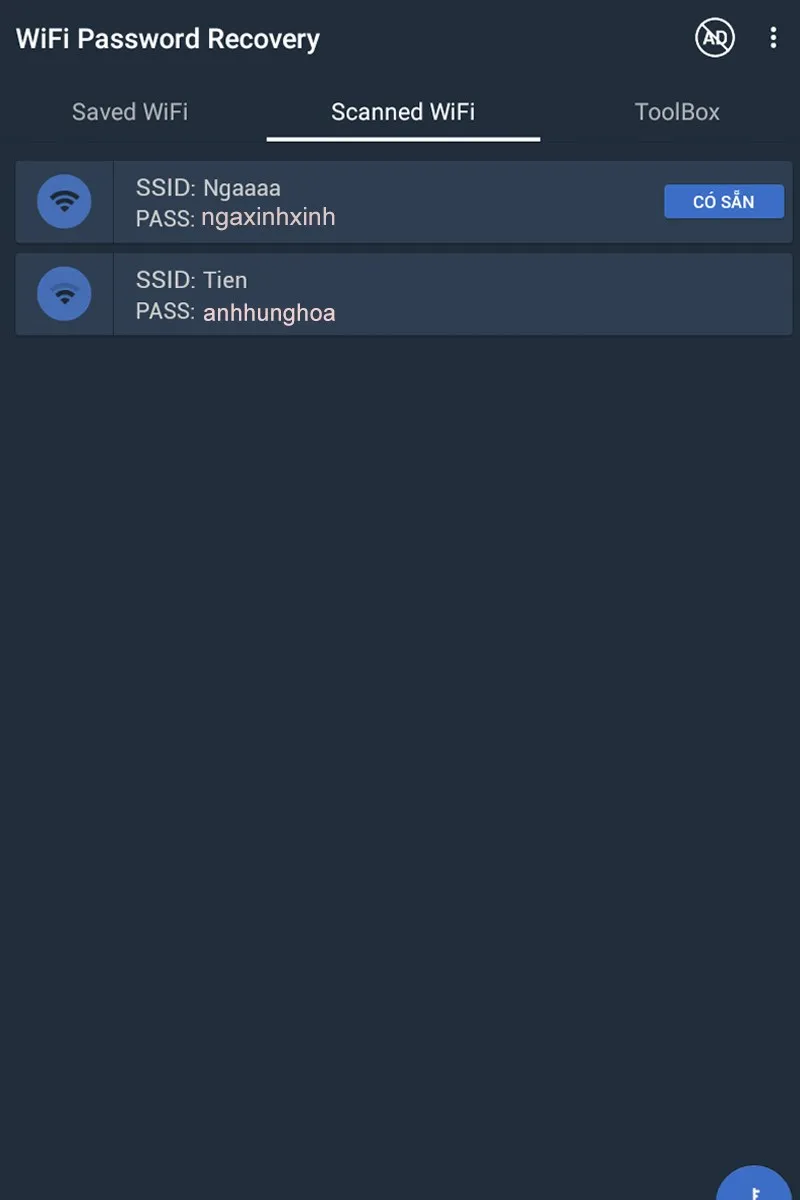 Danh sách WiFi và mật khẩu sau khi cấp quyền root
Ứng dụng hiển thị danh sách WiFi đã kết nối kèm mật khẩu
Phân biệt khi nào cần thợ chuyên nghiệp
Tự làm được:
- Máy Android 10+ dùng phương pháp QR
- Máy Android 9 trở xuống có tính năng sao lưu
Nên nhờ thợ:
- Cần root máy nhưng chưa có kinh nghiệm
- Máy đã root nhưng không truy cập được file hệ thống
- Lo ngại mất dữ liệu hoặc hỏng máy
So sánh 3 phương pháp
| Phương pháp | Android 10+ | Android 9- | Cần root | Độ an toàn |
|---|---|---|---|---|
| Quét mã QR | ✓ | ✗ | Không | Cao |
| File sao lưu | ✗ | ✓ | Không | Trung bình |
| Ứng dụng root | ✓ | ✓ | Có | Thấp |
Mẹo bảo mật khi chia sẻ WiFi
Sau khi hiện mật khẩu wifi trên điện thoại android, bạn nên:
- Không chụp ảnh mã QR gửi qua mạng xã hội
- Đổi mật khẩu WiFi định kỳ 3-6 tháng
- Sử dụng mật khẩu mạnh: tối thiểu 12 ký tự, kết hợp chữ hoa, chữ thường, số, ký tự đặc biệt
- Bật mã hóa WPA3 nếu router hỗ trợ
- Tắt WPS để tránh bị tấn công brute force
Theo kinh nghiệm, nhiều người dùng mật khẩu WiFi quá đơn giản (12345678, tên + năm sinh) khiến mạng dễ bị xâm nhập.
Xử lý khi không thể xem mật khẩu
Nếu cả 3 phương pháp đều thất bại, bạn có thể:
- Truy cập router: Đăng nhập vào 192.168.1.1 hoặc 192.168.0.1 → Tìm mục Wireless Settings → Xem mật khẩu
- Reset router: Giữ nút Reset 10 giây → Cấu hình lại từ đầu (mất toàn bộ cài đặt)
- Liên hệ nhà cung cấp: Gọi hotline ISP để được hỗ trợ
⚠️ Lưu ý: Reset router sẽ xóa toàn bộ cấu hình, bao gồm port forwarding, DHCP reservation, QoS. Chỉ làm khi thực sự cần thiết.
Với 3 phương pháp trên, bạn có thể dễ dàng hiện mật khẩu wifi trên điện thoại android phù hợp với từng phiên bản hệ điều hành. Ưu tiên phương pháp quét mã QR cho Android 10+ vì an toàn và nhanh nhất.
Ngày cập nhật gần nhất 07/03/2026 by Thành Tín
