
Laptop cảm ứng mang lại trải nghiệm tương tác linh hoạt, nhưng đôi khi bạn cần tắt tính năng này để tránh chạm nhầm khi làm việc hoặc chơi game. Bài viết này hướng dẫn chi tiết cách tắt cảm ứng màn hình laptop trên Windows 11, kèm các mẹo xử lý sự cố thực tế.
Khi Nào Nên Tắt Cảm Ứng Màn Hình?
Theo kinh nghiệm thực tế, bạn nên tắt cảm ứng trong các tình huống sau:
- Làm việc văn phòng: Tránh lòng bàn tay hoặc ngón tay vô tình chạm vào màn hình gây nhấn nhầm
- Chơi game: Ngăn các thao tác cảm ứng không mong muốn làm gián đoạn gameplay
- Tiết kiệm pin: Tắt cảm ứng giúp giảm tiêu thụ năng lượng, đặc biệt khi dùng pin
- Kết nối màn hình ngoài: Khi dùng màn hình phụ, cảm ứng trên laptop có thể gây nhiễu
⚠️ Lưu ý: Tránh sử dụng cảm ứng khi tay ướt hoặc bẩn, điều này có thể gây sai lệch cảm biến và làm hỏng lớp phủ màn hình theo thời gian.
Tắt Cảm Ứng Qua Device Manager
Đây là phương pháp phổ biến và ổn định nhất để vô hiệu hóa cảm ứng màn hình.
Bước 1: Nhấn tổ hợp phím Windows + X, chọn Device Manager từ menu
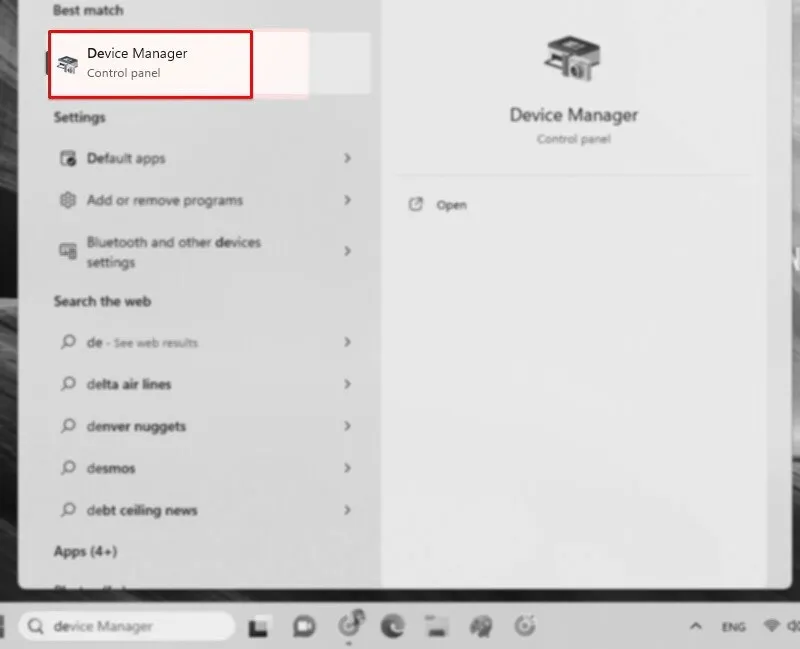 Mở Device Manager từ menu Windows + X
Bước 2: Tìm và mở rộng mục Human Interface Devices
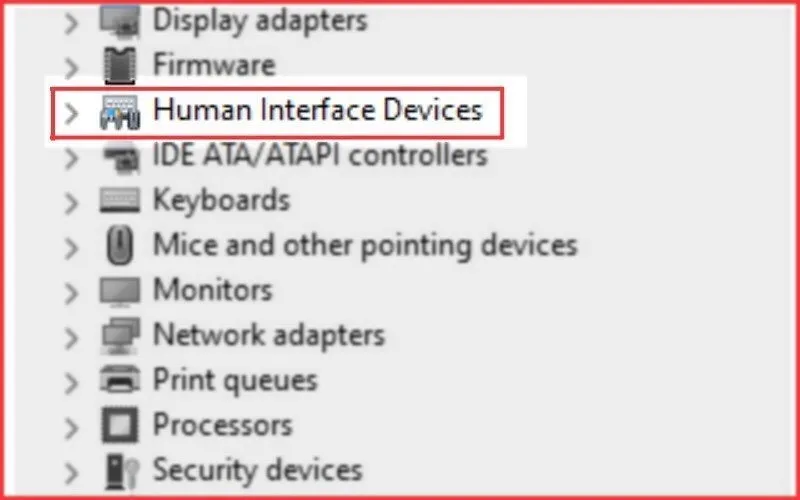 Mở rộng danh sách Human Interface Devices
Bước 3: Nhấp chuột phải vào HID-compliant touch screen, chọn Disable device, sau đó xác nhận bằng Yes
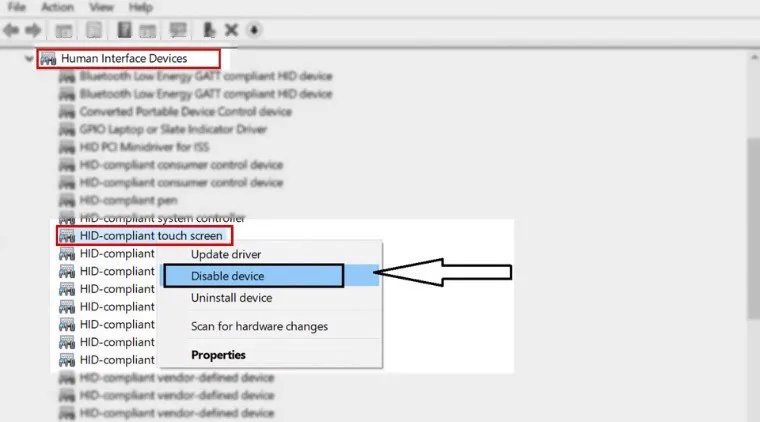 Vô hiệu hóa thiết bị cảm ứng màn hình
Để bật lại, thực hiện tương tự nhưng chọn Enable device ở bước 3.
Tắt Nhanh Bằng Windows Terminal
Phương pháp này phù hợp khi bạn cần tắt/bật cảm ứng thường xuyên và muốn thao tác nhanh hơn.
Bước 1: Nhấn Windows + X, chọn Windows Terminal (Admin)
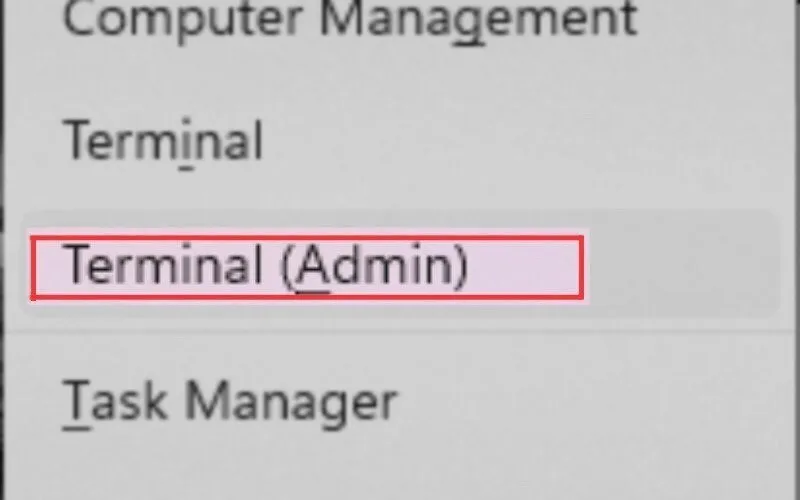 Khởi chạy Windows Terminal với quyền Admin
Bước 2: Dán lệnh tương ứng và nhấn Enter
Để tắt cảm ứng:
Get-PnpDevice | Where-Object {$_.FriendlyName -like 'touch screen'} | Disable-PnpDevice -Confirm:$false Lệnh PowerShell tắt cảm ứng màn hình
Để bật lại cảm ứng:
Get-PnpDevice | Where-Object {$_.FriendlyName -like 'touch screen'} | Enable-PnpDevice -Confirm:$false Lệnh PowerShell bật cảm ứng màn hình
Mẹo thực tế: Lưu hai lệnh này vào file .txt trên Desktop để copy nhanh khi cần.
Sử Dụng Phím Tắt (Nếu Có)
Một số dòng laptop Dell, HP, Lenovo, ASUS hỗ trợ phím tắt riêng để bật/tắt cảm ứng, thường là tổ hợp Fn + F6 hoặc Fn + F9 (tùy model). Kiểm tra biểu tượng trên các phím F1-F12 để xác định phím tắt của máy bạn.
Xử Lý Khi Cảm Ứng Không Tắt Được
Kiểm Tra Driver
Driver lỗi thời hoặc bị hỏng là nguyên nhân phổ biến. Vào Device Manager > Human Interface Devices > nhấp chuột phải HID-compliant touch screen > chọn Update driver > Search automatically for drivers.
Reset Cài Đặt Cảm Ứng
Vào Settings > Bluetooth & devices > Touch > tắt rồi bật lại tùy chọn Use your finger as an input device.
Chạy Troubleshooter
Windows 11 có công cụ tự động sửa lỗi: Settings > System > Troubleshoot > Other troubleshooters > chạy Hardware and Devices.
Gỡ Cài Đặt Driver
Nếu các cách trên không hiệu quả, thử gỡ driver: trong Device Manager, nhấp chuột phải HID-compliant touch screen > Uninstall device > khởi động lại máy để Windows tự cài driver mới.
⚠️ Cảnh báo: Nếu sau khi thử tất cả các cách trên mà cảm ứng vẫn không hoạt động hoặc không tắt được, có thể digitizer (bộ cảm biến cảm ứng) đã bị hỏng phần cứng. Lúc này nên mang máy đến trung tâm bảo hành chính hãng để kiểm tra, tránh tự tháo máy gây mất bảo hành.
Tối Ưu Trải Nghiệm Cảm Ứng
Khi cần sử dụng cảm ứng, bật các cử chỉ nâng cao để tăng hiệu suất làm việc:
Settings > Bluetooth & devices > Touch > bật Three- and four-finger touch gestures
Một số cử chỉ hữu ích:
- Vuốt 3 ngón lên: Xem tất cả cửa sổ đang mở
- Vuốt 3 ngón xuống: Hiện desktop
- Vuốt 3 ngón sang trái/phải: Chuyển ứng dụng
- Chụm/mở 2 ngón: Thu phóng nội dung
Với hướng dẫn chi tiết trên, bạn có thể dễ dàng kiểm soát cách tắt cảm ứng màn hình laptop Windows 11 theo nhu cầu sử dụng. Phương pháp qua Device Manager là an toàn và ổn định nhất cho người dùng phổ thông.
Ngày cập nhật gần nhất 07/03/2026 by Thành Tín
