
Nút nguồn điện thoại bị hỏng là tình huống khá phổ biến sau thời gian sử dụng lâu dài. Khi gặp sự cố này, bạn hoàn toàn có thể áp dụng cách mở nguồn điện thoại bằng máy tính để khởi động thiết bị mà không cần thay thế linh kiện ngay lập tức. Bài viết này sẽ hướng dẫn chi tiết các phương pháp hiệu quả nhất.
Tại Sao Nút Nguồn Điện Thoại Bị Hỏng?
Thao tác sử dụng không đúng cách
Nhiều người có thói quen nhấn nút nguồn quá mạnh hoặc liên tục trong thời gian ngắn. Điều này tạo áp lực lên cơ chế lò xo bên trong, khiến nút bị lún, kẹt hoặc mất độ đàn hồi. Theo kinh nghiệm sửa chữa, đây là nguyên nhân phổ biến nhất ở các dòng máy giá rẻ với chất lượng nút nguồn kém.
Bụi bẩn tích tụ theo thời gian
Khe hở xung quanh nút nguồn dễ bị bụi, cát, xơ vải chui vào. Sau vài tháng, lớp bụi này làm cứng cơ chế tiếp xúc điện bên trong. Bạn sẽ nhận thấy nút nguồn ngày càng khó bấm hoặc phải nhấn nhiều lần mới có phản ứng.
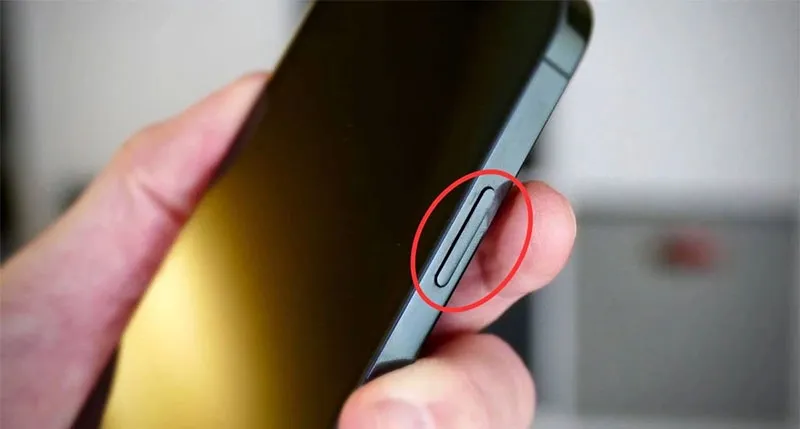 Nút nguồn điện thoại bị bụi bẩn làm kẹt cơ chế bên trong
Tiếp xúc với nước hoặc độ ẩm cao
Nước hoặc hơi ẩm thấm vào khe nút nguồn gây oxy hóa mạch điện. Ngay cả khi điện thoại có chứng nhận chống nước, vùng nút nguồn vẫn là điểm yếu do thiết kế cơ học. Dấu hiệu nhận biết: nút nguồn hoạt động không ổn định, đôi khi được đôi khi không.
Va đập mạnh làm lệch mạch
Rơi điện thoại từ độ cao trên 1m có thể làm lệch vị trí mạch nút nguồn so với vỏ máy. Khi đó, dù bạn có nhấn nút bên ngoài, cơ chế bên trong không tiếp xúc được với mạch điện.
⚠️ Cảnh báo: Nếu nút nguồn bị hỏng do nước hoặc va đập mạnh, không nên tự tháo máy vì có thể làm hỏng thêm các linh kiện khác. Hãy mang đến trung tâm bảo hành chính hãng.
Phương Pháp 1: Sử Dụng ADB Trên Máy Tính
Đây là cách mở nguồn điện thoại bằng máy tính chuyên nghiệp nhất, phù hợp với người dùng có kiến thức kỹ thuật cơ bản.
Chuẩn bị trước khi thực hiện
- Cài đặt Android Debug Bridge (ADB) trên máy tính Windows/Mac/Linux
- Cáp USB chính hãng hoặc tương thích tốt với điện thoại
- Điện thoại đã bật chế độ USB Debugging trước khi nút nguồn hỏng (nếu chưa bật thì phương pháp này không khả thi)
Các bước thực hiện với điện thoại LG
- Kết nối điện thoại với máy tính qua cáp USB
- Nhấn giữ nút giảm âm lượng liên tục
- Giữ cho đến khi logo LG xuất hiện trên màn hình
- Nếu không thấy logo, thả nút trong 1 giây rồi nhấn giữ lại
- Khi vào được chế độ Bootloader, mở Command Prompt (Windows) hoặc Terminal (Mac)
- Gõ lệnh:
fastboot continue - Điện thoại sẽ khởi động bình thường
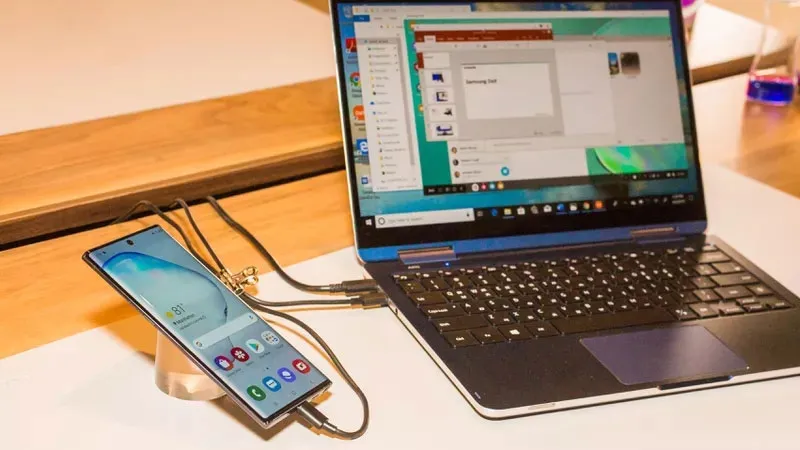 Giao diện ADB khi thực hiện lệnh fastboot trên máy tính
Các bước thực hiện với điện thoại HTC
Quy trình tương tự LG, nhưng chỉ cần nhấn giữ nút giảm âm lượng cho đến khi máy bật. HTC thường vào Bootloader nhanh hơn, không cần thả tay giữa chừng.
Lưu ý quan trọng
- Phương pháp này chỉ hoạt động nếu điện thoại còn pin (tối thiểu 20%)
- Không ngắt kết nối USB trong quá trình thực hiện lệnh fastboot
- Nếu lệnh báo lỗi “device not found”, kiểm tra lại driver USB của điện thoại trên máy tính
Phương Pháp 2: Kích Hoạt Qua Cổng USB
Cách mở nguồn điện thoại bằng máy tính này đơn giản hơn, không cần cài đặt phần mềm phức tạp.
Nguyên lý hoạt động
Khi cắm cáp USB vào điện thoại đang tắt nguồn, một số dòng máy sẽ tự động bật màn hình sạc. Nếu điện thoại đã cạn pin hoàn toàn, việc cung cấp điện qua USB có thể kích hoạt mạch nguồn và khởi động hệ thống.
Cách thực hiện
- Đảm bảo máy tính đang bật và cổng USB hoạt động tốt
- Cắm cáp USB vào điện thoại
- Kết nối đầu còn lại vào cổng USB 3.0 trên máy tính (cổng màu xanh, cung cấp dòng điện mạnh hơn)
- Chờ 2-3 phút để điện thoại nhận diện nguồn điện
- Nếu màn hình sạc xuất hiện, nhấn giữ nút Home hoặc chạm vào màn hình để đánh thức máy
 Điện thoại đang sạc qua cổng USB máy tính
Hạn chế của phương pháp
- Tốc độ sạc chậm hơn nhiều so với adapter (thường chỉ 0.5A – 1A)
- Không phải dòng máy nào cũng hỗ trợ tự động bật khi cắm USB
- Nếu pin hỏng hoàn toàn, phương pháp này không hiệu quả
Giải Pháp Thay Thế Khi Không Có Máy Tính
Sử dụng tính năng lên lịch bật máy
Một số điện thoại Android (Samsung, Xiaomi, Oppo) có chức năng hẹn giờ bật/tắt máy trong phần Cài đặt. Nếu bạn đã thiết lập trước khi nút nguồn hỏng, điện thoại sẽ tự động bật vào thời gian đã hẹn.
Kích hoạt bằng nút âm lượng
Trên một số dòng máy, bạn có thể vào Recovery Mode bằng cách:
- Cắm sạc điện thoại
- Nhấn giữ đồng thời nút tăng âm lượng + nút giảm âm lượng
- Giữ trong 10-15 giây
- Chọn “Reboot system now” bằng nút âm lượng
⚠️ Lưu ý: Không chọn các tùy chọn “Wipe data” hoặc “Factory reset” vì sẽ xóa toàn bộ dữ liệu.
Cách Phòng Tránh Nút Nguồn Bị Hỏng
Sử dụng tính năng thay thế
- Bật “Tap to wake” (chạm 2 lần màn hình để đánh thức) trên các dòng máy hỗ trợ
- Dùng nút Home ảo hoặc cử chỉ vuốt thay vì nhấn nút nguồn liên tục
- Thiết lập Always On Display để xem thông tin mà không cần bật màn hình
Vệ sinh định kỳ
Mỗi 2-3 tháng, dùng bàn chải lông mềm hoặc bình xịt khí nén làm sạch khe nút nguồn. Tránh dùng tăm, kim đểковырять vì dễ làm hỏng cơ chế bên trong.
Bảo vệ vật lý
Sử dụng ốp lưng có viền cao hơn nút nguồn để giảm va đập trực tiếp. Tránh để điện thoại trong túi quần cùng với chìa khóa, tiền xu có thể gây trầy xước hoặc ấn nhầm nút nguồn.
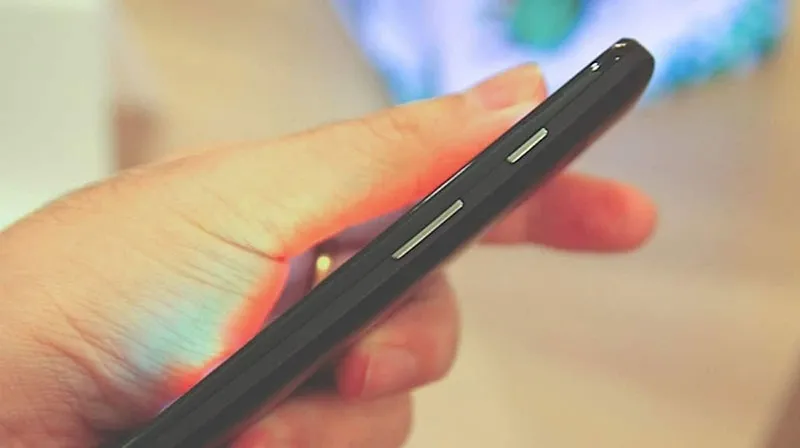 Ốp lưng bảo vệ vùng nút nguồn điện thoại
Khi Nào Cần Mang Đi Sửa Chuyên Nghiệp?
Nếu cách mở nguồn điện thoại bằng máy tính không hiệu quả sau 2-3 lần thử, có thể nút nguồn đã hỏng hoàn toàn hoặc mạch nguồn bị lỗi nghiêm trọng. Dấu hiệu cần thay thế nút nguồn: máy không phản ứng dù sạc qua đêm, không vào được Recovery Mode, hoặc nút nguồn bị lõm sâu vào trong.
Chi phí thay nút nguồn thường dao động 200.000 – 500.000đ tùy dòng máy. Với các flagship có thiết kế nguyên khối, giá có thể cao hơn do phải tháo nhiều linh kiện. Nên chọn trung tâm bảo hành chính hãng hoặc cửa hàng uy tín để đảm bảo linh kiện thay thế chất lượng.
Khi nút nguồn gặp sự cố, việc áp dụng các phương pháp trên giúp bạn tạm thời sử dụng điện thoại trong khi chờ sửa chữa. Tuy nhiên, đây chỉ là giải pháp tình thế – hãy thay thế nút nguồn sớm để tránh ảnh hưởng đến trải nghiệm sử dụng lâu dài.
Ngày cập nhật gần nhất 07/03/2026 by Thành Tín
