
Cách kết nối Totolink với WiFi giúp bạn mở rộng vùng phủ sóng mạng không dây trong nhà một cách hiệu quả. Bài viết này sẽ hướng dẫn chi tiết 2 phương pháp kết nối phổ biến nhất, kèm theo những lưu ý quan trọng từ kinh nghiệm thực tế.
Chuẩn Bị Trước Khi Kết Nối
Trước khi thực hiện cách kết nối Totolink với WiFi, bạn cần kiểm tra:
- Thiết bị Totolink đã được cấp nguồn ổn định
- Router chính đang hoạt động bình thường
- Khoảng cách giữa router và Totolink không quá xa (khuyến nghị dưới 10m trong lần cài đặt đầu tiên)
- Bạn có thông tin đăng nhập WiFi gốc (tên mạng và mật khẩu)
⚠️ Lưu ý: Nếu router chính đặt ở tầng 1 và bạn muốn mở rộng sóng lên tầng 2, hãy cài đặt Totolink gần router trước, sau đó mới di chuyển lên vị trí mong muốn.
Phương Pháp 1: Kết Nối Qua Nút WPS (Khuyên Dùng)
Đây là cách kết nối Totolink với WiFi nhanh nhất, phù hợp với người dùng không am hiểu kỹ thuật.
Bước 1: Cắm Totolink vào ổ điện cách router chính 2-3 mét. Đợi đèn LED nguồn sáng ổn định (khoảng 30 giây).
Bước 2: Nhấn nút WPS trên router chính trong 2-3 giây. Đèn WPS trên router sẽ nhấp nháy.
Bước 3: Trong vòng 2 phút, nhấn nút WPS trên Totolink. Giữ khoảng 2 giây rồi thả ra.
Bước 4: Quan sát đèn LED trên Totolink:
- Đèn nhấp nháy nhanh: Đang kết nối
- Đèn xanh/vàng sáng đều: Kết nối thành công
- Đèn đỏ hoặc không sáng: Kết nối thất bại
Theo kinh nghiệm, nếu đèn không chuyển sang xanh/vàng sau 2 phút, hãy di chuyển Totolink gần router hơn và thử lại. Tường bê tông dày hoặc tủ sắt có thể cản trở tín hiệu trong quá trình ghép nối.
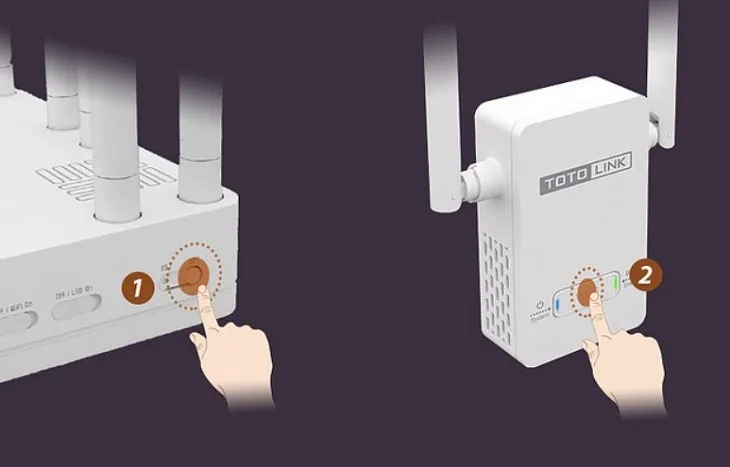 Nhấn nút WPS trên router và Totolink để kết nối tự động
Phương Pháp 2: Kết Nối Qua Điện Thoại
Phương pháp này cho phép bạn tùy chỉnh tên mạng và mật khẩu riêng cho Totolink.
Bước 1: Cắm Totolink vào nguồn điện. Đợi thiết bị khởi động hoàn tất (đèn nguồn sáng đều).
Bước 2: Mở cài đặt WiFi trên điện thoại, tìm mạng có tên bắt đầu bằng “TOTOLINK_EXT” hoặc tương tự. Kết nối vào mạng này (thường không cần mật khẩu lần đầu).
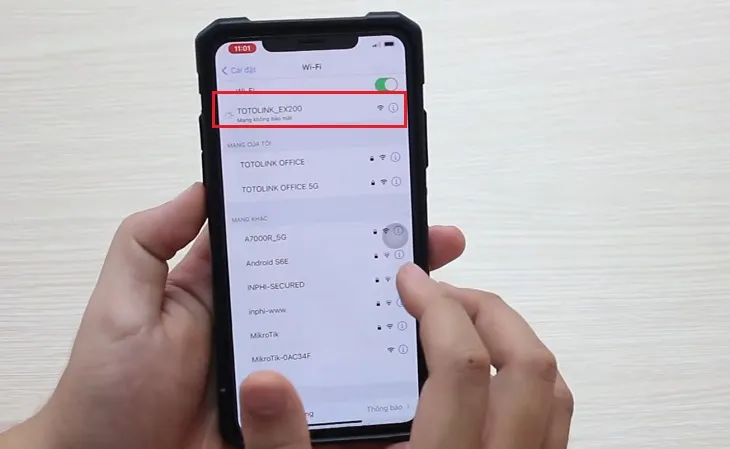 Kết nối điện thoại với mạng WiFi mặc định của Totolink
Bước 3: Sau khi kết nối, trình duyệt sẽ tự động mở trang cấu hình. Nếu không tự động hiển thị, mở trình duyệt và nhập địa chỉ: 192.168.0.254 hoặc http://re.totolink.net
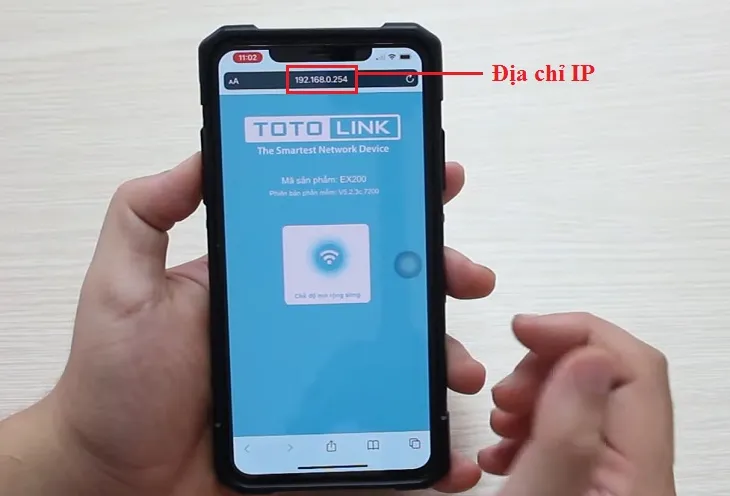 Giao diện cài đặt tự động hiển thị sau khi kết nối
Bước 4: Chọn chế độ “Range Extender” hoặc biểu tượng có mũi tên mở rộng.
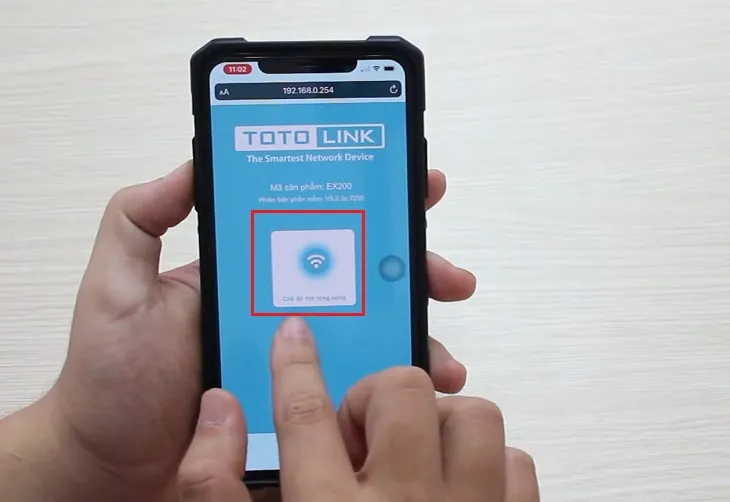 Chọn chế độ mở rộng sóng WiFi
Bước 5: Chọn tên WiFi gốc từ danh sách quét được, nhập mật khẩu WiFi chính.
Bước 6: Quyết định cấu hình mạng mở rộng:
- Tùy chọn A: Giữ nguyên tên và mật khẩu như WiFi gốc (thiết bị tự chuyển đổi giữa router và Totolink)
- Tùy chọn B: Đặt tên và mật khẩu riêng cho mạng mở rộng (dễ quản lý hơn)
Theo kinh nghiệm, tùy chọn A tiện lợi hơn cho người dùng thông thường, nhưng tùy chọn B giúp bạn kiểm soát thiết bị nào đang kết nối vào nguồn nào.
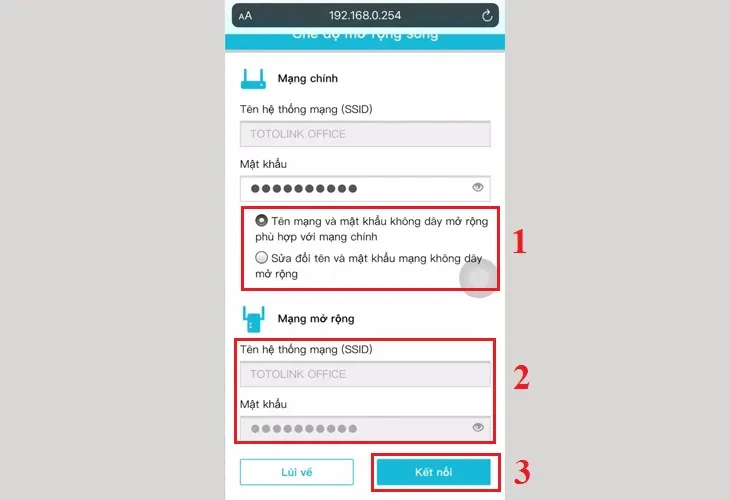 Cấu hình tên mạng và mật khẩu cho Totolink
Bước 7: Nhấn “Kết nối” hoặc “Apply”. Thiết bị sẽ khởi động lại trong 30-60 giây.
Tối Ưu Vị Trí Đặt Totolink
Sau khi hoàn tất cách kết nối Totolink với WiFi, vị trí đặt thiết bị quyết định hiệu quả mở rộng sóng:
Vị trí lý tưởng: Đặt Totolink ở giữa router chính và khu vực yếu sóng. Ví dụ: Router ở phòng khách tầng 1, phòng ngủ tầng 2 yếu sóng → đặt Totolink ở cầu thang hoặc hành lang tầng 1.
Kiểm tra chất lượng kết nối: Sau khi đặt Totolink, quan sát đèn LED:
- 3 vạch xanh: Tín hiệu tốt
- 2 vạch vàng: Tín hiệu trung bình (chấp nhận được)
- 1 vạch đỏ: Tín hiệu yếu (cần di chuyển gần router hơn)
Hướng ăng-ten: Nếu Totolink có ăng-ten ngoài, hãy:
- Chỉnh thẳng đứng nếu muốn phủ sóng theo chiều ngang (cùng tầng)
- Chỉnh ngang nếu muốn phủ sóng lên/xuống tầng
Xử Lý Lỗi Thường Gặp
Lỗi 1: Không tìm thấy mạng Totolink trên điện thoại
- Nguyên nhân: Thiết bị chưa khởi động xong hoặc bị reset cứng
- Giải pháp: Rút nguồn 10 giây rồi cắm lại. Nếu vẫn không thấy, nhấn giữ nút Reset 10 giây để khôi phục cài đặt gốc
Lỗi 2: Kết nối WPS thất bại
- Nguyên nhân: Router không hỗ trợ WPS hoặc tính năng bị tắt
- Giải pháp: Kiểm tra router có nút WPS không. Nếu không có, dùng phương pháp kết nối qua điện thoại
Lỗi 3: Kết nối thành công nhưng không có Internet
- Nguyên nhân: Totolink kết nối với router nhưng router mất kết nối Internet
- Giải pháp: Kiểm tra đèn Internet trên router chính. Khởi động lại router nếu cần
⚠️ Khi nào cần hỗ trợ kỹ thuật: Nếu đã thử cả 2 phương pháp, reset thiết bị, thay đổi vị trí mà vẫn không kết nối được, có thể Totolink bị lỗi phần cứng hoặc không tương thích với router. Liên hệ bảo hành hoặc hỗ trợ kỹ thuật thay vì tự can thiệp sâu hơn.
Bảo Mật Sau Khi Cài Đặt
Sau khi cách kết nối Totolink với WiFi hoàn tất, thực hiện các bước bảo mật:
- Đổi mật khẩu đăng nhập quản trị Totolink (mặc định thường là admin/admin)
- Nếu dùng tên mạng riêng, đặt mật khẩu mạnh tối thiểu 12 ký tự
- Tắt WPS sau khi cài đặt xong để tránh kết nối trái phép
- Cập nhật firmware mới nhất từ trang chủ Totolink
Việc thực hiện đúng cách kết nối Totolink với WiFi không chỉ giúp mở rộng vùng phủ sóng mà còn đảm bảo tốc độ và độ ổn định cho các thiết bị trong nhà. Nếu gặp khó khăn, ưu tiên dùng phương pháp WPS trước vì đơn giản và ít lỗi nhất.
Ngày cập nhật gần nhất 07/03/2026 by Thành Tín
