
Quản lý và cài đặt wifi tp link bằng điện thoại là kỹ năng cơ bản mà bất kỳ ai cũng có thể làm được ngay tại nhà. Bài viết này sẽ hướng dẫn chi tiết từng bước để bạn tự cấu hình router TP-Link một cách chính xác và an toàn, không cần máy tính hay kiến thức chuyên sâu.
Chuẩn Bị Trước Khi Cài Đặt
Trước khi bắt đầu, hãy đảm bảo bạn có đầy đủ:
- Router TP-Link và adapter nguồn
- Điện thoại smartphone (Android hoặc iOS)
- Dây mạng LAN từ modem nhà mạng
- Que nhỏ hoặc ghim để reset (nếu router đã qua sử dụng)
⚠️ Lưu ý quan trọng: Nếu router đã được cấu hình trước đó, bạn cần reset về cài đặt gốc để tránh xung đột cấu hình cũ.
Kết Nối Nguồn và Reset Router
Cắm adapter nguồn vào router và ổ điện. Đợi khoảng 30-60 giây để router khởi động hoàn toàn – các đèn LED sẽ nhấp nháy rồi ổn định.
Để reset router về trạng thái ban đầu, dùng que nhỏ nhấn giữ nút Reset (thường ở mặt sau) trong 10-15 giây. Bạn sẽ thấy tất cả đèn LED tắt rồi bật lại – đó là dấu hiệu reset thành công.
 Vị trí nút Reset trên router TP-Link
Kết Nối Điện Thoại Với Router
Mở phần Cài đặt WiFi trên điện thoại, tìm mạng WiFi có tên bắt đầu bằng “TP-Link” (ví dụ: TP-Link_XXXX). Đây là mạng mặc định của router sau khi reset.
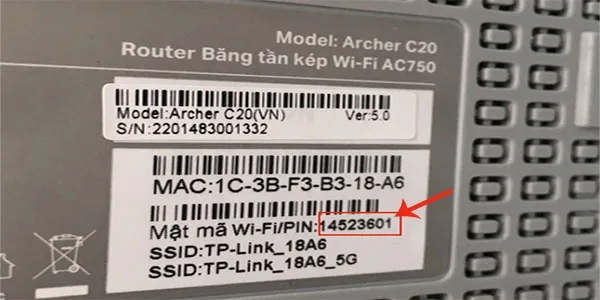
Kết nối vào mạng này. Nếu yêu cầu mật khẩu, hãy kiểm tra nhãn dán ở mặt dưới router – thông tin đăng nhập mặc định thường được in sẵn ở đó.
Truy Cập Giao Diện Quản Trị
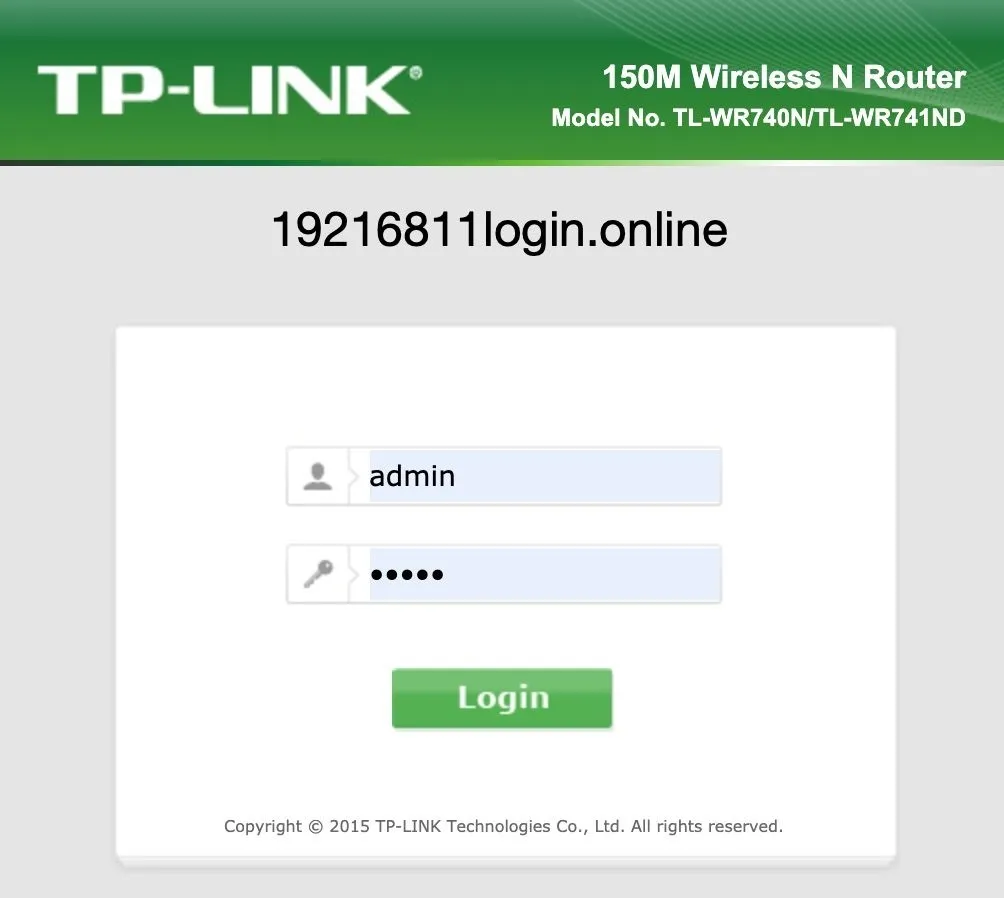
Mở trình duyệt web trên điện thoại (Chrome, Safari…) và nhập địa chỉ: 192.168.0.1 hoặc 192.168.1.1 vào thanh địa chỉ.
Trang đăng nhập sẽ xuất hiện. Nhập:
- Username: admin
- Password: admin (hoặc kiểm tra nhãn router)
Sau khi đăng nhập thành công, bạn sẽ thấy giao diện quản trị của router.
 Giao diện đăng nhập router TP-Link
Đặt Tên và Mật Khẩu WiFi
Trong menu bên trái, chọn Wireless → Wireless Settings.
Tại mục Wireless Network Name (SSID), nhập tên WiFi bạn muốn. Nên đặt tên dễ nhớ, tránh ký tự đặc biệt phức tạp.
Chọn Region: Vietnam để đảm bảo tuân thủ quy định tần số vô tuyến tại Việt Nam.
Các thông số khác như Mode, Channel, Channel Width nên để mặc định nếu bạn chưa có kinh nghiệm. Nhấn Save để lưu.
 Cấu hình tên WiFi
Thiết Lập Bảo Mật WiFi
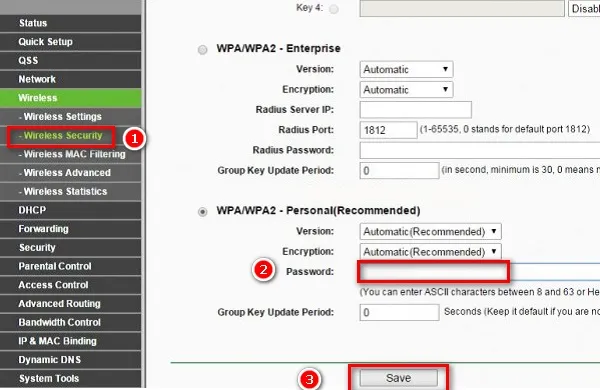
Tiếp tục chọn Wireless → Wireless Security.
Chọn WPA/WPA2-Personal (khuyến nghị cho bảo mật tốt).
Tại mục Password, nhập mật khẩu WiFi mới. Mật khẩu phải:
- Tối thiểu 8 ký tự
- Kết hợp chữ, số và ký tự đặc biệt
- Tránh dùng thông tin cá nhân dễ đoán
Nhấn Save. Router sẽ thông báo cấu hình thành công.
 Thiết lập mật khẩu WiFi
Cấu Hình Kết Nối Internet
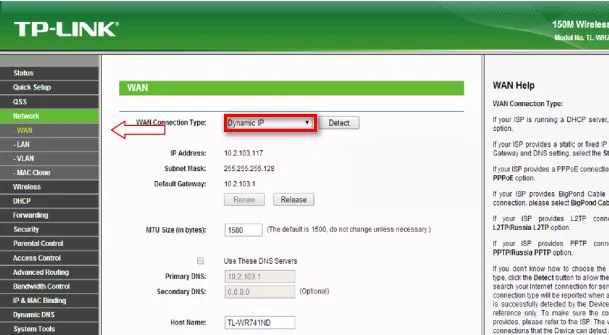
Chọn Network → WAN trong menu.
Tại WAN Connection Type, chọn:
- Dynamic IP: Nếu nhà mạng cấp IP tự động (phổ biến nhất)
- Static IP: Nếu bạn có IP tĩnh từ nhà mạng
- PPPoE: Nếu dùng ADSL với username/password
Với hầu hết trường hợp, chọn Dynamic IP và nhấn Save.
 Cấu hình WAN
Thay Đổi Địa Chỉ IP Router (Tùy Chọn)
Để tránh xung đột IP với modem nhà mạng, bạn có thể đổi IP của router.
Chọn Network → LAN. Tại IP Address, thay đổi số thứ 3 (ví dụ: từ 192.168.0.1 thành 192.168.2.1).
Nhấn Save. Router sẽ khởi động lại với IP mới.
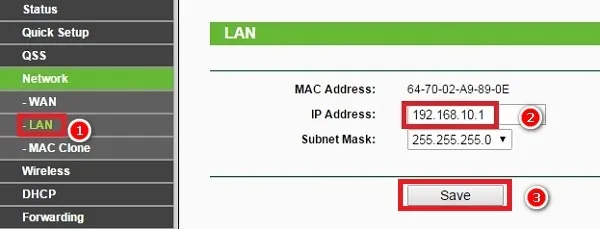 Thay đổi địa chỉ IP LAN
⚠️ Chú ý: Sau khi đổi IP, bạn cần truy cập router qua địa chỉ mới (ví dụ: 192.168.2.1).
Kết Nối Dây Mạng và Hoàn Tất
Sau khi cấu hình xong, cắm dây mạng từ modem nhà mạng vào cổng WAN (thường có màu xanh hoặc được ghi chú riêng) trên router.
Đợi 1-2 phút để router kết nối internet. Đèn WAN sẽ sáng hoặc nhấp nháy khi có kết nối thành công.
Ngắt kết nối WiFi cũ trên điện thoại, tìm và kết nối lại với tên WiFi mới bạn vừa đặt, nhập mật khẩu mới để sử dụng.
Kiểm Tra Kết Nối
Mở trình duyệt và truy cập bất kỳ website nào để kiểm tra internet. Nếu không vào được, hãy:
- Kiểm tra đèn WAN trên router có sáng không
- Thử rút dây mạng ra cắm lại
- Khởi động lại router bằng cách rút nguồn 10 giây rồi cắm lại
- Liên hệ nhà mạng để kiểm tra đường truyền
Theo kinh nghiệm, 90% lỗi không vào được mạng sau cài đặt là do dây mạng chưa cắm đúng cổng WAN hoặc chưa cắm chặt.
Mẹo Bảo Mật Nâng Cao
Sau khi cài đặt wifi tp link bằng điện thoại thành công, bạn nên:
- Đổi mật khẩu đăng nhập router (khác với mật khẩu WiFi) tại System Tools → Password
- Tắt WPS nếu không dùng (tính năng này có thể bị khai thác)
- Cập nhật firmware mới nhất từ website TP-Link
- Tắt quản trị từ xa nếu không cần thiết
Việc cài đặt wifi tp link bằng điện thoại hoàn toàn khả thi và không quá phức tạp nếu bạn làm theo đúng trình tự. Chỉ cần 10-15 phút, bạn đã có thể tự cấu hình router mà không cần gọi thợ. Nếu gặp khó khăn, hãy kiểm tra lại từng bước hoặc tham khảo tài liệu hướng dẫn chi tiết từ nhà sản xuất.
Ngày cập nhật gần nhất 06/03/2026 by Thành Tín
