
WiFi bị rớt mạng liên tục là tình trạng phổ biến khiến nhiều người dùng bực bội khi đang làm việc, học tập hay giải trí. Vấn đề này có thể xuất phát từ nhiều nguyên nhân khác nhau, từ đơn giản như nguồn điện không ổn định đến phức tạp như xung đột kênh phát sóng. Bài viết này sẽ giúp bạn chẩn đoán chính xác và xử lý hiệu quả.
Kiểm Tra Đường Truyền Từ Nhà Mạng
Trước khi kiểm tra thiết bị, hãy xác định xem sự cố có phải từ phía nhà cung cấp dịch vụ. Cách đơn giản nhất là kết nối dây mạng trực tiếp từ modem vào máy tính (bỏ qua router). Nếu vẫn bị ngắt kết nối, khả năng cao đường truyền đang gặp vấn đề.
Theo kinh nghiệm, nhà mạng thường thực hiện bảo trì định kỳ vào ban đêm hoặc gặp sự cố kỹ thuật tại trạm phát. Gọi tổng đài để được kiểm tra từ xa và xác nhận tình trạng đường truyền. Với VNPT, gọi 18001166 nhấn phím 1 để được hỗ trợ nhanh nhất.
⚠️ Lưu ý: Nếu nhà mạng xác nhận đường truyền ổn định nhưng bạn vẫn bị ngắt khi kết nối dây, có thể cổng LAN trên modem bị lỗi – trường hợp này cần thợ kiểm tra.
Nguồn Điện Yếu Hoặc Không Ổn Định
Modem/router cần nguồn điện 220V ổn định để hoạt động liên tục. Khi cắm vào ổ cắm kém chất lượng, dây nguồn bị lỏng, hoặc dùng chung ổ với thiết bị công suất lớn (máy bơm, tủ lạnh), điện áp dao động sẽ khiến thiết bị tự reset.
Cách kiểm tra: Quan sát đèn LED trên modem. Nếu đèn Power nhấp nháy hoặc tắt bật liên tục, đó là dấu hiệu nguồn điện không ổn. Thử cắm trực tiếp vào ổ tường (không qua ổ cắm kéo dài) và tránh dùng chung với thiết bị khác.
Một số modem cũ dùng adapter nguồn rời có thể bị hỏng sau thời gian dài. Nếu có adapter dự phòng cùng thông số (kiểm tra nhãn: 12V/1A hoặc 9V/0.6A), hãy thử thay để loại trừ nguyên nhân này.
Xung Đột Kênh WiFi Với Mạng Lân Cận
Ở khu vực đông dân cư, hàng chục router cùng phát sóng trên kênh 2.4GHz tạo ra nhiễu sóng nghiêm trọng. Khi nhiều thiết bị cùng dùng kênh 1, 6 hoặc 11 (3 kênh phổ biến nhất), tín hiệu chồng lấn khiến wifi bị rớt mạng liên tục.
Cách xử lý:
- Tải app WiFi Analyzer (Android) hoặc NetSpot (Windows/Mac) để quét các kênh đang sử dụng xung quanh
- Đăng nhập giao diện quản trị router (thường là 192.168.1.1)
- Vào mục Wireless Settings → Channel → chọn kênh ít người dùng nhất
- Nếu thiết bị hỗ trợ băng tần 5GHz, ưu tiên chuyển sang để giảm nhiễu
Theo kinh nghiệm, kênh 13 trên băng tần 2.4GHz thường ít bị xung đột hơn vì nhiều thiết bị cũ không hỗ trợ.
Dây Cáp Mạng Bị Đứt Lõi Hoặc Tiếp Xúc Kém
Dây mạng RJ45 trông nguyên vẹn bên ngoài nhưng có thể bị đứt lõi bên trong do bị kéo căng, gập góc 90 độ nhiều lần, hoặc bị chuột cắn. Hiện tượng này gây mất gói tin (packet loss) và ngắt kết nối không đều.
Cách kiểm tra nhanh: Lắc nhẹ dây mạng ở các đầu nối trong khi đang kết nối. Nếu đèn LAN trên modem nhấp nháy hoặc mất kết nối, dây đã bị hỏng. Kiểm tra thêm bằng cách bấm nhẹ vào chốt nhựa của đầu RJ45 – nếu chốt bị gãy, đầu cắm sẽ lỏng và dễ rớt.
Với dây dài trên 15m, nên dùng dây Cat6 thay vì Cat5e để đảm bảo tín hiệu ổn định. Khi bấm đầu mới, đảm bảo 8 sợi dây đều chạm đầy đủ vào các chân tiếp xúc.
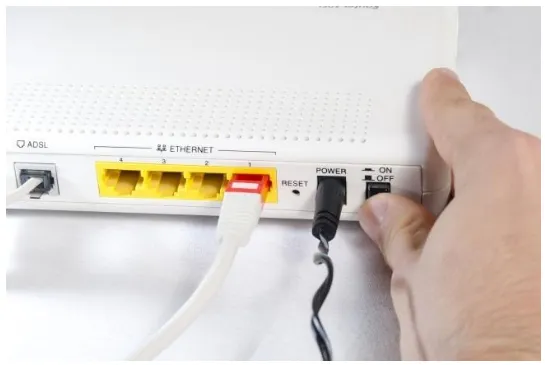 Kiểm tra dây mạng bị đứt lõi
Kiểm tra kỹ đầu RJ45 và thử thay dây mạng khác để loại trừ nguyên nhân
Router Quá Tải Hoặc Cần Khởi Động Lại
Router hoạt động 24/7 sẽ tích tụ nhiệt và bộ nhớ cache đầy, dẫn đến treo hoặc giảm hiệu suất. Dấu hiệu nhận biết: tốc độ chậm dần theo thời gian, ping cao, hoặc wifi bị rớt mạng liên tục vào cuối ngày.
Quy trình reset đúng cách:
- Rút nguồn điện router (không nhấn nút Reset nhỏ – nút này dùng để khôi phục cài đặt gốc)
- Chờ 30 giây để tụ điện xả hết
- Cắm lại nguồn và đợi 2-3 phút để router khởi động hoàn toàn
- Kiểm tra lại kết nối
Nên thực hiện thao tác này 1-2 lần/tuần nếu router đặt ở nơi kín gió, nhiệt độ cao. Với router cũ trên 5 năm tuổi, cân nhắc nâng cấp lên model mới hỗ trợ WiFi 6 để cải thiện hiệu suất.
Quá Nhiều Thiết Bị Kết Nối Cùng Lúc
Router gia đình thường chỉ xử lý tốt 10-15 thiết bị đồng thời. Khi vượt ngưỡng này (điện thoại, laptop, smart TV, camera, đèn thông minh…), router sẽ ưu tiên ngắt các thiết bị có tín hiệu yếu hoặc ít hoạt động.
Giải pháp tối ưu:
- Vào giao diện router → DHCP Client List để xem danh sách thiết bị đang kết nối
- Đổi mật khẩu WiFi nếu phát hiện thiết bị lạ
- Bật tính năng QoS (Quality of Service) để ưu tiên băng thông cho thiết bị quan trọng
- Cân nhắc thêm Access Point hoặc Mesh WiFi nếu nhà rộng trên 100m²
Theo kinh nghiệm, camera IP và smart TV thường chiếm băng thông lớn. Nếu có thể, kết nối các thiết bị này bằng dây mạng thay vì WiFi.
Khoảng Cách Và Vật Cản Vật Lý
Sóng WiFi 2.4GHz xuyên tường tốt nhưng yếu dần theo khoảng cách. Sóng 5GHz nhanh hơn nhưng bị suy giảm mạnh qua tường bê tông, tủ sắt, bể nước. Khi tín hiệu dưới 2 vạch, thiết bị sẽ tự ngắt để tìm mạng mạnh hơn.
Các yếu tố ảnh hưởng tín hiệu:
- Tường bê tông cốt thép: giảm 40-60% cường độ tín hiệu
- Lò vi sóng đang hoạt động: gây nhiễu mạnh trên kênh 2.4GHz
- Bể cá, bể nước: hấp thụ sóng radio
- Gương lớn: phản xạ sóng gây nhiễu
Đặt router ở vị trí trung tâm, cao hơn mặt đất 1-1.5m, tránh góc tường hoặc trong tủ kín. Nếu nhà có 2 tầng, đặt router tầng 1 gần cầu thang để sóng lan tỏa đều.
⚠️ Khi nào cần thợ: Nếu đã thử tất cả cách trên mà wifi bị rớt mạng liên tục, có thể router bị lỗi phần cứng (chip WiFi hỏng, anten nội bị đứt). Trường hợp này cần mang đến trung tâm bảo hành hoặc thay thiết bị mới.
Hầu hết trường hợp wifi bị rớt mạng liên tục đều có thể tự khắc phục tại nhà bằng cách kiểm tra từng bước theo hướng dẫn trên. Nếu vẫn chưa giải quyết được, liên hệ tổng đài nhà mạng để được hỗ trợ kiểm tra chuyên sâu hơn.
Ngày cập nhật gần nhất 06/03/2026 by Thành Tín
