
Khi cần bảo hành, nâng cấp hay sửa chữa laptop, việc biết cách xem dòng máy laptop là điều cần thiết. Mã model giúp xác định chính xác phiên bản sản phẩm, từ đó tra cứu driver, linh kiện tương thích và thông tin bảo hành. Bài viết này sẽ hướng dẫn bạn các phương pháp kiểm tra model laptop nhanh chóng và chính xác.
Model Laptop Là Gì Và Tại Sao Cần Biết?
Model laptop là mã định danh duy nhất do nhà sản xuất gán cho từng dòng sản phẩm. Khác với số serial (chỉ dùng quản lý sản xuất), model thể hiện thông tin về cấu hình, năm ra mắt và thị trường phân phối.
Theo kinh nghiệm thực tế, việc nắm rõ model giúp:
- Tải đúng driver từ trang chủ hãng, tránh xung đột phần mềm
- Tra cứu linh kiện tương thích khi nâng cấp RAM, SSD
- Xác minh nguồn gốc khi mua máy cũ hoặc hàng xách tay
- Đẩy nhanh quy trình bảo hành tại trung tâm dịch vụ
⚠️ Lưu ý: Không nhầm lẫn model với tên thương mại. Ví dụ: “ThinkPad X1 Carbon” là tên dòng, còn “20U9005JVN” mới là model cụ thể.
Kiểm Tra Model Trên Vỏ Máy
Đây là cách xem dòng máy laptop đơn giản nhất, không cần khởi động hệ điều hành.
Vị trí thường gặp:
- Mặt đáy laptop (gần khe tản nhiệt)
- Cạnh bản lề màn hình
- Bên trong ngăn pin (với máy pin rời)
Nhãn thông tin thường có dạng:
Model: ABC-123XYZ
P/N: 1234567890
S/N: ABCD1234567
Với laptop đời mới, nhãn có thể được in laser trực tiếp lên vỏ nhôm thay vì dán giấy. Nếu chữ mờ, dùng đèn pin chiếu nghiêng để đọc rõ hơn.
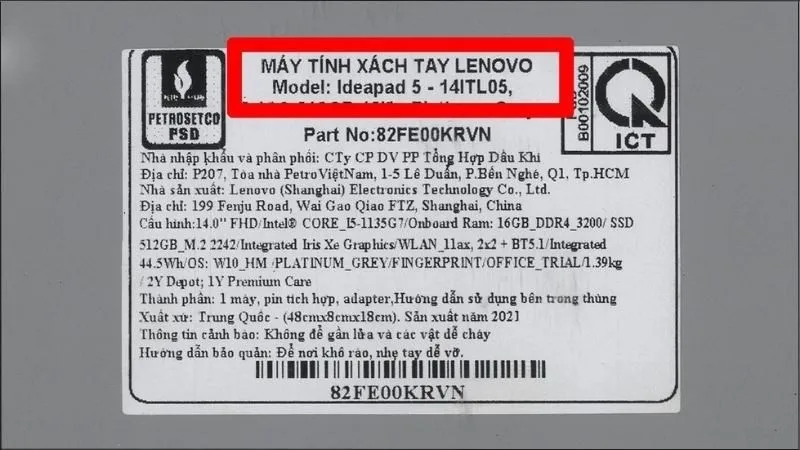 Nhãn model laptop thường nằm ở mặt đáy máy, gần khe tản nhiệt hoặc cạnh bản lề
Xem Model Qua System Information
Bước 1: Nhấn tổ hợp Windows + S, gõ “System Information” và chọn ứng dụng.
Bước 2: Tại cửa sổ System Information, mục System Model hiển thị mã model chính xác.
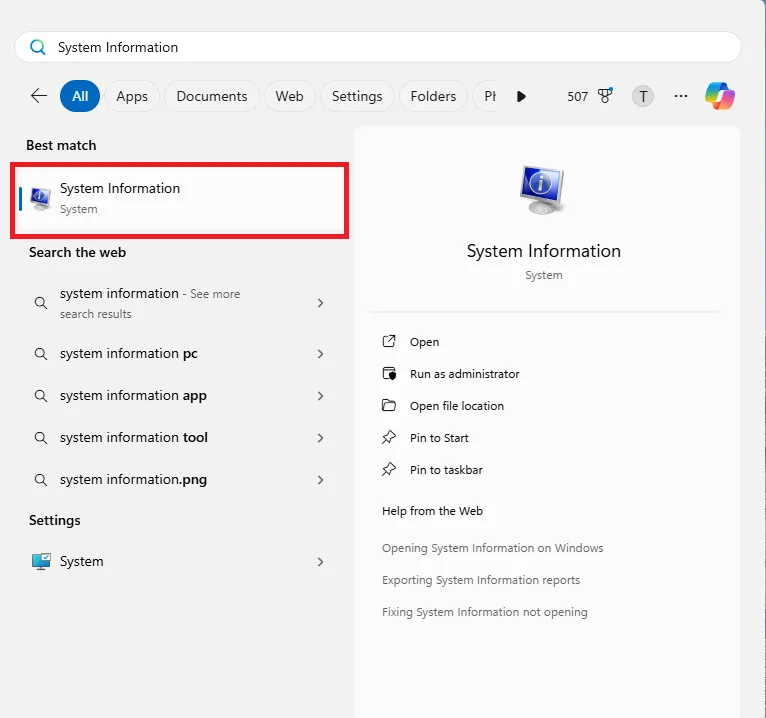 Giao diện System Information hiển thị đầy đủ thông tin model và nhà sản xuất
Phương pháp này cho kết quả tin cậy nhất vì lấy dữ liệu trực tiếp từ BIOS/UEFI.
Dùng Lệnh CMD Để Tra Cứu Nhanh
Bước 1: Nhấn Windows + R, gõ cmd và Enter.
Bước 2: Nhập lệnh:
wmic csproduct get nameKết quả trả về ngay lập tức, phù hợp khi cần kiểm tra nhanh qua điện thoại hoặc hướng dẫn người khác từ xa.
Mẹo thêm: Lệnh wmic csproduct get vendor,name,identifyingnumber sẽ hiển thị cả hãng và số serial trong một dòng.
Kiểm Tra Qua DirectX Diagnostic Tool
Bước 1: Nhấn Windows + R, gõ dxdiag và OK.
Bước 2: Tại tab System, tìm dòng System Model.
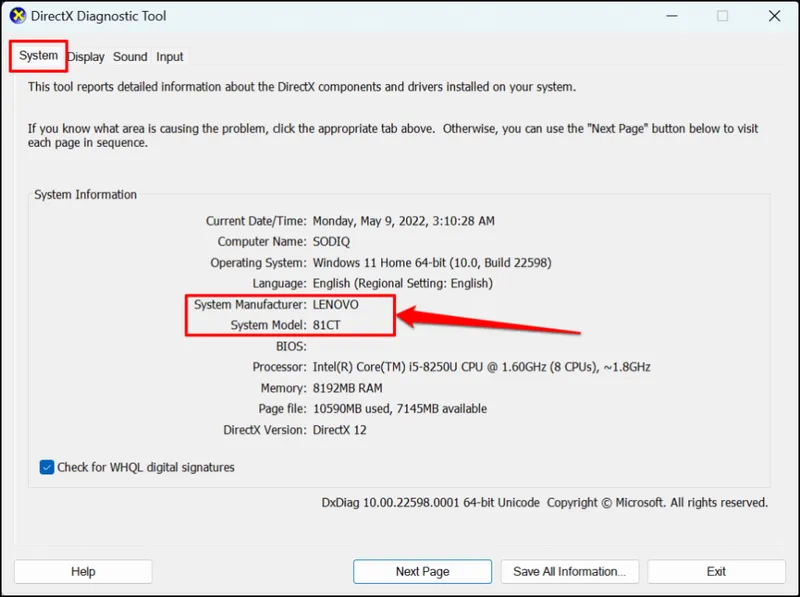 Công cụ DirectX Diagnostic hiển thị model tại tab System
Công cụ này vốn dùng kiểm tra DirectX, nhưng cũng cung cấp thông tin phần cứng cơ bản. Ưu điểm là có sẵn trên mọi Windows, không cần cài thêm.
Xem Model Trong BIOS/UEFI
Khi nào dùng: Máy không vào được Windows hoặc cần xác minh thông tin trước khi cài OS.
Cách thực hiện:
- Khởi động lại máy
- Nhấn phím tắt vào BIOS (thường là F2, Del, F10 hoặc Esc – tùy hãng)
- Tìm tab Information hoặc Main
- Model hiển thị tại dòng “Product Name” hoặc “System Model”
⚠️ Cảnh báo: Không thay đổi các thiết lập BIOS nếu không rõ chức năng. Sai cấu hình có thể khiến máy không khởi động được.
Dùng Phần Mềm CPU-Z (Cho PC Desktop)
Với máy tính để bàn, cách xem dòng máy laptop tương tự nhưng cần kiểm tra model mainboard thay vì model máy.
Bước 1: Tải CPU-Z từ trang chủ cpuid.com (miễn phí, không cần cài đặt).
Bước 2: Mở CPU-Z, chọn tab Mainboard.
Bước 3: Xem thông tin:
- Manufacturer: Hãng sản xuất (ASUS, MSI, Gigabyte…)
- Model: Mã model mainboard (ví dụ: B550M PRO-VDH WIFI)
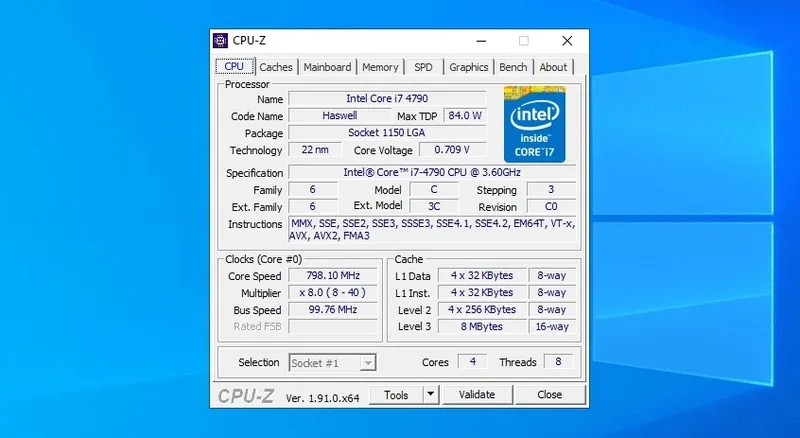 Phần mềm CPU-Z hiển thị chi tiết model mainboard tại tab Mainboard
Thông tin này quan trọng khi nâng cấp CPU, RAM hoặc kiểm tra khe mở rộng còn trống.
Kiểm Tra Trực Tiếp Trên Mainboard PC
Khi nào cần: Mainboard không nhận diện đúng trong Windows hoặc cần xác minh revision (phiên bản sản xuất).
Các bước an toàn:
- Tắt nguồn và rút dây điện
- Chạm tay vào vỏ case để xả tĩnh điện
- Mở nắp case, tìm dòng chữ in trên mainboard (thường gần khe RAM hoặc socket CPU)
- Ghi lại model và revision (ví dụ: “B550M PRO-VDH WIFI Rev 1.0”)
⚠️ Không nên tự mở case nếu: Máy còn bảo hành, bạn chưa có kinh nghiệm, hoặc không có dụng cụ chống tĩnh điện.
Lưu Ý Quan Trọng Khi Tra Cứu Model
Phân biệt model và SKU:
- Model: Mã dòng sản phẩm chung (ví dụ: Latitude 5420)
- SKU: Mã cấu hình cụ thể (ví dụ: Latitude 5420-i5-8GB-256GB)
Khi nào cần mang đi sửa:
- Không tìm thấy model bằng mọi cách (có thể BIOS bị lỗi)
- Model hiển thị là “System Product Name” hoặc “To be filled by O.E.M” (mainboard nhái hoặc BIOS chưa cấu hình)
Bảo mật thông tin:
- Không chia sẻ số serial công khai (dùng để kích hoạt bảo hành)
- Model thì không nhạy cảm, có thể chia sẻ khi cần hỗ trợ kỹ thuật
Ứng Dụng Thực Tế Của Việc Biết Model
Tải driver chính xác: Truy cập trang hỗ trợ của hãng, nhập model để tải driver mới nhất. Tránh dùng driver từ nguồn không rõ ràng.
Kiểm tra tương thích RAM: Tra cứu model trên trang Crucial hoặc Kingston để biết loại RAM hỗ trợ (DDR4/DDR5, tốc độ tối đa, số khe).
Xác minh hàng chính hãng: So sánh model trên máy với model trên hóa đơn và website hãng. Nếu khác biệt, có thể là hàng nhái hoặc đã thay mainboard.
Nắm vững cách xem dòng máy laptop giúp bạn chủ động trong mọi tình huống, từ bảo hành đến nâng cấp. Phương pháp nào phù hợp tùy vào tình trạng máy và mục đích sử dụng. Với laptop đời mới, kiểm tra qua System Information hoặc CMD là nhanh nhất. Với PC tự ráp, nên dùng CPU-Z để có thông tin chi tiết về mainboard.
Ngày cập nhật gần nhất 06/03/2026 by Thành Tín
