
Trong kỷ nguyên an ninh số hiện nay, việc giám sát từ xa đã trở thành nhu cầu thiết yếu đối với cả hộ gia đình và doanh nghiệp. Việc tải phần mềm xem camera idmss lite chính là giải pháp tối ưu dành cho người dùng hệ sinh thái Dahua trên nền tảng iOS. Bài viết này, Thành Tín Computer sẽ hướng dẫn bạn chi tiết từ cách cài đặt, cấu hình IP/Domain đến các mẹo xử lý lỗi kết nối chuyên sâu, đảm bảo hệ thống giám sát của bạn luôn hoạt động ổn định và bảo mật nhất vào năm 2026.
Tổng quan về ứng dụng iDMSS Lite cho hệ thống Dahua
iDMSS Lite là phiên bản ứng dụng giám sát camera chuyên dụng được phát triển bởi Dahua Technology. Mặc dù hiện nay nhà sản xuất đã ra mắt phiên bản DMSS tích hợp nhiều tính năng AI, nhưng nhiều khách hàng vẫn ưu tiên tải phần mềm xem camera idmss lite bởi sự nhẹ nhàng, tương thích tốt với các dòng đầu ghi hình (DVR/NVR) đời cũ và giao diện trực quan, ít quảng cáo.
Về mặt kỹ thuật, ứng dụng này hỗ trợ đầy đủ các chuẩn nén video từ H.264 đến H.265+, giúp tiết kiệm băng thông di động nhưng vẫn đảm bảo độ sắc nét cao. Công nghệ P2P (Peer-to-Peer) tích hợp sẵn cho phép người dùng kết nối nhanh chóng thông qua việc quét mã QR mà không cần cấu hình NAT port phức tạp trên router. Tuy nhiên, với kinh nghiệm hơn 10 năm trong ngành, chúng tôi khuyến nghị bạn nên sử dụng kết nối bằng Tên miền (DDNS) để có tốc độ truy cập nhanh và ổn định hơn so với P2P trong các giờ cao điểm.
Link tải phần mềm xem camera idmss lite chính thức và an toàn
Để đảm bảo an toàn thông tin và tránh mã độc, người dùng tuyệt đối không nên tải các tệp tin .IPA từ các nguồn lạ. Bạn chỉ nên truy cập vào các kho ứng dụng chính thống.
- Dành cho iPhone/iPad (iOS): Truy cập App Store, tìm kiếm từ khóa “iDMSS Lite”. Đây là phiên bản được tối ưu hóa cho đồ họa của Apple.
- Dành cho Android: Người dùng sẽ tìm thấy phiên bản tương ứng là gDMSS Lite trên Google Play Store.
Việc tải phần mềm xem camera idmss lite từ nguồn chính thức giúp bạn nhận được các bản cập nhật bảo mật mới nhất từ Dahua, tránh nguy cơ bị đánh cắp tài khoản camera – một vấn đề nhức nhối trong an ninh mạng hiện nay. Trước khi tiến hành cài đặt, hãy đảm bảo bộ nhớ thiết bị còn trống ít nhất 100MB và đang kết nối với mạng Wi-Fi ổn định để tránh gián đoạn.
Quy trình cài đặt iDMSS Lite bước từng bước
Sau khi đã hoàn tất việc tải phần mềm xem camera idmss lite, bạn hãy mở ứng dụng và thực hiện theo các bước chi tiết dưới đây. Lưu ý: Ở lần khởi chạy đầu tiên, ứng dụng sẽ yêu cầu quyền truy cập vào ảnh (để lưu ảnh chụp màn hình camera) và thông báo (để gửi cảnh báo chuyển động), bạn nên chọn “Cho phép”.
Bước 1: Khởi động ứng dụng. Tại giao diện chính, bạn sẽ thấy biểu tượng hình Camera nằm ở góc trên cùng bên trái. Đây là lối tắt để vào danh mục quản lý thiết bị.
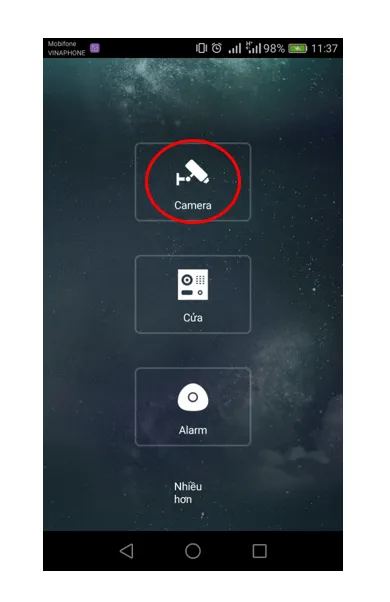 Biểu tượng hình Camera nằm ở góc trên cùng bên trái giao diện ứng dụngHình 1: Chạm vào biểu tượng Camera để bắt đầu quá trình thiết lập.
Bước 2: Một thanh menu bên trái sẽ hiện ra. Bạn tìm và nhấn vào dòng Device Manager (Quản lý thiết bị). Đây là nơi lưu trữ tất cả thông tin đầu ghi và camera mà bạn sẽ quản lý.
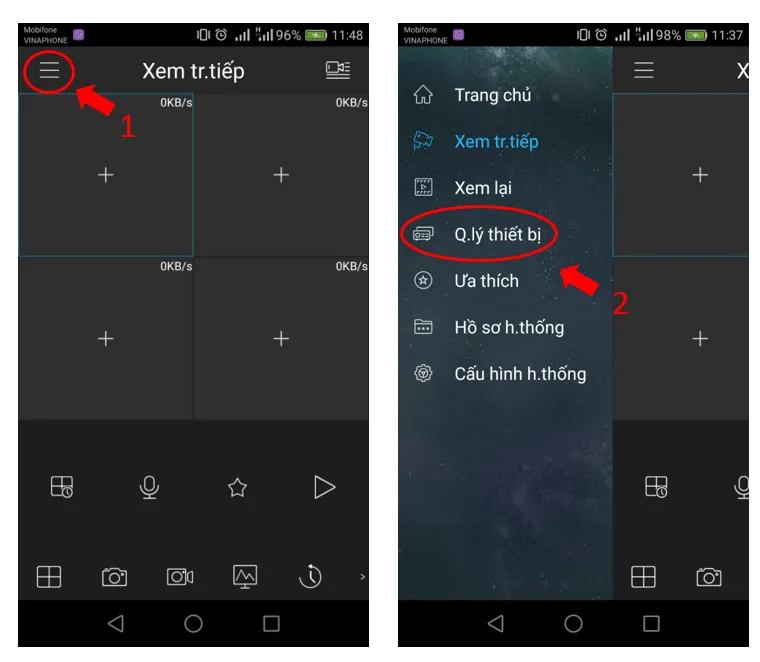 Giao diện quản lý thiết bị Device Manager trên iDMSS LiteHình 2: Truy cập vào mục Quản lý thiết bị để thêm hệ thống camera mới.
Bước 3: Tại màn hình quản lý thiết bị, hãy nhìn vào góc trên bên phải, bạn sẽ thấy biểu tượng dấu (+). Nhấn vào đây để thêm mới một đầu ghi hình hoặc camera IP.
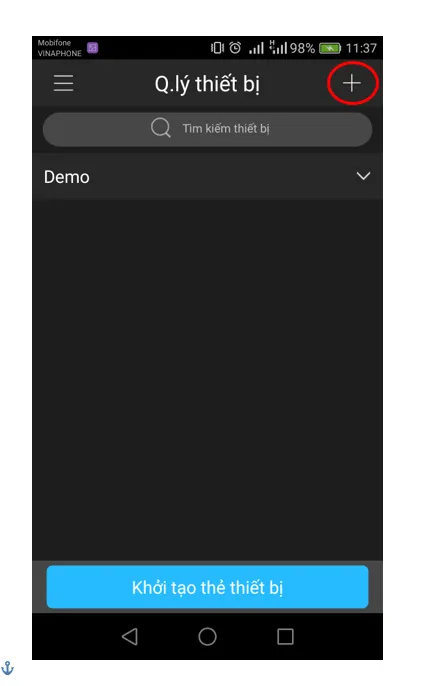 Nhấn vào dấu cộng ở góc trên phải để thêm thiết bị giám sátHình 3: Chọn biểu tượng dấu cộng để khai báo thông số thiết bị.
Cấu hình chi tiết thông số mạng cho Camera
Đây là bước quan trọng nhất sau khi tải phần mềm xem camera idmss lite. Nếu nhập sai một thông số nhỏ, bạn sẽ không thể truy cập được hình ảnh.
Bước 4: Lựa chọn phương thức kết nối. Ứng dụng sẽ hỏi bạn loại thiết bị đang sử dụng.
- Nếu bạn dùng hệ thống đầu ghi có dây hoặc camera IP cắm dây LAN, hãy chọn “Thiết bị có dây”.
- Nếu bạn dùng camera Wifi (như dòng Imou hoặc Dahua Wifi), hãy chọn “Thiết bị Wifi”.
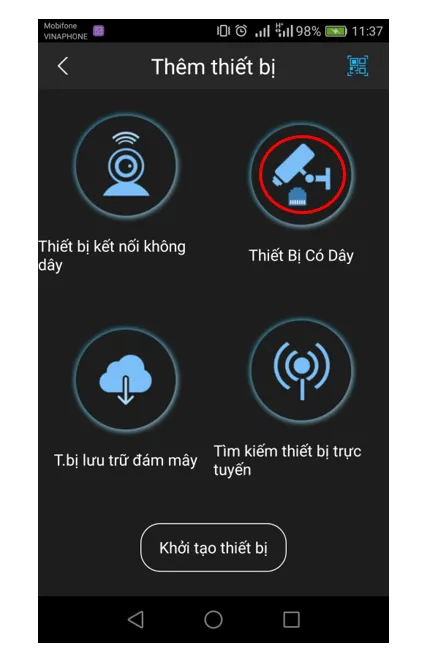 Phân loại thiết bị có dây hoặc không dây trong phần cấu hìnhHình 4: Tùy vào hạ tầng mạng của bạn để chọn phương thức kết nối phù hợp.
Bước 5: Lựa chọn giao thức kết nối. Chúng tôi khuyên bạn nên chọn IP/Tên miền khi muốn xem qua mạng Internet bằng tên miền (như dahuaddns.com) hoặc địa chỉ IP tĩnh. Nếu bạn chỉ muốn quét mã QR nhanh, hãy chọn P2P. Trong hướng dẫn này, chúng tôi tập trung vào IP/Tên miền vì độ tin cậy của nó cao hơn.
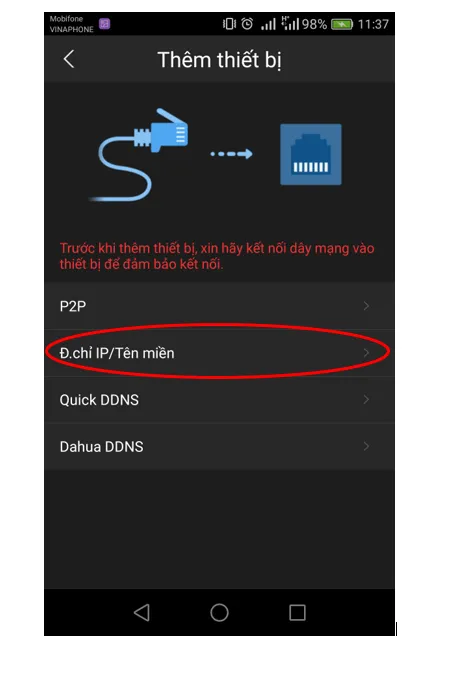 Chọn phương thức IP hoặc Tên miền để đảm bảo độ ổn định cao nhấtHình 5: Khai báo giao thức kết nối cho hệ thống camera Dahua.
Khai báo thông tin tài khoản và mật khẩu
Khi cửa sổ điền thông số hiện ra, bạn cần nhập chính xác các thông tin mà kỹ thuật viên lắp đặt đã bàn giao cho bạn. Một sai sót nhỏ về Port (Cổng) cũng sẽ dẫn đến lỗi “Connection Failed”.
- Tên: Đặt tên gợi nhớ (Ví dụ: Camera Cửa Hàng, Camera Nhà Riêng).
- Địa chỉ: Nhập tên miền (Ví dụ: quanhomnay.dahuaddns.com) hoặc IP (Ví dụ: 192.168.1.100).
- Cổng (Port): Mặc định của Dahua thường là 37777.
- Tài khoản: Thường là “admin”.
- Mật khẩu: Nhập mật khẩu quản trị đầu ghi (Lưu ý: nên thay đổi mật khẩu mặc định sau khi tải phần mềm xem camera idmss lite để tránh bị hack).
- Trực tiếp & Xem lại: Chọn chế độ “Chính” (Main Stream) để có hình ảnh nét nhất, hoặc “Phụ” (Sub Stream) nếu mạng của bạn yếu.
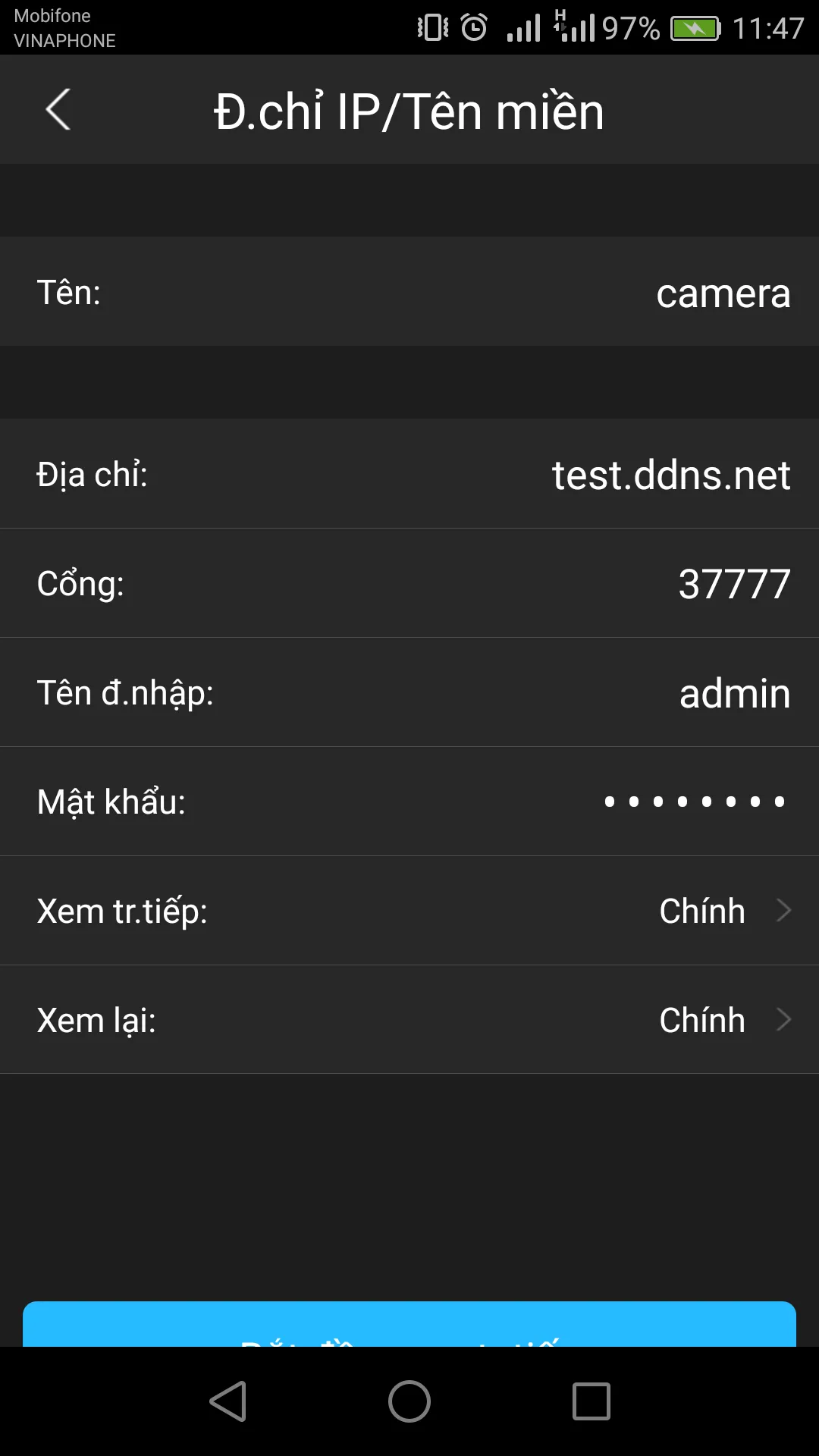 Bảng nhập thông số chi tiết cho hệ thống cameraHình 6: Nhập chính xác các thông tin tài khoản do đơn vị lắp đặt cung cấp.
Sau khi kiểm tra kỹ các thông tin, hãy nhấn vào nút Bắt đầu xem trực tiếp ở dưới cùng. Nếu mọi thứ chính xác, hình ảnh từ hệ thống camera sẽ hiển thị ngay lập tức.
Hướng dẫn sử dụng tính năng xem trực tiếp (Live View)
Sau khi hoàn tất cài đặt lúc tải phần mềm xem camera idmss lite, việc xem lại hàng ngày rất đơn giản. Mỗi khi mở app, bạn chỉ cần thực hiện thao tác sau:
- Chạm vào biểu tượng hình camera tại màn hình chính.
- Danh sách thiết bị hiện ra, tích chọn vào tên thiết bị bạn đã đặt.
- Chọn các kênh camera muốn xem (hoặc chọn tất cả).
- Nhấn Bắt đầu xem trực tiếp.
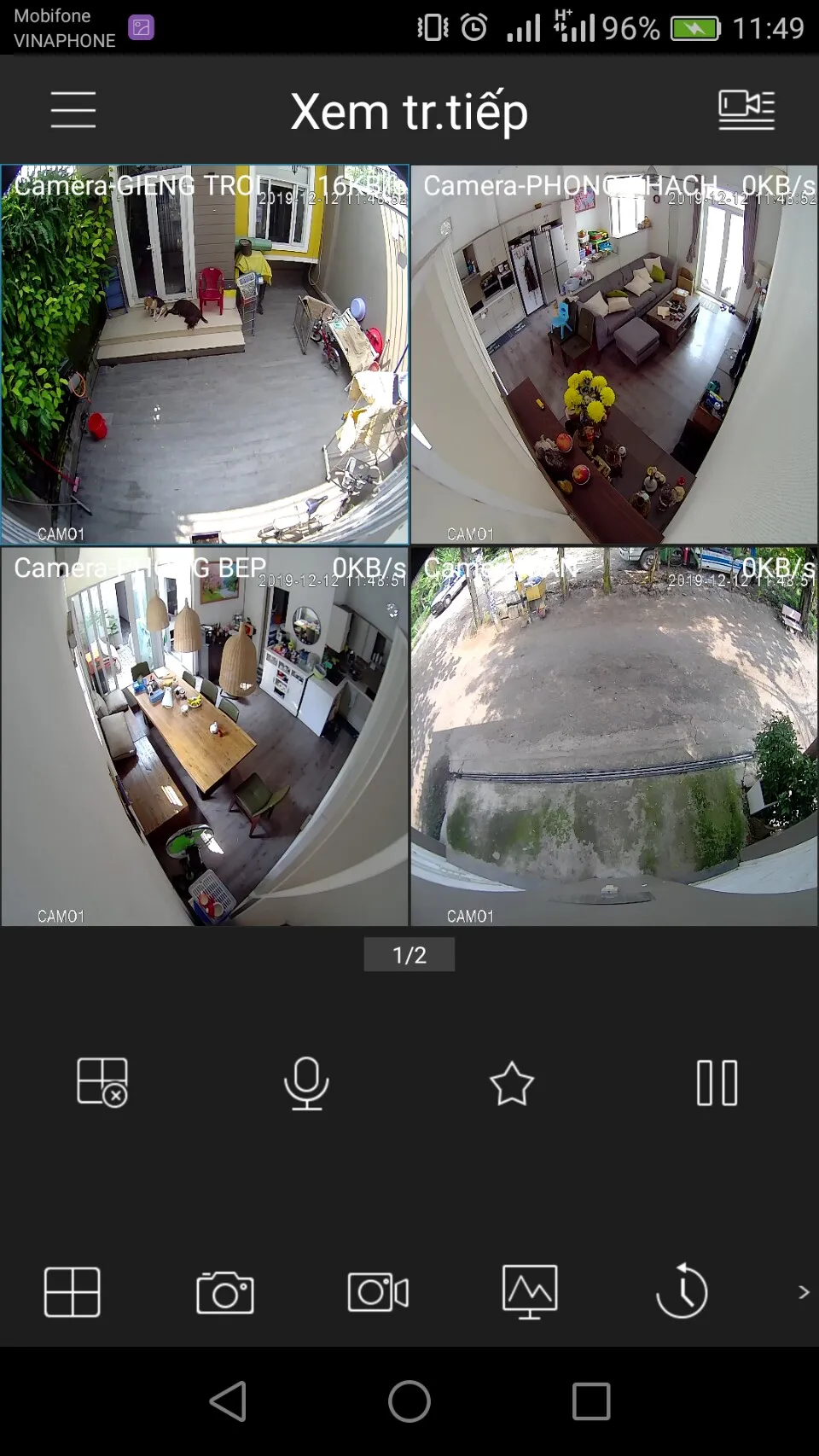 Màn hình hiển thị camera đang xem trực tiếp với độ nét caoHình 7: Kết quả hiển thị màn hình giám sát thời gian thực.
Mẹo nhỏ từ chuyên gia: Để tiết kiệm dung lượng 4G, khi xem nhiều màn hình cùng lúc (4, 9 hoặc 16 kênh), bạn nên chuyển sang chế độ “Phụ”. Khi cần soi kỹ một vị trí nào đó, hãy nhấp đúp vào ô hình ảnh đó để phóng to và chuyển sang chế độ “Chính”.
Cách xem lại lịch sử video trên iDMSS Lite
Khả năng xem lại (Playback) là tính năng cốt lõi giúp bạn kiểm tra các sự cố đã xảy ra. Quy trình sau khi tải phần mềm xem camera idmss lite và xem lại video như sau:
Bước 1: Tại giao diện chính của ứng dụng, chọn mục Xem lại (thường có biểu tượng nút Play hoặc đồng hồ).
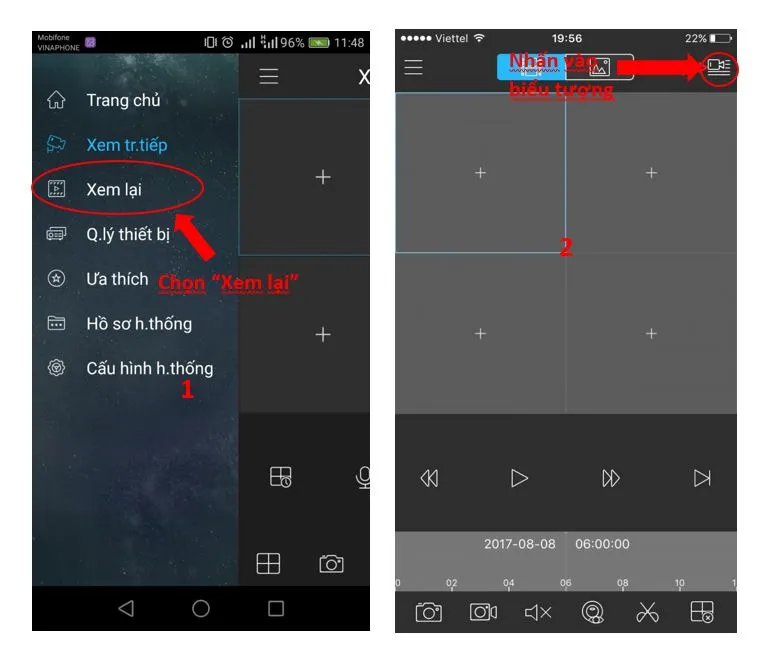 Truy cập tính năng xem lại video trong quá khứHình 8: Vào menu Playback để tìm kiếm các bản ghi cũ.
Bước 2: Chọn thời gian bắt đầu và thời gian kết thúc. Lưu ý, iDMSS Lite cho phép bạn chọn ngày cụ thể trong lịch. Những ngày có dấu chấm nhỏ phía dưới thường là những ngày có dữ liệu ghi hình trong ổ cứng. Sau đó, chọn camera cần xem lại.
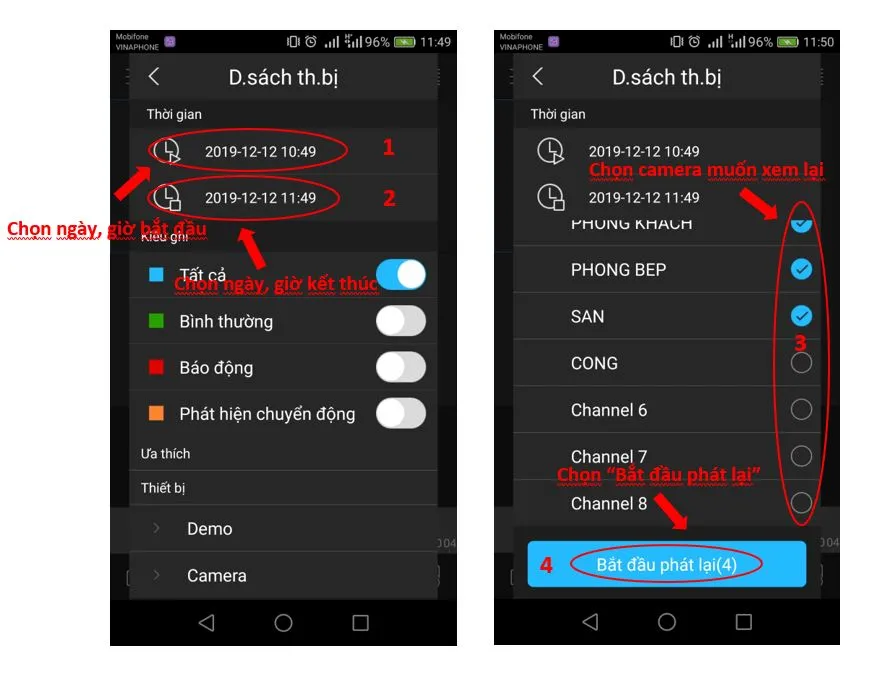 Thiết lập khoảng thời gian và chọn camera cần truy xuất dữ liệuHình 9: Lựa chọn mốc thời gian chi tiết để bắt đầu xem lại.
Bước 3: Hệ thống sẽ hiện ra thanh thời gian màu xanh bên dưới. Bạn có thể vuốt thanh này sang trái hoặc phải để tìm đúng thời điểm cần quan sát.
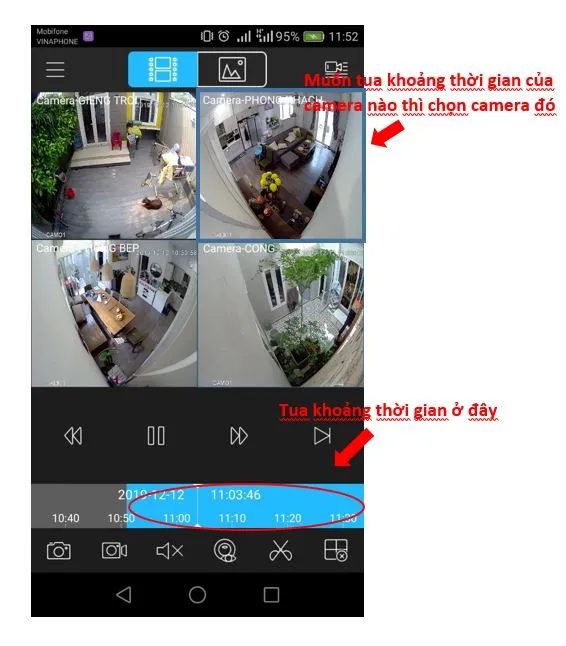 Thanh thời gian hiển thị bản ghi video đã lưu trong đầu ghiHình 10: Giao diện xem lại cho phép tua nhanh và chậm linh hoạt.
Nếu bạn muốn xem chi tiết hơn một khung hình, hãy nhấp đúp 2 lần vào màn hình camera đó. Hệ thống sẽ mở rộng toàn màn hình để bạn quan sát rõ hơn các chi tiết nhỏ như biển số xe hoặc khuôn mặt.
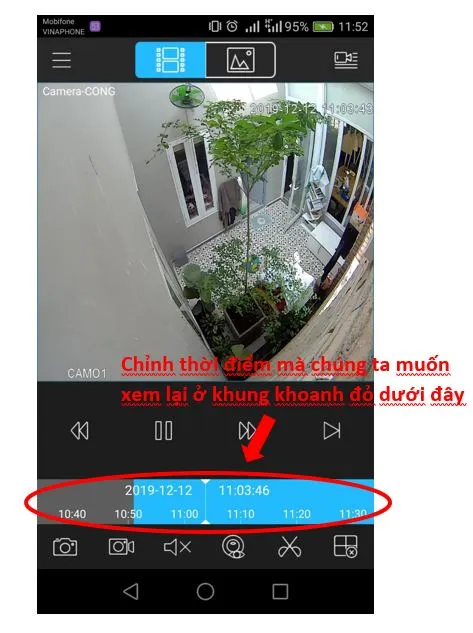 Phóng to màn hình đơn khi xem lại để nhìn rõ chi tiết hơnHình 11: Chế độ hiển thị toàn màn hình một kênh camera.
Những lưu ý bảo mật tối quan trọng năm 2026
Khi tiến hành tải phần mềm xem camera idmss lite, vấn đề an ninh phải được đặt lên hàng đầu. Với kinh nghiệm xử lý nhiều vụ lộ lọt hình ảnh nhạy cảm, Thành Tín Computer khuyến cáo bạn:
- Tuyệt đối không để mật khẩu mặc định: Các mật khẩu như “admin123”, “888888” hay “123456” rất dễ bị tin tặc tấn công bằng công cụ tự động. Hãy đặt mật khẩu có cả chữ hoa, chữ thường, số và ký tự đặc biệt.
- Cập nhật Firmware đầu ghi: Việc tải phần mềm xem camera idmss lite mới chỉ là một phần, bạn cần nhờ kỹ thuật viên cập nhật phần mềm cho chính chiếc đầu ghi tại nhà để vá các lỗ hổng bảo mật cũ.
- Tắt các tính năng không cần thiết: Nếu không dùng đến giao thức UPnP hay Telnet, hãy tắt chúng trong phần cấu hình hệ thống của đầu ghi.
- Cảnh báo về vòng đời ứng dụng: Hiện nay, Dahua đã chuyển hướng người dùng sang ứng dụng DMSS (màu xanh dương). iDMSS Lite vẫn hoạt động tốt nhưng có thể không nhận được thêm các tính năng thông minh mới của năm 2026. Nếu hệ thống của bạn là đời mới với các tính năng AI (nhận diện khuôn mặt, hàng rào ảo), hãy cân nhắc chuyển đổi sang DMSS Plus.
Các lỗi thường gặp và cách khắc phục nhanh
Nhiều khách hàng sau khi tải phần mềm xem camera idmss lite gặp tình trạng không xem được hình ảnh. Đừng lo lắng, hãy kiểm tra theo các hướng dẫn troubleshoot sau:
- Lỗi “Login Timeout” (Hết thời gian đăng nhập): Do đường truyền internet tại nơi lắp camera hoặc điện thoại của bạn yếu. Thử chuyển từ Wifi sang 4G hoặc ngược lại.
- Lỗi hiện màn hình đen: Thường do port 37777 trên modem nhà mạng bị đóng. Bạn cần truy cập modem và thực hiện “Open Port” lại cho địa chỉ IP của đầu ghi.
- Lỗi không thấy dữ liệu ghi hình: Kiểm tra lại ổ cứng (HDD) trong đầu ghi. Nếu ổ cứng hỏng hoặc chưa format, bạn sẽ không thể thực hiện chức năng xem lại dù đã tải phần mềm xem camera idmss lite thành công.
- Ứng dụng bị văng (Crash): Do phiên bản iOS quá cao không còn tương thích hoàn toàn. Giải pháp là xóa app và cài đặt lại bản DMSS mới nhất từ App Store.
So sánh iDMSS Lite và các phiên bản thay thế
Trong năm 2026, việc lựa chọn đúng ứng dụng sẽ ảnh hưởng trực tiếp đến trải nghiệm người dùng. Dưới đây là bảng so sánh nhanh để bạn quyết định có nên tiếp tục tải phần mềm xem camera idmss lite hay không:
| Đặc điểm | iDMSS Lite | DMSS (Phiên bản mới) |
|---|---|---|
| Dung lượng | Nhẹ (dưới 50MB) | Nặng (trên 150MB) |
| Tính năng AI | Cơ bản | Hỗ trợ đầy đủ (SMD, Face ID) |
| Độ ổn định | Cao với đầu ghi cũ | Tối ưu cho thiết bị mới |
| Thông báo đẩy | Có thể bị trễ | Tức thời và chính xác hơn |
| Quảng cáo | Rất ít | Có một số banner giới thiệu |
Một điểm cần lưu ý là iDMSS Lite đôi khi hiển thị thông báo yêu cầu người dùng nâng cấp lên bản Plus hoặc bản DMSS mới. Nếu hệ thống của bạn vẫn đáp ứng tốt nhu cầu quan sát cơ bản, việc giữ lại iDMSS Lite là một lựa chọn sáng suốt để tiết kiệm tài nguyên máy.
Kết luận về ứng dụng giám sát camera
Việc sử dụng và tải phần mềm xem camera idmss lite vẫn là một giải pháp uy tín cho người dùng camera Dahua lâu năm. Với giao diện tối giản, tập trung vào hiệu suất, ứng dụng giúp bạn quản lý an ninh mọi lúc mọi nơi một cách hiệu quả. Đừng quên tuân thủ các quy tắc bảo mật về mật khẩu và thường xuyên kiểm tra tình trạng hoạt động của ổ cứng để đảm bảo video luôn được ghi lại đầy đủ.
Hy vọng bài viết này của Thành Tín Computer đã cung cấp cho bạn kiến thức đầy đủ về việc tải phần mềm xem camera idmss lite. Nếu gặp bất kỳ khó khăn nào trong quá trình cài đặt hay cấu hình tên miền, hãy liên hệ ngay với đội ngũ kỹ thuật của chúng tôi để được hỗ trợ nhanh nhất. Bảo vệ ngôi nhà của bạn bắt đầu từ việc làm chủ công nghệ giám sát hôm nay! Việc tải phần mềm xem camera idmss lite là bước đầu tiên để bạn yên tâm hơn khi vắng nhà.
Ngày cập nhật gần nhất 05/03/2026 by Thành Tín
