
Sở hữu một chiếc Smart Tivi Sony với màn hình sắc nét nhưng không có kết nối Internet sẽ làm giảm đi 80% giá trị trải nghiệm. Việc nắm rõ cách cài đặt wifi tivi sony không chỉ giúp bạn mở khóa kho tàng giải trí khổng lồ từ YouTube, Netflix mà còn đảm bảo thiết bị luôn được cập nhật phần mềm mới nhất. Bài viết dưới đây từ Thành Tín Computer sẽ hướng dẫn bạn chi tiết quy trình thực hiện chuẩn xác cho năm 2026.
Lợi ích khi nắm vững cách cài đặt wifi tivi sony
Trong kỷ nguyên số, Tivi không còn chỉ là thiết bị xem truyền hình truyền thống. Theo kinh nghiệm hơn 10 năm trong ngành phần cứng của chúng tôi, việc duy trì kết nối mạng ổn định mang lại những giá trị vượt trội sau:
- Truy cập kho ứng dụng khổng lồ: Việc thực hiện cách cài đặt wifi tivi sony thành công cho phép bạn tải hàng ngàn ứng dụng, trò chơi từ Google Play Store trực tiếp lên màn hình lớn.
- Trải nghiệm điện ảnh chuẩn 4K/8K: Các dịch vụ streaming như Netflix, Apple TV+ hay Disney+ yêu cầu băng thông ổn định để truyền tải hình ảnh chất lượng cao mà không bị giật lag.
- Tính năng chia sẻ thông minh: Dễ dàng trình chiếu hình ảnh, video từ điện thoại thông minh lên tivi thông qua Chromecast hoặc AirPlay (đối với các dòng Sony đời mới).
- Cập nhật Firmware tự động: Giúp tivi vá lỗi bảo mật, tối ưu hiệu năng chip xử lý và bổ sung các tính năng điều khiển bằng giọng nói tiếng Việt chuẩn xác hơn.
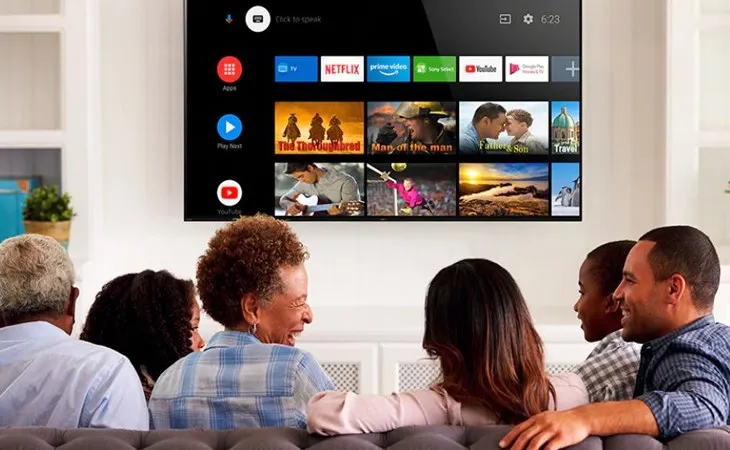
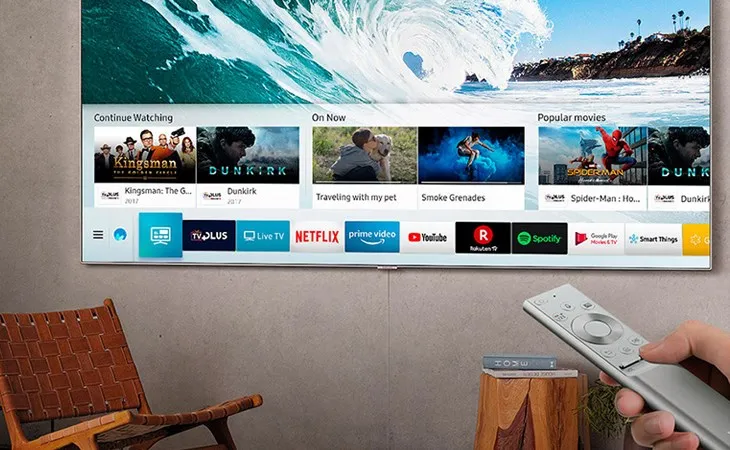 Sử dụng các dịch vụ xem phim nghe nhạc trên internet qua các ứng dụng như: YouTube, Netflix, Clip TVKết nối mạng mở ra thế giới giải trí không giới hạn trên Smart Tivi Sony thế hệ mới 2026.
Điều kiện cần để thiết lập mạng không dây an toàn
Trước khi bắt đầu thực hiện cách cài đặt wifi tivi sony, bạn cần đảm bảo các yếu tố kỹ thuật sau để tránh mất thời gian xử lý lỗi phát sinh:
- Phần cứng tương thích: Hầu hết các dòng Sony Bravia từ sau năm 2015 đều tích hợp sẵn card mạng không dây (WLAN built-in). Tuy nhiên, với các dòng cũ hơn (Wireless LAN Ready), bạn có thể cần thiết bị chuyển đổi USB WLAN chuyên dụng của Sony (như mẫu UWA-BR100). Lưu ý: Các cổng USB hub hoặc card wifi máy tính thông thường sẽ không hoạt động trên tivi.
- Bộ định tuyến (Router): Đảm bảo Router Wifi đang hoạt động ở băng tần 2.4GHz hoặc 5GHz. Theo kinh nghiệm thực tế, nếu bạn xem phim chất lượng cao, hãy ưu tiên băng tần 5GHz để giảm nhiễu.
- Thông tin bảo mật: Chuẩn bị sẵn tên mạng (SSID) và mật khẩu (Security Key). Tivi Sony hỗ trợ tốt các chuẩn bảo mật phổ biến như WPA2-PSK và WPA3.
 Quy trình thiết lập cài đặt mạng wifi trên từng dòng tivi sẽ khác nhau và tùy theo loại mạng và bộ định tuyến đang dùngGiao diện thiết lập có thể thay đổi nhẹ tùy theo phiên bản Android TV hoặc Google TV bạn đang sở hữu.
Hướng dẫn chi tiết cách cài đặt wifi tivi sony theo từng bước
Quy trình này áp dụng chuẩn cho đại đa số các mẫu tivi Sony chạy hệ điều hành Android TV hoặc Google TV phổ biến hiện nay.
Bước 1: Khởi động menu hệ thống
Sử dụng điều khiển từ xa (Remote), nhấn vào nút HOME để truy cập vào màn hình giao diện chính của tivi. Đây là điểm xuất phát cho mọi tùy chỉnh cấu hình phần cứng.
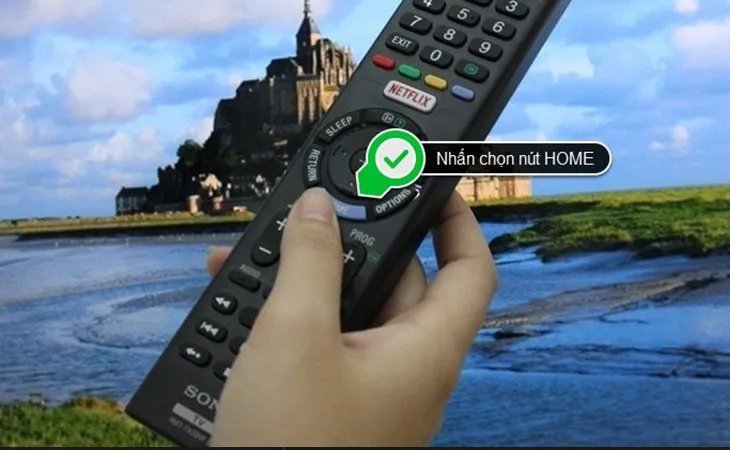 Nhấn chọn nút HOME trên thiết bị điều khiển từ xaNút Home là phím trung tâm để truy cập mọi tính năng điều hướng trên Sony.
Bước 2: Truy cập khu vực cấu hình
Trên màn hình chính, bạn di chuyển con trỏ xuống phía dưới hoặc lên góc trên bên phải (tùy phiên bản) để chọn biểu tượng bánh răng Settings (Cài đặt). Tiếp theo, tìm đến mục Cài đặt hệ thống để can thiệp sâu vào thông số mạng.
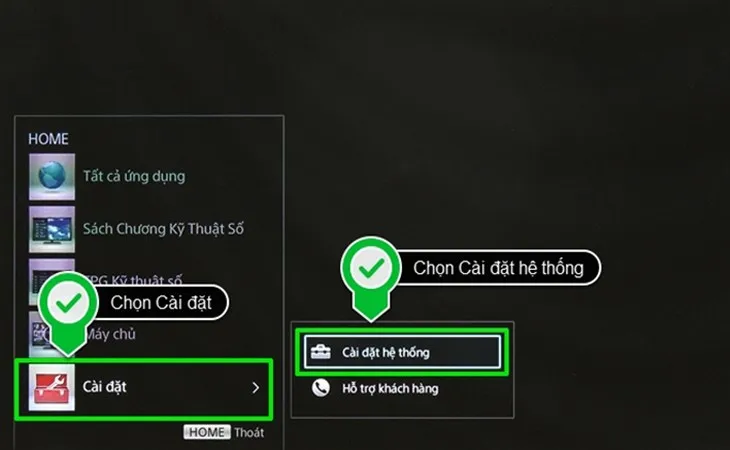 Chọn mục Settings (Cài đặt)Truy cập Settings để bắt đầu cấu hình các thông số kỹ thuật cho thiết bị.
Bước 3: Điều hướng mục mạng
Trong danh sách các tùy chọn cài đặt, hãy tìm và nhấn vào mục Network (Mạng), sau đó chọn tiếp Network setup (Thiết lập mạng) để tivi kích hoạt tính năng dò tìm sóng wifi.
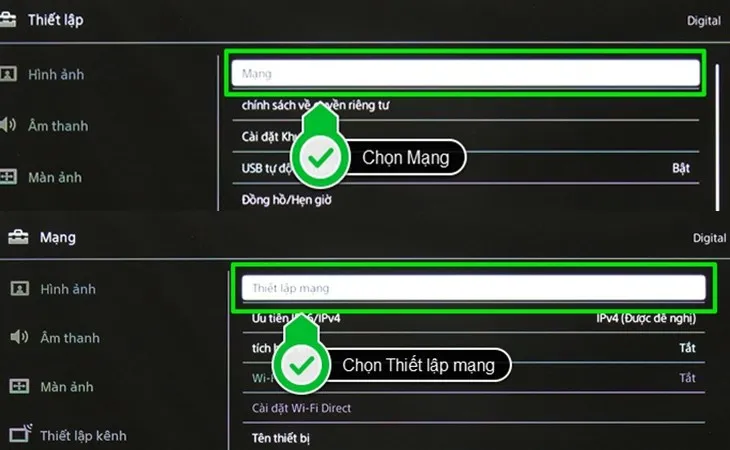 Nhấn chọn tiếp mục Network (Mạng) > Chọn Network setupTrình quản lý mạng cho phép bạn tùy chỉnh cả kết nối có dây (LAN) và không dây (Wifi).
Bước 4: Lựa chọn kiểu thiết lập
Tivi sẽ hỏi bạn muốn thiết lập theo cách nào. Bạn hãy chọn Set up network connection (Thiết lập kết nối mạng) hoặc Wireless Setup (Thiết lập không dây) để áp dụng cách cài đặt wifi tivi sony cho gia đình.
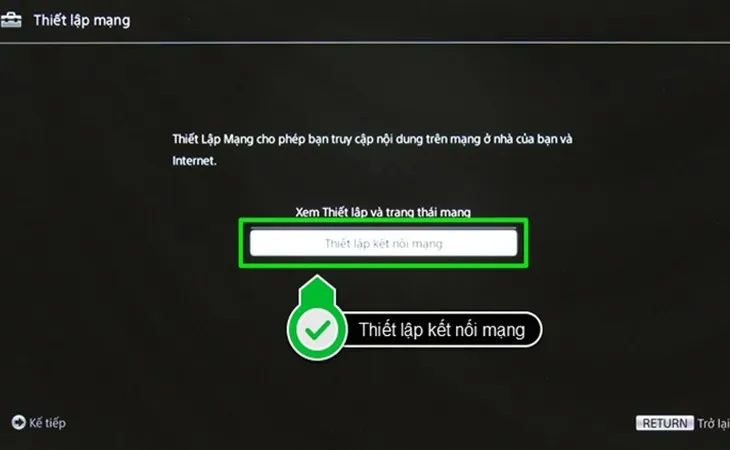 Chọn thiết lập Set up network connection (Thiết lập kết nối mạng)Chọn mục Thiết lập mạng để bắt đầu quá trình quét sóng không dây xung quanh.
Bước 5: Phương thức kết nối tối ưu
Tại đây, bạn sẽ có hai lựa chọn chính:
- Easy (Dễ)/Auto (Tự động): Tivi tự làm mọi việc, phù hợp với người dùng cơ bản.
- WPS (Push Button): Nếu Modem nhà bạn có nút WPS, chỉ cần nhấn nút đó và chọn mục tương ứng trên tivi, hai thiết bị sẽ tự “bắt tay” mà không cần nhập mật khẩu.
- Expert (Chuyên gia)/Scan (Quét): Dành cho các mạng bị ẩn SSID hoặc khi bạn muốn cấu hình IP tĩnh.
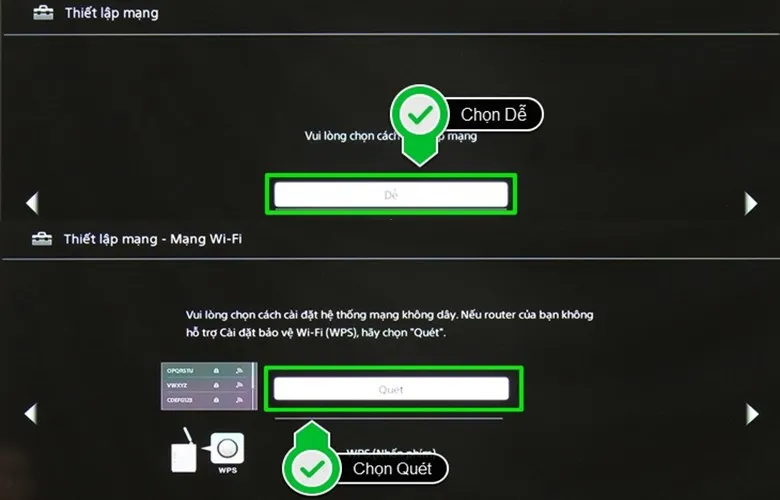 Cách kết nối tự động bằng nút WPS trên bộ định tuyến không dây hoặc điểm truy cậpSử dụng WPS là phương pháp nhanh nhất nếu modem của bạn đặt ở vị trí dễ tiếp cận.
Bước 6: Chọn mạng và xác thực
Sau khi tivi quét xong, danh sách các tên wifi khả dụng sẽ hiện ra. Bạn dùng phím điều hướng chọn đúng tên wifi nhà mình. Một bàn phím ảo sẽ hiện ra, hãy nhập chính xác mật khẩu wifi (lưu ý phân biệt chữ hoa, chữ thường và ký tự đặc biệt).
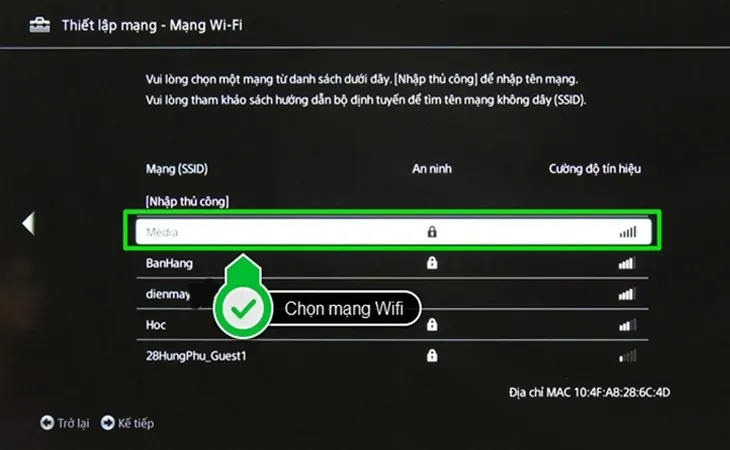 Khi hoàn thành quá trình quét mạng, màn hình sẽ hiện ra danh sách các mạng mà tivi tìm kiếm đượcDanh sách SSID hiển thị kèm theo cường độ tín hiệu để bạn dễ dàng lựa chọn.
Sau khi đã nhập đúng các ký tự, bạn nhấn nút Hoàn thành (thường là phím mũi tên hoặc phím Enter trên bàn phím ảo).
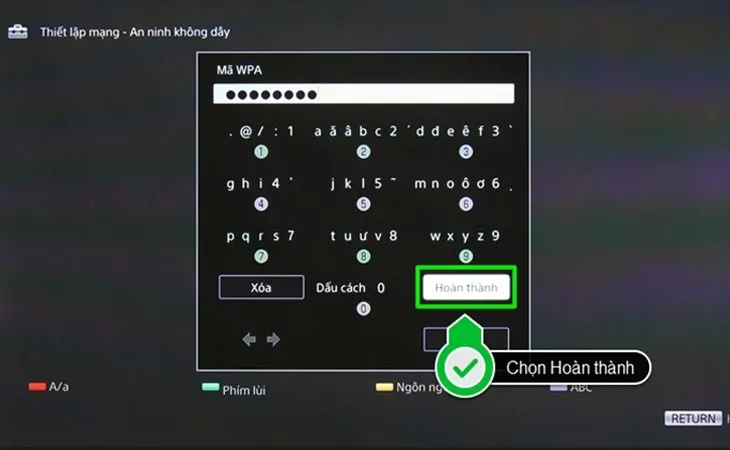 Nhấn chọn Hoàn thành để kết nối wifi cho tiviKiểm tra kỹ mật khẩu trước khi nhấn Hoàn tất để tránh mất thời gian thực hiện lại.
Bước 7: Hoàn tất và chấp nhận điều khoản
Tivi sẽ tiến hành kiểm tra kết nối với Router và Internet. Khi màn hình hiện thông báo kết nối mạng thành công, hãy nhấn Chấp nhận.
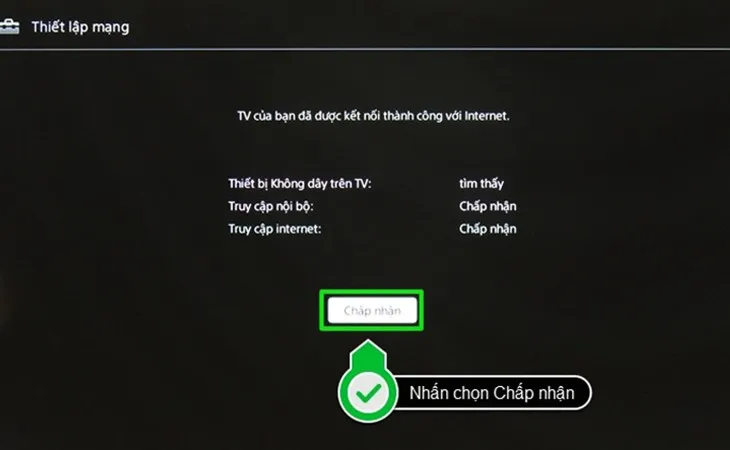 Khi nhận được thông báo hoàn thành kết nối mạng > Nhấn chọn Chấp nhận kết nốiThông báo xác nhận mọi thông số đã ăn khớp và sẵn sàng sử dụng.
Một bước quan trọng cuối cùng là đồng ý với các chính sách bảo mật và quyền riêng tư của Sony để các ứng dụng như YouTube có thể hoạt động bình thường. Nếu bạn từ chối, một số dịch vụ mạng sẽ bị hạn chế.
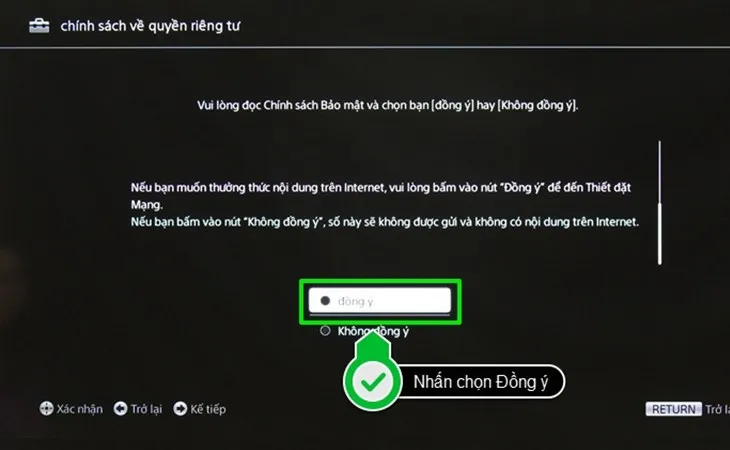 Nhấn chọn Đồng ý các chính sách bảo mật quyền riêng tưXác nhận điều khoản sử dụng là bước bắt buộc để kích hoạt các dịch vụ Google.
Bước 8: Kiểm tra thực tế
Để chắc chắn cách cài đặt wifi tivi sony đã thành công mỹ mãn, hãy mở thử ứng dụng “YouTube” và phát một đoạn video chất lượng cao để kiểm tra độ ổn định.
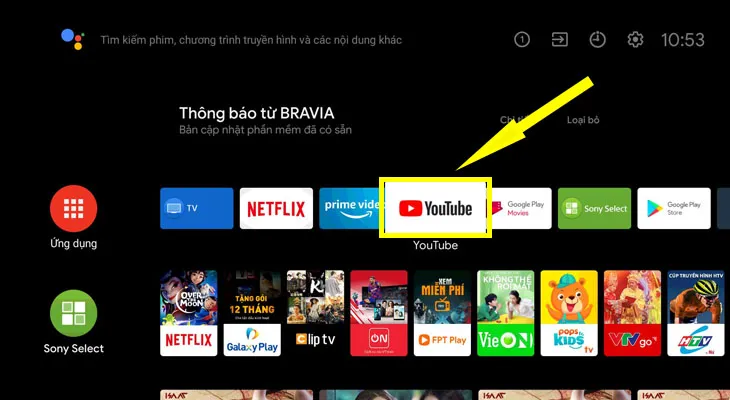 Chọn ứng dụng mạng để kiểm tra mạngYouTube là công cụ kiểm tra băng thông thực tế nhanh và chính xác nhất.
Khắc phục các lỗi thường gặp khi cài đặt wifi tivi Sony
Dù đã thực hiện đúng cách cài đặt wifi tivi sony, đôi khi bạn vẫn gặp phải tình trạng “Kết nối thành công nhưng không có internet” hoặc “Lỗi xác thực”. Dưới đây là các giải pháp chuyên sâu từ chuyên gia:
- Sai lệch Ngày và Giờ: Đây là nguyên nhân phổ biến nhất trên tivi Sony. Nếu thời gian trên tivi không khớp với thời gian thực của Google, các chứng chỉ bảo mật sẽ bị từ chối. Hãy vào Cài đặt > Hệ thống > Ngày & Giờ và chọn “Sử dụng thời gian do mạng cung cấp”.
- Xung đột địa chỉ IP: Nếu có quá nhiều thiết bị trong nhà, tivi có thể bị cấp trùng IP. Hãy thử rút điện Modem Wifi chờ 30 giây rồi cắm lại, hoặc thiết lập IP tĩnh (Static IP) cho tivi trong mục Expert.
- Tín hiệu wifi quá yếu: Tivi có vỏ nhựa và kim loại có thể gây cản trở sóng. Nếu router ở quá xa (trên 5m hoặc qua 2 lớp tường), hãy cân nhắc sử dụng bộ kích sóng hoặc cắm dây LAN trực tiếp để đảm bảo độ ổn định tuyệt đối.
- Lỗi mật khẩu: WPA2/WPA3 có phân biệt hoa thường. Rất nhiều khách hàng của Thành Tín Computer đã nhập sai số “0” và chữ “O”. Hãy kiểm tra lại thật kỹ.
 Tốc độ mạng nhanh hay chậm phụ thuộc vào tốc độ đường truyền tín hiệu wifi nơi sử dụngKhoảng cách và vật cản ảnh hưởng trực tiếp đến chất lượng truyền tải dữ liệu.
⚠️ Cảnh báo quan trọng: Nếu bạn gặp tình trạng tivi thường xuyên tự ngắt kết nối wifi sau khi tắt máy, đây có thể là dấu hiệu lỗi bo mạch Wifi (Wifi module) hoặc phần mềm hệ thống bị lỗi (Firmware bug). Trong trường hợp này, hãy thử thực hiện lệnh “Khôi phục cài đặt gốc” (Factory Reset). Nếu vẫn không khắc phục được, bạn không nên tự ý tháo máy mà hãy liên hệ thợ kỹ thuật chuyên nghiệp để kiểm tra linh kiện phần cứng, tránh làm hư hỏng màn hình Panel đắt tiền.
Hi vọng với hướng dẫn chi tiết về cách cài đặt wifi tivi sony trên đây, bạn sẽ dễ dàng làm chủ thiết bị của mình và có những phút giây giải trí tuyệt vời nhất năm 2026. Nếu gặp bất kỳ khó khăn nào về phần cứng hay cấu hình mạng, hãy liên hệ với đội ngũ kỹ thuật của Thành Tín Computer để được hỗ trợ chuyên sâu nhất về cách cài đặt wifi tivi sony.
Ngày cập nhật gần nhất 05/03/2026 by Thành Tín
