
Trong kỷ nguyên số hóa năm 2026, việc duy trì một kết nối Internet ổn định tại mọi ngóc ngách trong nhà hay văn phòng không còn là nhu cầu xa xỉ mà đã trở thành thiết yếu. Tuy nhiên, các rào cản vật lý như tường bê tông, kính cường lực hay nhiễu sóng từ thiết bị gia dụng thường tạo ra những “điểm chết” Wifi khiến trải nghiệm người dùng bị gián đoạn. Để giải quyết triệt để vấn đề này, cách kích hoạt kích wifi mercury (thường được gọi là bộ lặp – repeater) là giải pháp kinh tế và hiệu quả hàng đầu. Với kinh nghiệm hơn 10 năm trong lĩnh vực hạ tầng mạng, Thành Tín Computer sẽ hướng dẫn bạn quy trình chuẩn xác để tối ưu hóa thiết bị này.
Cơ chế hoạt động của thiết bị mở rộng sóng Mercury
Trước khi đi sâu vào hướng dẫn cách kích hoạt kích wifi mercury, chúng ta cần hiểu rõ về mặt kỹ thuật: thiết bị này không tự sinh ra Internet. Nó hoạt động dựa trên cơ chế thu nhận tín hiệu từ bộ định tuyến wifi (Router gốc), sau đó tái tạo và phát lại tín hiệu đó ở cường độ cao hơn.
Dòng Mercury nổi tiếng với thiết kế nhỏ gọn, thường sử dụng cổng nguồn USB hoặc phích cắm trực tiếp, hỗ trợ chuẩn băng tần 2.4GHz phổ biến. Ưu điểm lớn nhất là khả năng tương thích ngược với hầu hết các mẫu Router nhà mạng tại Việt Nam như Viettel, FPT, hay VNPT. Tuy nhiên, theo ghi nhận thực tế từ các ca xử lý tại Thành Tín Computer, hiệu suất của thiết bị sẽ giảm khoảng 30-50% băng thông so với mạng gốc do đặc tính thu-phát đồng thời (Half-duplex). Đây là thông số kỹ thuật bình thường mà người dùng cần lưu ý để không quá kỳ vọng vào việc tăng tốc độ đường truyền vượt mức gói cước đang sử dụng.
Chuẩn bị trước khi thực hiện cách kích hoạt kích wifi mercury
Sự chuẩn bị kỹ lưỡng là chìa khóa để tránh các lỗi xung đột IP hoặc không nhận diện được mạng trong quá trình cài đặt.
- Kiểm tra nguồn điện: Đảm bảo nguồn cấp (củ sạc hoặc cổng USB) có dòng điện ổn định 5V-1A. Nguồn yếu là nguyên nhân chính khiến đèn báo của Mercury nhấp nháy đỏ liên tục.
- Vị trí cài đặt tạm thời: Hãy đặt thiết bị Mercury gần Router gốc (trong bán kính 2-3 mét) trong suốt quá trình thiết lập. Sau khi cấu hình thành công, chúng ta mới di chuyển đến vị trí sử dụng thực tế.
- Thông tin mạng gốc: Bạn cần biết chính xác tên Wifi (SSID) và mật khẩu của Router chính (nếu quên, hãy tham khảo cách xem mật khẩu wifi đã kết nối không cần root). Lưu ý, Mercury thường chỉ hỗ trợ băng tần 2.4GHz, vì vậy nếu Router nhà bạn là loại băng tần kép (Dual-band), hãy đảm bảo bạn đang cố gắng kết nối vào sóng 2.4GHz.
- Thiết bị điều khiển: Một chiếc smartphone hoặc laptop có khả năng bắt Wifi là đủ để thực hiện cách kích hoạt kích wifi mercury.
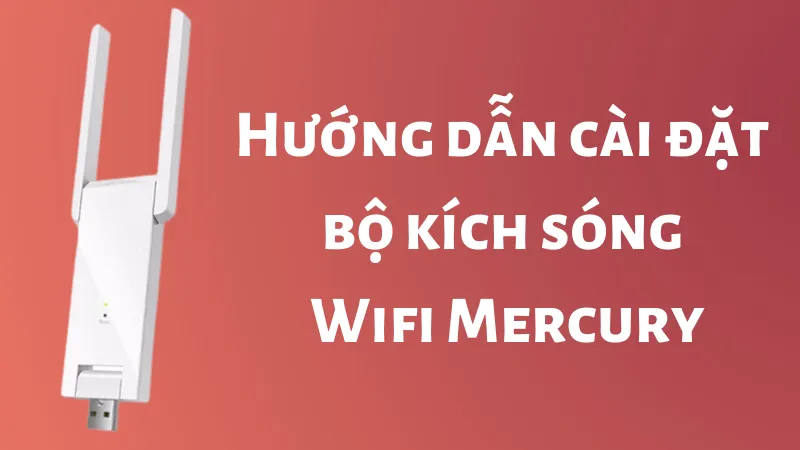 sHình 1: Bộ kích sóng Mercury với thiết kế anten kép giúp tăng cường khả năng thu phát tín hiệu
Hướng dẫn chi tiết cách kích hoạt kích wifi mercury qua điện thoại
Đây là quy trình chuẩn hóa năm 2026, áp dụng cho hầu hết các dòng Mercury 2 râu và 3 râu hiện nay trên thị trường.
Bước 1: Khởi động và thiết lập trạng thái xuất xưởng
Cắm thiết bị vào nguồn điện. Quan sát đèn LED trên thân thiết bị. Nếu là thiết bị mới, đèn sẽ nháy màu đỏ. Nếu là thiết bị cũ hoặc đã từng cài đặt, bạn cần dùng một que chọc sim nhấn giữ vào lỗ “Reset” khoảng 10 giây cho đến khi đèn tắt hẳn rồi sáng lại. Việc đưa thiết bị về trạng thái mặc định là bước bắt buộc để thực hiện cách kích hoạt kích wifi mercury thành công mà không gặp lỗi “không thể truy cập trang quản trị”.
Sau đó, trên điện thoại, bạn vào phần cài đặt Wifi và tìm mạng có tên bắt đầu bằng “MERCURY_RE_XXXX”. Hãy kết nối vào đó (mạng này mặc định không có mật khẩu).
Bước 2: Truy cập trang quản trị cấu hình
Sau khi đã kết nối vào Wifi của Mercury, điện thoại có thể hiện thông báo “Mạng không có Internet” – điều này hoàn toàn bình thường. Bạn hãy mở trình duyệt web (Chrome, Safari hoặc Edge) và nhập địa chỉ sau vào thanh địa chỉ: melogin.cn hoặc địa chỉ IP tĩnh là 192.168.1.253.
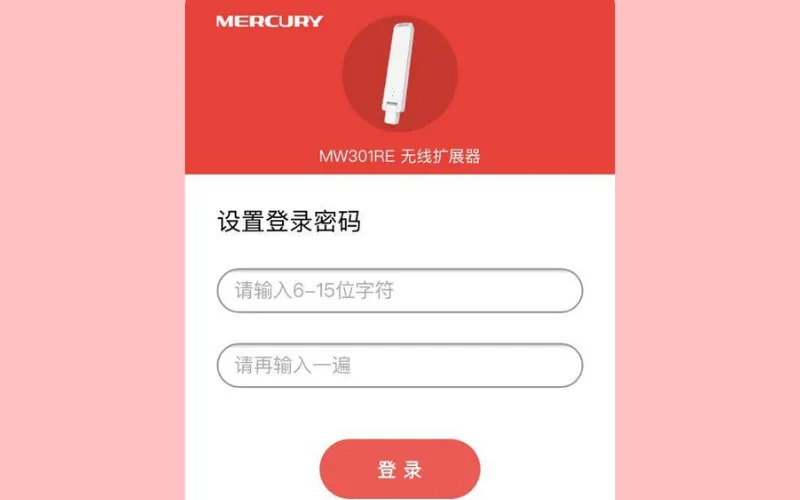 Truy cập vào webHình 2: Giao diện truy cập vào địa chỉ quản trị melogin.cn để bắt đầu cấu hình
Bước 3: Thiết lập mật khẩu quản trị ban đầu
Tại giao diện đầu tiên, hệ thống sẽ yêu cầu bạn thiết lập mật khẩu quản trị (đây KHÔNG phải mật khẩu Wifi, mà là mật khẩu để sau này bạn vào chỉnh sửa cài đặt). Bạn cần nhập mật khẩu gồm 6 đến 15 ký tự vào hai ô trống. Theo kinh nghiệm của chúng tôi, bạn nên đặt mật khẩu đơn giản như admin123 để tránh quên, vì nếu quên mật khẩu này, bạn sẽ phải reset lại thiết bị từ đầu.
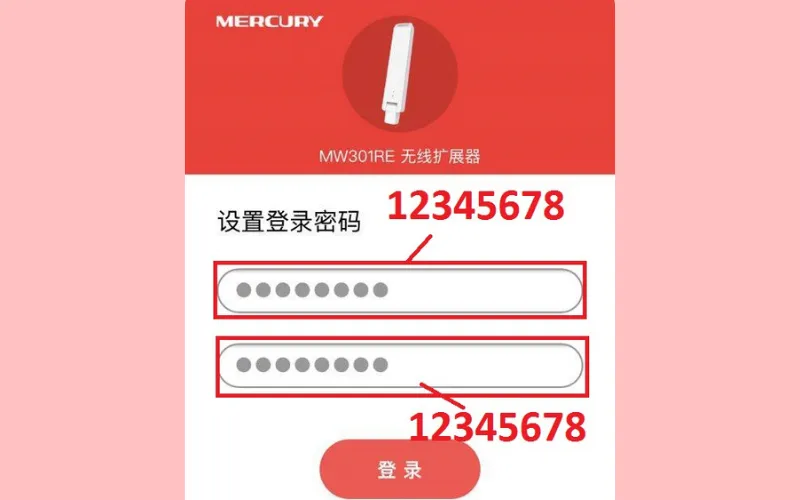 Nhập 8-15 kí tựHình 3: Đặt mật khẩu truy cập cho trang quản trị thiết bị Mercury
Đây là một phần quan trọng trong cách kích hoạt kích wifi mercury để bảo vệ thiết bị khỏi những truy cập trái phép từ bên ngoài.
Bước 4: Chế độ quét mạng và chọn mục tiêu
Sau khi đăng nhập, thiết bị sẽ tự động quét các mạng Wifi xung quanh. Tùy vào môi trường, danh sách này có thể ngắn hoặc dài. Bạn hãy tìm đúng tên Wifi mà bạn muốn mở rộng sóng và nhấn chọn vào đó.
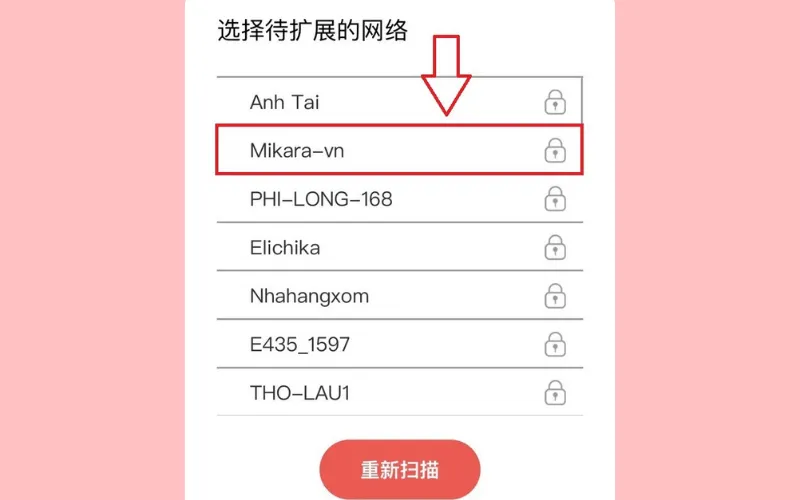 Chọn Wifi muốn mở rộng sóngHình 4: Danh sách các mạng Wifi xung quanh được thiết bị Mercury quét thấy
Lưu ý: Nếu không thấy mạng của mình, hãy nhấn nút làm mới (Refresh) hoặc kiểm tra lại khoảng cách giữa bộ kích và Router gốc xem có quá xa không.
Bước 5: Hoàn tất cấu hình và đồng bộ hóa
Sau khi chọn mạng, một hộp thoại sẽ xuất hiện. Tại đây, bạn cần thực hiện hai thao tác chính trong quy trình cách kích hoạt kích wifi mercury:
- Ô thứ nhất: Nhập chính xác mật khẩu của Wifi gốc. Chỉ cần sai một ký tự, đèn sẽ báo đỏ và không có Internet.
- Ô thứ hai: Đây là tên Wifi mới mà Mercury sẽ phát ra. Bạn có thể giữ nguyên để dùng chung tên với mạng gốc (Roaming) hoặc đổi tên khác để dễ phân biệt (ví dụ: “Wifi_Tang_2”). Chúng tôi khuyên bạn nên đặt tên khác để dễ dàng kiểm soát việc điện thoại đang kết nối vào trạm phát nào.
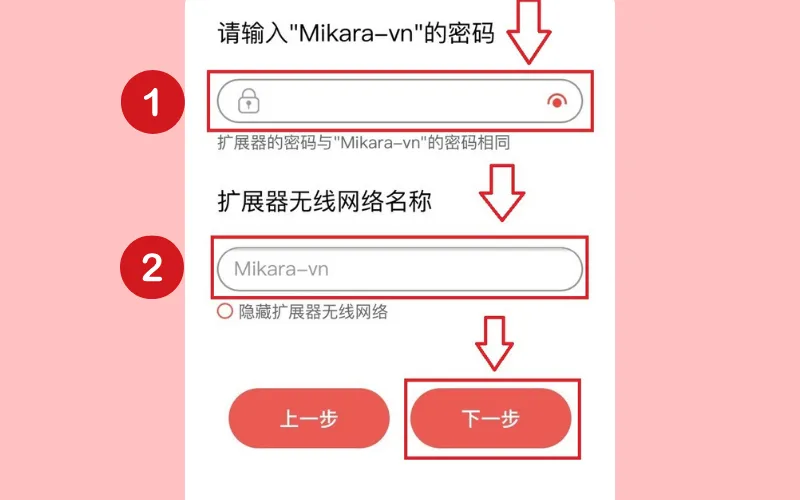 sHình 5: Nhập thông tin mật khẩu gốc và định danh tên mạng mới cho bộ kích
Sau khi nhấn nút xác nhận (thường là nút màu xanh lá cây hoặc đỏ tùy firmware), hãy chờ khoảng 30-60 giây để thiết bị khởi động lại và áp dụng cấu hình.
Giải mã ý nghĩa đèn tín hiệu trên bộ kích Mercury
Trong quá trình thực hiện cách kích hoạt kích wifi mercury, màu sắc của đèn LED là “ngôn ngữ” duy nhất để thiết bị giao tiếp với bạn. Hiểu đúng ý nghĩa này sẽ giúp bạn tự xử lý sự cố mà không cần gọi thợ:
- Đèn đỏ nhấp nháy: Thiết bị đang khởi động hoặc chưa được cấu hình.
- Đèn xanh lục (Green): Cấu hình thành công, tín hiệu từ Router gốc rất tốt. Đây là trạng thái lý tưởng nhất.
- Đèn vàng/cam (Orange): Đã kết nối thành công nhưng tín hiệu từ Router gốc tới bộ kích hơi yếu. Bạn nên di chuyển bộ kích lại gần Router chính hơn một chút.
- Đèn đỏ đứng yên: Kết nối thất bại. Nguyên nhân thường do sai mật khẩu Wifi gốc hoặc Router gốc đã chặn địa chỉ MAC của thiết bị kích.
Việc nắm rõ các trạng thái đèn là một phần không thể thiếu trong cách kích hoạt kích wifi mercury để đảm bảo duy trì kết nối ổn định lâu dài.
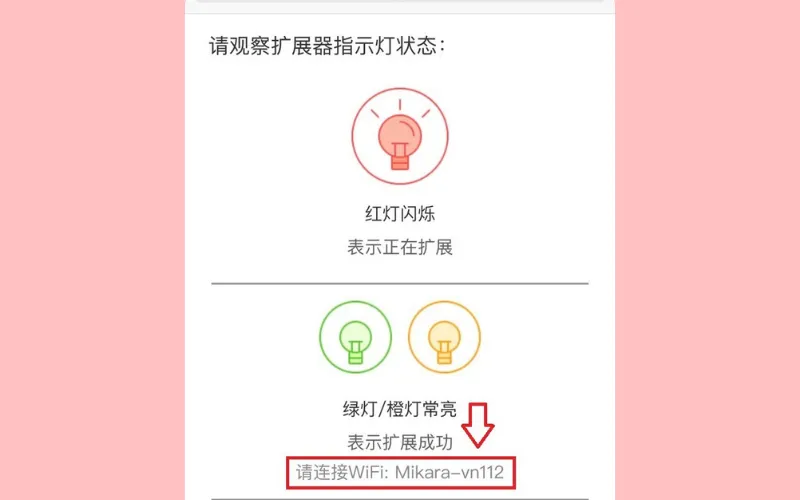 Cài đặt thành côngHình 6: Trạng thái hiển thị khi quá trình kích sóng đã hoàn tất thành công
Những lưu ý “vàng” để tối ưu vị trí đặt thiết bị
Sai lầm phổ biến nhất của người dùng sau khi học cách kích hoạt kích wifi mercury là đặt thiết bị ở nơi… không có sóng. Hãy nhớ: Mercury cần “ăn” sóng trước khi “phát” sóng.
- Nguyên tắc 50/50: Vị trí tốt nhất để đặt bộ kích là điểm giữa của Router chính và khu vực bạn muốn dùng Wifi. Ví dụ: Router ở tầng 1, phòng ngủ ở tầng 3, thì hãy đặt bộ kích ở cầu thang tầng 2.
- Tránh vật cản kim loại: Không nên đặt thiết bị sau tivi, trong tủ sắt hoặc gần lò vi sóng. Kim loại và sóng điện từ là “kẻ thù” số một của tín hiệu 2.4GHz.
- Độ cao lý tưởng: Hãy đặt thiết bị ở độ cao khoảng 1.2m đến 1.5m so với mặt đất. Tránh đặt sát sàn nhà hoặc sát trần bê tông để sóng có không gian lan tỏa tốt nhất.
Xử lý các lỗi thường gặp trong cách kích hoạt kích wifi mercury
Ngay cả khi đã làm đúng các bước, đôi khi bạn vẫn gặp phải những tình huống oái oăm. Dưới đây là cách khắc phục từ các chuyên gia tại Thành Tín Computer:
1. Không truy cập được trang melogin.cn:
- Nguyên nhân: Điện thoại tự động dùng dữ liệu di động (4G/5G) thay vì Wifi Mercury.
- Giải pháp: Tắt dữ liệu di động, quên mạng Wifi Mercury rồi kết nối lại. Nếu vẫn không được, hãy thử nhập địa chỉ IP trực tiếp là
192.168.1.253.
2. Đã cài đặt xong nhưng báo “Không có Internet”:
- Nguyên nhân: Sai mật khẩu Wifi gốc hoặc Router gốc hết số lượng IP cấp phát (DHCP Pool).
- Giải pháp: Thực hiện lại cách kích hoạt kích wifi mercury từ bước Reset, kiểm tra kỹ từng ký tự mật khẩu (lưu ý chữ hoa, chữ thường và khoảng trắng).
3. Sóng ảo (Full vạch nhưng không vào được mạng):
- Nguyên nhân: Bộ kích đặt quá xa Router gốc, nó vẫn phát ra sóng mạnh nhưng thực tế nó không lấy được dữ liệu từ nguồn.
- Giải pháp: Di chuyển bộ kích lại gần nguồn phát hơn cho đến khi đèn báo chuyển sang màu xanh lục bền vững.
4. Xung đột IP: Đây là lỗi kỹ thuật sâu. Nếu Router gốc cũng có địa chỉ 192.168.1.1 hoặc 192.168.1.253, việc truy cập trang quản trị sẽ bị nhiễu. Trong trường hợp này, bạn nên kết nối bộ kích với máy tính qua cáp (nếu có cổng LAN) để đổi IP tĩnh của nó sang một dải khác như 192.168.2.1.
Khi nào bạn cần thay mới hoặc gọi kỹ thuật chuyên nghiệp?
Mặc dù cách kích hoạt kích wifi mercury khá đơn giản, nhưng thiết bị này có giới hạn về phần cứng. Nếu nhà bạn có diện tích quá rộng, nhiều tầng hoặc tường dày trên 20cm, một bộ kích sóng đơn lẻ khó có thể đáp ứng công suất.
Dấu hiệu thiết bị đã xuống cấp (thường sau 2-3 năm sử dụng):
- Thiết bị thường xuyên tự khởi động lại.
- Vỏ nhựa bị biến màu hoặc rất nóng khi chạm vào.
- Tốc độ truyền tải giảm sút đột ngột dù tín hiệu vẫn báo xanh.
Tại Thành Tín Computer (suamaytinthanhtin.com), chúng tôi luôn khuyến nghị khách hàng sử dụng hệ thống Wifi Mesh cho các không gian phức tạp thay vì lắp quá nhiều bộ kích sóng nối tiếp nhau, vì điều này sẽ gây ra tình trạng nhiễu chéo và giảm độ trễ (ping). Tuy nhiên, với một phòng ngủ hoặc một căn hộ chung cư nhỏ, việc nắm vững cách kích hoạt kích wifi mercury vẫn là giải pháp tiết kiệm và hiệu quả nhất trong năm 2026.
Hy vọng với những chia sẻ chi tiết mang tính chuyên môn cao trên đây, bạn đã có thể tự tin thực hiện cách kích hoạt kích wifi mercury tại nhà một cách chuẩn xác. Nếu gặp bất kỳ khó khăn nào về phần cứng máy tính hay hạ tầng mạng, đừng ngần ngại liên hệ với đội ngũ kỹ thuật của Thành Tín Computer để được hỗ trợ chuyên sâu và chuyên nghiệp nhất. Kết nối ổn định của bạn chính là uy tín của chúng tôi. Chúc bạn thành công với cách kích hoạt kích wifi mercury!
Ngày cập nhật gần nhất 05/03/2026 by Thành Tín
