
Dù đã bước sang năm 2026, nhiều người dùng vẫn trung thành với Windows 7 nhờ sự ổn định và nhẹ nhàng. Tuy nhiên, việc không mở được zalo trên máy tính win 7 đã trở thành một trở ngại lớn khi các giao thức bảo mật cũ dần bị loại bỏ. Với kinh nghiệm hơn 10 năm trong ngành phần cứng và phần mềm, Thành Tín Computer sẽ giúp bạn chẩn đoán và xử lý triệt để vấn đề này qua bài viết dưới đây.
 Cách khắc phục lỗi không mở, đăng nhập được Zalo trên máy tính hiệu quảHướng dẫn chi tiết cách sửa lỗi Zalo không hoạt động trên hệ điều hành Windows cũ
Tại sao Zalo không khởi động được trên Windows 7?
Nguyên nhân đầu tiên khiến bạn không mở được zalo trên máy tính win 7 thường liên quan đến sự xung đột giữa phiên bản phần mềm mới và nền tảng hệ điều hành cũ. Windows 7 hiện đã bị Microsoft ngừng hỗ trợ cập nhật bảo mật từ lâu, dẫn đến việc thiếu hụt các thư viện liên kết động (DLL) và các tiêu chuẩn mã hóa SHA-2 mà Zalo phiên bản 2026 yêu cầu.
Theo ghi nhận thực tế tại Thành Tín Computer, lỗi này thường xuất phát từ việc hệ thống thiếu bản cập nhật KB4474419 – một bản vá cực kỳ quan trọng để Windows 7 hiểu được các chữ ký số hiện đại. Nếu không có bản vá này, trình khởi chạy của Zalo sẽ bị chặn ngay lập tức bởi hệ thống kiểm soát tài khoản người dùng (UAC) hoặc đơn giản là không thể nạp đủ dữ liệu để lên giao diện.
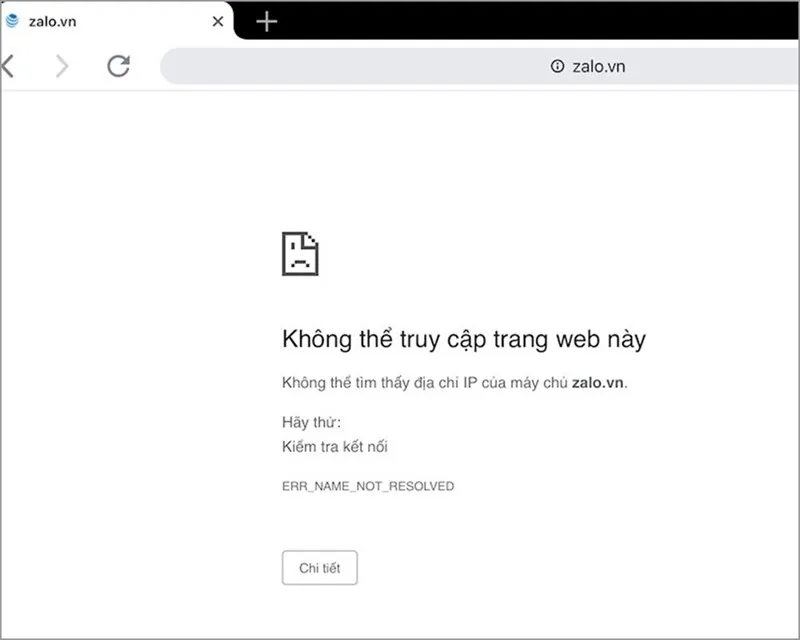 Lỗi hệ thống khiến ứng dụng không thể khởi chạyHệ thống Zalo và Windows không tương thích là nguyên nhân hàng đầu gây lỗi
Một yếu tố khác là xung đột bộ nhớ đệm (Cache). Khi bạn nâng cấp Zalo từ một phiên bản rất cũ lên bản mới nhất, các tệp tin lưu trữ cũ trong thư mục AppData có thể gây ra hiện tượng nạp chồng dữ liệu, khiến ứng dụng treo ngay lúc vừa xuất hiện logo.
Kiểm tra sự tương thích của phiên bản Zalo
Trước khi thực hiện các bước can thiệp sâu, bạn cần xác định xem phiên bản Zalo mình đang dùng có quá cũ hay không. Việc sử dụng các bộ cài đặt từ năm 2024 hoặc 2025 có thể khiến bạn gặp tình trạng không mở được zalo trên máy tính win 7 do máy chủ Zalo đã từ chối các kết nối từ những phiên bản không còn được bảo mật.
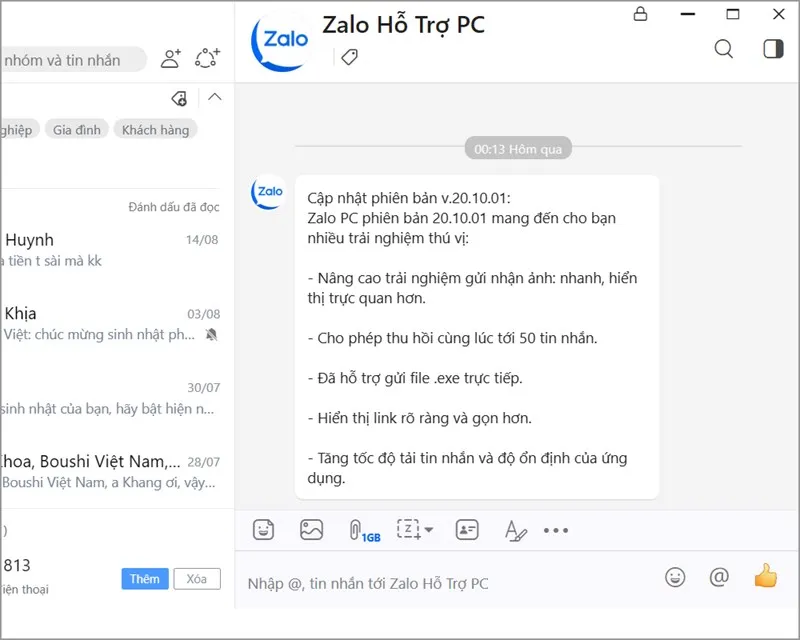 Kiểm tra và cập nhật phiên bản phần mềm thường xuyênPhiên bản ứng dụng lỗi thời thường bị máy chủ từ chối kết nối
Trong năm 2026, hãy đảm bảo bạn luôn tải bộ cài trực tiếp từ trang chủ Zalo.me. Tuy nhiên, một mẹo nhỏ từ kỹ thuật viên: đôi khi bản ổn định nhất cho Win 7 không phải là bản mới nhất mà là bản phát hành vào cuối năm 2025. Nếu bản mới nhất liên tục tự thoát, hãy thử tìm kiếm các bản “Stable” cũ hơn một chút nhưng vẫn hỗ trợ SHA-2.
Khắc phục lỗi Zalo hiện màn hình trắng hoặc treo
Nếu bạn mở ứng dụng nhưng chỉ thấy một cửa sổ trắng xóa, đây là dấu hiệu của lỗi Render hoặc lỗi kết nối TLS. Windows 7 mặc định sử dụng TLS 1.0, trong khi các ứng dụng hiện hành yêu cầu TLS 1.2 trở lên để truyền tải dữ liệu an toàn. Khi không thiết lập được kênh truyền tin bảo mật, bạn sẽ rơi vào tình trạng không mở được zalo trên máy tính win 7 dù biểu tượng ứng dụng vẫn chạy ngầm trong Task Manager.
Bước 1: Xóa hoàn toàn thư mục dữ liệu cũ
⚠️ Cảnh báo: Thao tác này sẽ xóa lịch sử tin nhắn chưa được sao lưu và các cài đặt cá nhân. Hãy chắc chắn bạn đã đồng bộ tin nhắn với điện thoại trước khi thực hiện.
- Đóng hoàn toàn Zalo (sử dụng Task Manager, nhấn
Ctrl + Shift + Esc, tìmZalo.exevà chọnEnd Process). - Nhấn tổ hợp phím
Windows + R, gõ%localappdata%và nhấn Enter. - Tìm thư mục có tên
ZaloPCvà xóa toàn bộ thư mục đó. - Khởi động lại ứng dụng. Việc xóa cache giúp Zalo tạo lại các tệp cấu hình mới phù hợp với môi trường hiện tại.
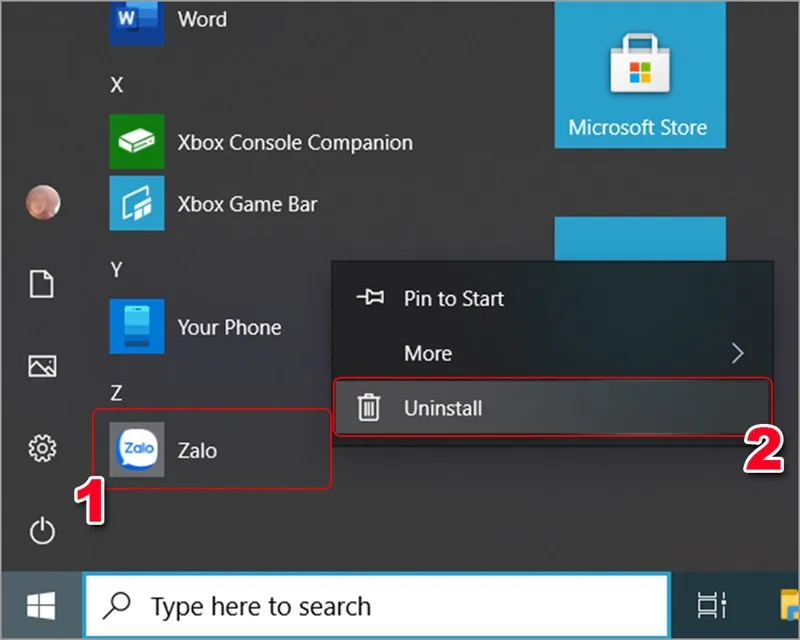 Gỡ bỏ và làm sạch dữ liệu ứng dụng bị lỗiThao tác dọn dẹp AppData giúp giải quyết 80% các lỗi treo màn hình trắng
Bước 2: Khởi động lại ở chế độ Clean Boot
Đôi khi các phần mềm diệt virus bên thứ ba hoặc các ứng dụng chạy cùng hệ thống làm gián đoạn tiến trình khởi động của Zalo. Để xác định nguyên nhân, hãy thử khởi động lại máy tính (lưu ý xử lý nếu máy gặp tình trạng starting windows 7 rất lâu). Theo kinh nghiệm của chúng tôi, việc không mở được zalo trên máy tính win 7 đôi khi chỉ đơn giản là do dịch vụ Zalo Update Service bị treo.
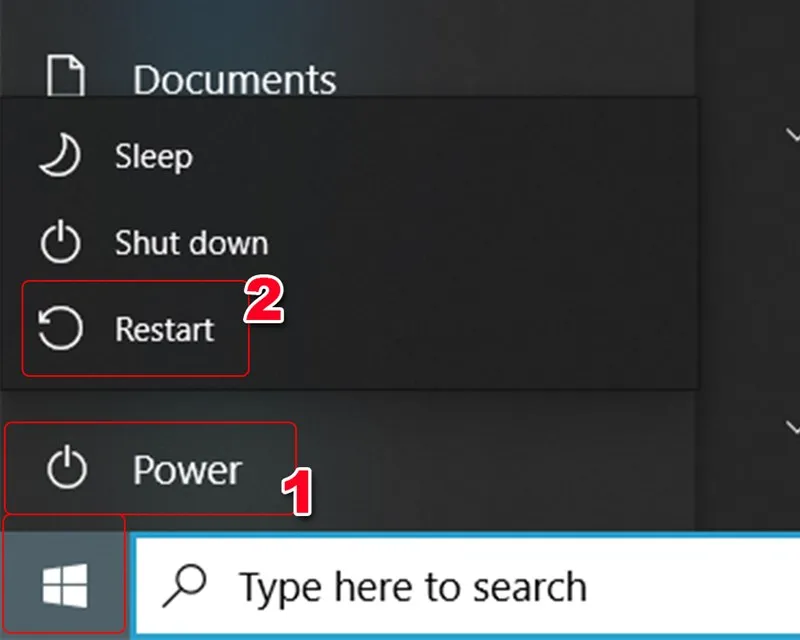 Khởi động lại máy tính để làm mới các dịch vụ hệ thốngMột thao tác Restart đơn giản có thể giải phóng các tài nguyên đang bị xung đột
Cài đặt các thành phần bổ trợ còn thiếu cho Windows 7
Một chiếc máy tính cài Windows 7 “trắng” thường thiếu rất nhiều thư viện để chạy các phần mềm hiện đại. Nếu bạn vẫn gặp lỗi không mở được zalo trên máy tính win 7, hãy kiểm tra danh sách sau:
- Microsoft .NET Framework 4.8: Đây là nền tảng tối thiểu để các ứng dụng Windows hiện nay hoạt động ổn định.
- Visual C++ Redistributable (từ 2015 đến 2022): Thiếu các file
msvcp140.dllhayvcruntime140.dllsẽ khiến Zalo không bao giờ khởi động được. - Cập nhật SHA-2 (KB4474419): Như đã đề cập, đây là “chìa khóa” để Windows 7 nhận diện Zalo là phần mềm an toàn trong năm 2026.
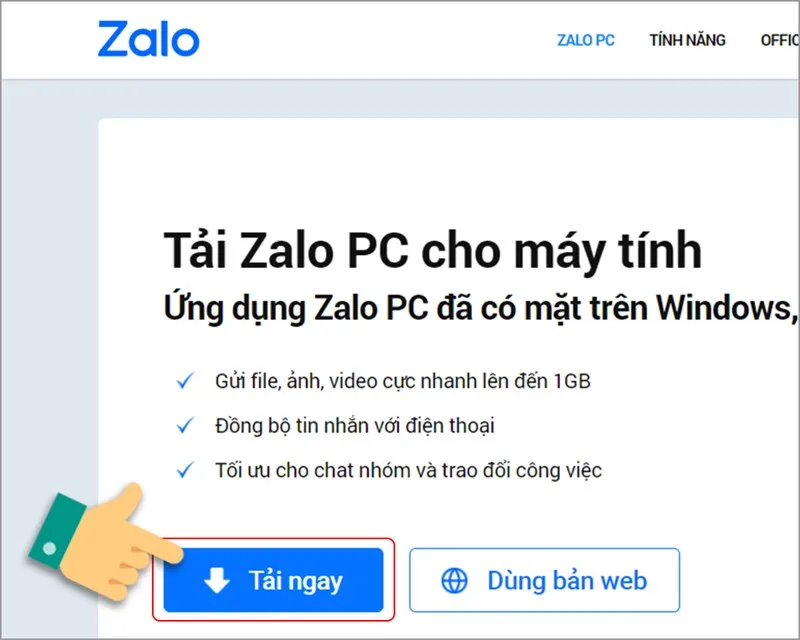 Đảm bảo hệ điều hành được cài đặt đầy đủ các gói bổ trợNâng cấp các thư viện hệ thống là bước không thể bỏ qua trên Windows 7
Nếu bạn không thạo việc tìm kiếm các bản vá rời rạc, lời khuyên chuyên gia là hãy tải công cụ cập nhật tự động hoặc nhờ thợ kỹ thuật nâng cấp lên Windows 7 SP1 (Service Pack 1) để tích hợp sẵn các tính năng này.
Xử lý sự cố mạng ảnh hưởng đến việc mở Zalo
Nhiều trường hợp người dùng lầm tưởng mình không mở được zalo trên máy tính win 7 do phần mềm, nhưng thực tế lại do tường lửa (Firewall) hoặc DNS của nhà mạng chặn kết nối đến máy chủ Zalo. Khi Zalo khởi động, nó cần thực hiện một lệnh “ping” đến server để xác thực phiên làm việc. Nếu lệnh này thất bại, ứng dụng có thể tự đóng ngay lập tức.
Cách kiểm tra và khắc phục lỗi mạng:
- Đổi DNS: Hãy thử chuyển sang DNS của Google (
8.8.8.8/8.8.4.4) hoặc Cloudflare (1.1.1.1). Việc này giúp vượt qua các bộ chặn DNS lỗi thời của một số nhà mạng đối với giao thức cũ trên Windows 7. - Tắt tường lửa tạm thời: Vào
Control Panel->Windows Firewall->Turn Windows Firewall on or offvà chọnOff. Nếu sau khi tắt, Zalo mở được bình thường, bạn cần thêm Zalo vào danh sách ngoại lệ (Allow an app). - Kiểm tra Proxy: Windows 7 thường bị dính mã độc tự thiết lập Proxy. Hãy vào
Internet Options->Connections->LAN settingsvà đảm bảo mụcUse a proxy server for your LANkhông được tích chọn.
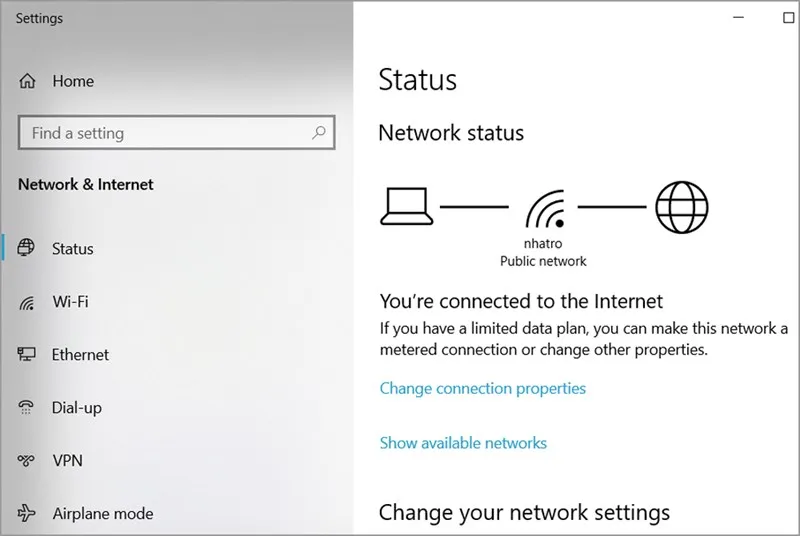 Kiểm tra tín hiệu và cấu hình mạng internetKết nối mạng không ổn định là rào cản khiến Zalo không thể đồng bộ dữ liệu
Sử dụng Zalo Web như một giải pháp thay thế hoàn hảo
Trong trường hợp phần cứng máy tính của bạn quá cũ (ví dụ RAM dưới 2GB) hoặc hệ điều hành đã quá nát không thể sửa chữa các lỗi hệ thống, việc cố gắng khắc phục tình trạng không mở được zalo trên máy tính win 7 có thể gây tốn thời gian vô ích.
Lúc này, giải pháp thông minh nhất là sử dụng Zalo Web. Bạn chỉ cần mở trình duyệt (ưu tiên Chrome hoặc Microsoft Edge phiên bản mới nhất hỗ trợ Win 7) và truy cập chat.zalo.me. Phiên bản web cung cấp đầy đủ 90% tính năng của bản cài đặt, từ nhắn tin, gửi file đến gọi điện mà không yêu cầu cài đặt bất kỳ thư viện hệ thống phức tạp nào. Đây cũng là cách giúp máy tính của bạn chạy mượt mà hơn vì không phải gánh thêm một dịch vụ chạy ngầm của Zalo PC.
Lời khuyên từ chuyên gia phần cứng Thành Tín
Nếu bạn đã thử tất cả các cách trên mà vẫn không mở được zalo trên máy tính win 7, có lẽ đã đến lúc bạn nên cân nhắc nâng cấp lên Windows 10 hoặc Windows 11. Tính đến năm 2026, các ứng dụng nhắn tin và làm việc đều ưu tiên tính bảo mật cực cao, điều mà Windows 7 không còn khả năng đáp ứng. Việc cố gắng bám trụ với một hệ điều hành cũ không chỉ khiến bạn gặp khó khăn khi dùng Zalo mà còn tiềm ẩn rủi ro mất dữ liệu do virus và mã độc tống tiền.
Tại Thành Tín Computer, chúng tôi luôn hỗ trợ khách hàng tối ưu hóa phần mềm để kéo dài tuổi thọ thiết bị. Tuy nhiên, với các lỗi đặc thù liên quan đến cấu trúc hệ thống như việc không mở được zalo trên máy tính win 7, một giải pháp triệt để về phần mềm (cài lại Win) hoặc nâng cấp nhẹ phần cứng (lên SSD) sẽ mang lại trải nghiệm tốt hơn gấp nhiều lần việc sửa lỗi chắp vá.
Hy vọng hướng dẫn chi tiết này đã giúp bạn tự tin xử lý lỗi không mở được zalo trên máy tính win 7 một cách nhanh chóng và an toàn nhất!
Ngày cập nhật gần nhất 04/03/2026 by Thành Tín
