
Việc phải liên tục nhìn vào màn hình iPhone để kiểm tra tin nhắn trong lúc đang tập trung làm việc trên PC có thể làm giảm hiệu suất lao động đáng kể. Với sự phát triển của hệ sinh thái Microsoft, việc tải iMessage cho máy tính Windows 11 giờ đây đã trở thành hiện thực nhờ công nghệ Phone Link. Thay vì phải đầu tư một chiếc máy Mac đắt đỏ, bạn hoàn toàn có thể duy trì kết nối liền mạch ngay trên chiếc laptop hoặc PC quen thuộc của mình.
Hiểu về cơ chế hoạt động của iMessage trên nền tảng Windows
Trước khi đi sâu vào các bước cài đặt, chúng ta cần hiểu rõ bản chất kỹ thuật. Apple vốn nổi tiếng với hệ sinh thái “đóng”, iMessage sử dụng giao thức độc quyền mã hóa đầu cuối chỉ dành riêng cho các thiết bị của hãng. Tuy nhiên, vào năm 2026, Microsoft đã tối ưu hóa ứng dụng Phone Link để đóng vai trò như một “cầu nối” trung gian qua giao thức Bluetooth.
Khi bạn thực hiện tải iMessage cho máy tính thông qua giải pháp này, thực tế tin nhắn không được tải trực tiếp từ máy chủ của Apple xuống Windows. Thay vào đó, Phone Link sử dụng các profile Bluetooth (như MAP – Message Access Profile) để “soi” các thông báo và nội dung từ iPhone, sau đó hiển thị chúng lên giao diện Windows. Điều này có nghĩa là iPhone của bạn phải luôn ở gần máy tính và được bật Bluetooth để quá trình đồng bộ diễn ra liên tục.
Theo kinh nghiệm của các chuyên gia phần cứng tại Thành Tín Computer, đây là một giải pháp cực kỳ an toàn vì nó không yêu cầu bạn phải cung cấp mật khẩu iCloud cho bất kỳ bên thứ ba nào, hạn chế tối đa rủi ro mất tài khoản so với các phần mềm giả lập không chính thống trước đây.
Điều kiện phần cứng và phần mềm cần thiết năm 2026
Để quá trình tải iMessage cho máy tính diễn ra mượt mà và không gặp lỗi “Device not found”, hệ thống của bạn cần đáp ứng các tiêu chuẩn kỹ thuật sau:
- Về phía máy tính (PC/Laptop): Phải chạy Windows 11 phiên bản mới nhất (đã cập nhật các gói vá lỗi 2026). Quan trọng nhất là bo mạch chủ hoặc card mạng phải hỗ trợ Bluetooth 5.0 trở lên. Các chuẩn Bluetooth cũ (4.0, 4.2) thường xuyên gây ra hiện tượng trễ tin nhắn hoặc ngắt kết nối đột ngột. Nếu máy tính của bạn dùng chuẩn cũ, hãy tìm đến một nơi nâng cấp laptop uy tín để thay thế card mạng trước khi thực hiện đồng bộ.
- Về phía iPhone: Thiết bị cần chạy iOS 14 trở lên. Để đạt độ ổn định cao nhất, chúng tôi khuyên dùng các dòng iPhone 13 trở về sau với chip modem được tối ưu cho khả năng duy trì kết nối năng lượng thấp (Bluetooth LE).
- Hệ thống mạng: Dù kết nối chính là Bluetooth, nhưng cả hai thiết bị nên nằm trong cùng một mạng WiFi ổn định để các tác vụ đồng bộ nền của hệ điều hành diễn ra trơn tru.
Hướng dẫn chi tiết cách tải iMessage cho máy tính qua Phone Link
Quy trình này đòi hỏi sự chính xác trong việc cấp quyền riêng tư trên iOS. Nếu bạn làm sai một bước, tin nhắn có thể hiện thông báo nhưng không hiển thị nội dung bên trong.
Bước 1: Cài đặt ứng dụng Link to Windows trên điện thoại
Trước tiên, trên iPhone, bạn cần truy cập App Store và tìm kiếm ứng dụng mang tên Link to Windows. Đây là ứng dụng chính chủ do Microsoft phát triển nhằm hỗ trợ giao tiếp với Windows.
Sau khi cài đặt, bạn nhấn vào Mở để bắt đầu. Một lưu ý nhỏ từ các kỹ thuật viên: Hãy đảm bảo bạn đã bật Bluetooth trong phần cài đặt hệ thống của iPhone trước khi mở ứng dụng này để tránh lỗi quét thiết bị.
Bước 2: Thiết lập và đồng bộ hóa trên máy tính Windows
Trên máy tính, bạn nhấn phím Windows hoặc click vào thanh tìm kiếm, gõ từ khóa Phone Link. Đây là ứng dụng đã được tích hợp sẵn trong hệ điều hành Windows 11. Nếu máy tính của bạn đã gỡ bỏ ứng dụng này, bạn có thể truy cập Microsoft Store để tải lại bản mới nhất 2026.
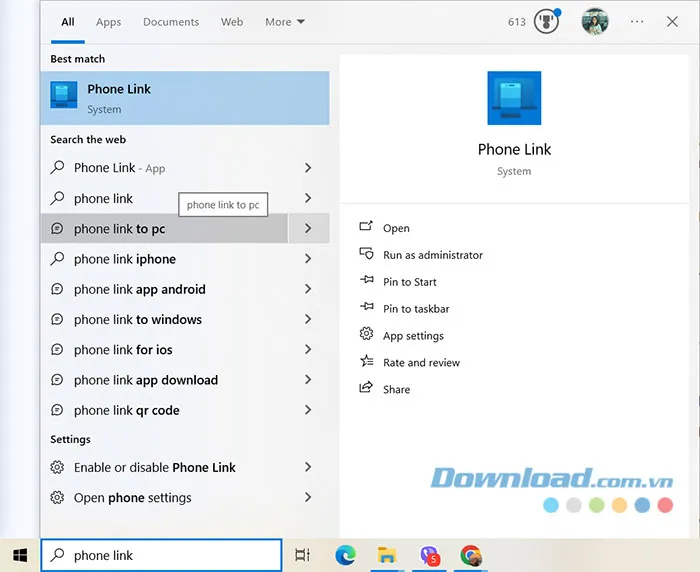 Tìm kiếm ứng dụng Phone Link trên Windows 11Chú thích: Tìm và khởi chạy ứng dụng Phone Link từ menu Start của Windows.
Khi giao diện ứng dụng hiện ra, bạn sẽ thấy các tùy chọn thiết bị. Hãy chọn vào mục iPhone để bắt đầu quá trình tải iMessage cho máy tính.
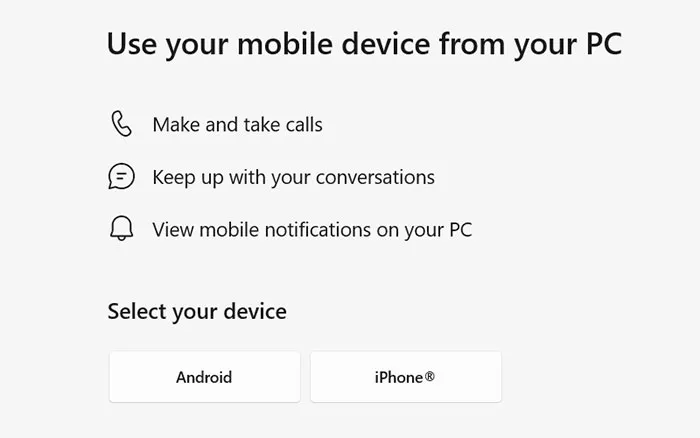 Chọn thiết bị iPhone để bắt đầu kết nối với máy tínhChú thích: Chọn loại thiết bị di động là iPhone để hệ thống kích hoạt bộ driver tương thích.
Bước 3: Ghép nối bằng mã QR và xác thực bảo mật
Hệ thống sẽ hiển thị một mã QR duy nhất trên màn hình máy tính. Bạn dùng camera của iPhone để quét mã này. Sau khi quét thành công, iPhone sẽ yêu cầu bạn xác nhận ghép nối qua Bluetooth.
Một mã số gồm 6 chữ số sẽ hiện ra trên cả hai màn hình. Bạn cần kiểm tra kỹ xem hai mã này có trùng khớp hay không. Nếu khớp, hãy nhấn Pair (Ghép nối) trên cả iPhone và máy tính. Đây là bước quan trọng để mã hóa kênh truyền tin, đảm bảo không ai có thể “chặn” được nội dung tin nhắn của bạn.
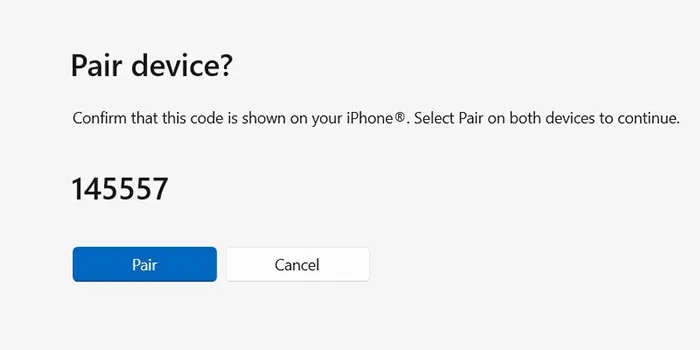 Xác nhận ghép nối giữa iPhone và máy tính qua mã bảo mậtChú thích: Nhấn Pair trên giao diện Windows để hoàn tất việc xác thực kỹ thuật số.
Cấu hình quyền riêng tư để hiển thị tin nhắn iMessage
Nhiều người dùng gặp tình trạng đã kết nối thành công nhưng phần nhắn tin vẫn trống trơn. Điều này thường do cơ chế bảo mật nghiêm ngặt của Apple. Để khắc phục và hoàn tất việc tải iMessage cho máy tính, bạn cần thao tác trên iPhone như sau:
- Vào phần Cài đặt (Settings) ->Bluetooth.
- Tìm tên máy tính của bạn trong danh sách các thiết bị đã kết nối, nhấn vào biểu tượng chữ (i) màu xanh bên cạnh.
- Kích hoạt 3 tùy chọn cực kỳ quan trọng: “Chia sẻ thông báo hệ thống” (Share System Notifications), “Hiển thị bản xem trước” (Show Notifications) và “Đồng bộ danh bạ” (Sync Contacts).
Nếu không bật “Show Notifications”, Windows sẽ không có quyền đọc nội dung tin nhắn từ buffer của iOS, khiến việc sử dụng iMessage trên PC trở nên vô dụng.
Những hạn chế cần lưu ý khi sử dụng iMessage trên Windows
Dù việc tải iMessage cho máy tính mang lại sự tiện lợi rất lớn, nhưng với tư cách là chuyên gia, chúng tôi cần nhấn mạnh một số điểm hạn chế so với việc dùng MacBook thuần túy:
- Tin nhắn nhóm: Hiện tại, giải pháp Phone Link chủ yếu hỗ trợ tin nhắn cá nhân (1-1). Các cuộc hội thoại nhóm thường gặp lỗi không hiển thị hoặc hiển thị sai định dạng.
- Tệp đính kèm: Bạn có thể soạn thảo văn bản, gửi emoji nhưng việc gửi ảnh hoặc video dung lượng lớn qua iMessage trên Windows vẫn còn khá hạn chế và phụ thuộc vào băng thông Bluetooth.
- Lịch sử tin nhắn: Windows chỉ hiển thị các tin nhắn phát sinh sau khi hai thiết bị đã ghép nối. Những tin nhắn cũ từ vài tháng trước trên iPhone sẽ không được tải lên máy tính để đảm bảo tính bảo mật và tiết kiệm tài nguyên hệ thống.
Xử lý sự cố thường gặp (Troubleshooting)
Trong quá trình tư vấn tại Thành Tín Computer, chúng tôi thường gặp các lỗi khiến người dùng không thể tải iMessage cho máy tính thành công. Dưới đây là cách xử lý:
- Lỗi Bluetooth liên tục ngắt quãng: Kiểm tra xem bạn có đang dùng các thiết bị không dây khác (như chuột, tai nghe Bluetooth) gây nhiễu sóng không. Hãy cập nhật Driver Bluetooth trong Device Manager lên bản 2026 mới nhất để tối ưu hóa sự ổn định.
- Không thấy mã QR: Hãy đảm bảo iPhone và PC không đang ở chế độ Máy bay (Airplane Mode). Thử khởi động lại dịch vụ “Phone Link” trong Task Manager.
- Tin nhắn không đến máy tính khi khóa màn hình: Kiểm tra phần cài đặt năng lượng (Battery Optimization) trên Windows, đảm bảo ứng dụng Phone Link được phép chạy dưới nền (Background apps).
Đánh giá hiệu năng và tính hữu dụng thực tế
Với một người làm văn phòng thông thường, giải pháp này giải quyết được 90% nhu cầu liên lạc. Theo khảo sát từ khách hàng của chúng tôi, việc tải iMessage cho máy tính giúp họ trả lời tin nhắn nhanh hơn 3 lần so với việc gõ trên bàn phím ảo của điện thoại. Đặc biệt, đối với những người làm nghề tư vấn hoặc bán hàng, việc quản lý hội thoại ngay trên màn hình lớn giúp giảm thiểu sai sót thông tin và tăng tính chuyên nghiệp.
Dù không thay thế hoàn toàn được trải nghiệm iMessage trên macOS, nhưng đây là nỗ lực rất đáng ghi nhận của Microsoft trong việc phá bỏ rào cản giữa các hệ điều hành. Nếu bạn đang sở hữu một bộ PC mạnh mẽ và một chiếc iPhone, không có lý do gì để không thiết lập tính năng này ngay hôm nay.
Hy vọng hướng dẫn chi tiết về cách tải iMessage cho máy tính trên đây đã giúp bạn tối ưu hóa công việc. Nếu gặp bất kỳ vấn đề nào về phần cứng hoặc lỗi kết nối driver Bluetooth trên laptop, đừng ngần ngại mang máy đến Thành Tín Computer để được hỗ trợ kỹ thuật chuyên sâu nhất. Chúc bạn có những phút giây làm việc hiệu quả và liền mạch!
Ngày cập nhật gần nhất 04/03/2026 by Thành Tín
