
Việc kết nối màn hình với laptop qua hdmi không chỉ đơn thuần là cắm cáp mà còn là cách tối ưu hóa không gian làm việc kỹ thuật số của bạn. Với sự phát triển của công nghệ hiển thị năm 2026, việc mở rộng màn hình giúp tăng đến 50% hiệu suất xử lý đa nhiệm. Tuy nhiên, để đạt được chất lượng hình ảnh sắc nét và độ trễ thấp nhất, người dùng cần nắm vững các kỹ thuật thiết lập từ phần cứng đến phần mềm để tránh các rủi ro hỏng hóc cổng tín hiệu.
Tại sao nên kết nối màn hình rời cho laptop của bạn?
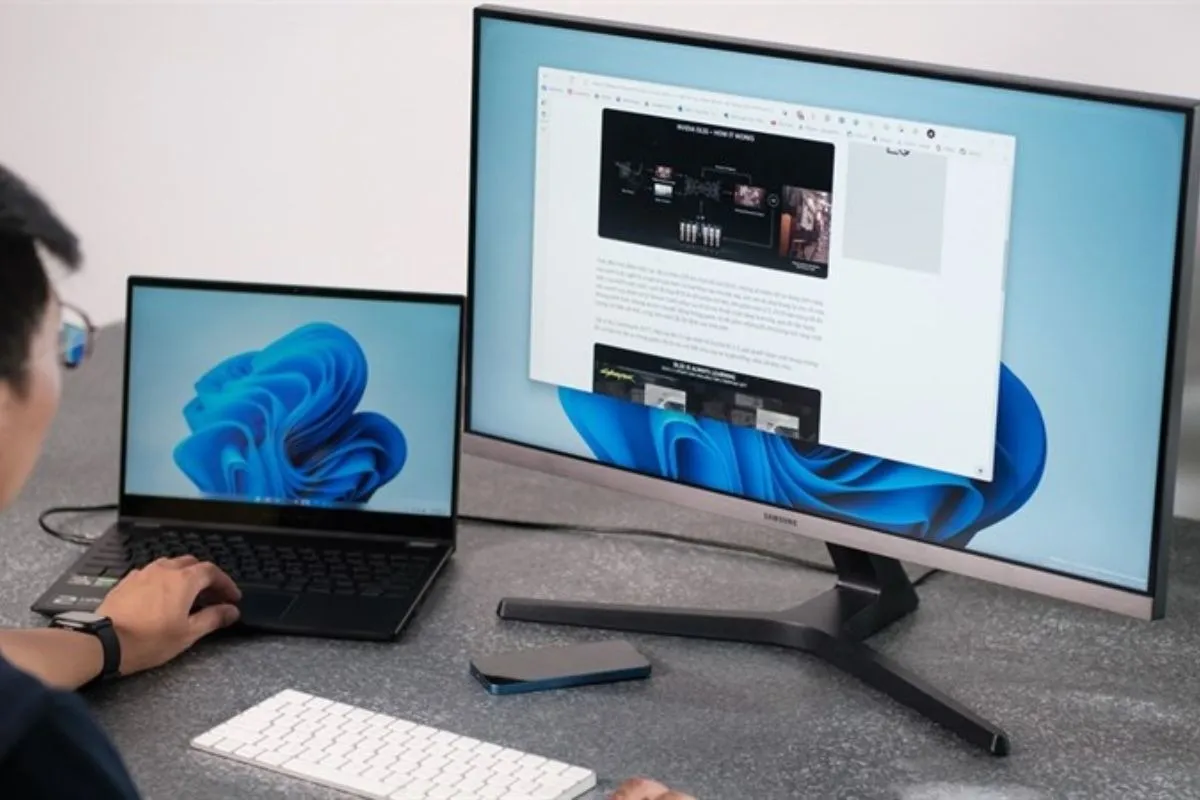
Trong môi trường làm việc chuyên nghiệp hiện nay, màn hình 13-15 inch của laptop thường trở nên chật chội khi bạn phải xử lý đồng thời bảng tính Excel, cửa sổ chat và tài liệu tham khảo. Việc kết nối màn hình với laptop qua hdmi mang lại không gian hiển thị rộng lớn hơn, giúp mắt giảm điều tiết và hạn chế mỏi cổ do tư duy nhìn xuống màn hình thấp.
Ngoài ra, đối với các nhà thiết kế đồ họa hoặc chuyên viên dựng phim, một màn hình ngoài có độ phủ màu cao (sRGB, DCI-P3) kết nối qua HDMI sẽ đảm bảo tính chính xác của màu sắc sản phẩm đầu ra. Điều này cực kỳ quan trọng vì màn hình laptop phổ thông thường bị hạn chế về độ sáng và dải màu. Bạn có thể vừa làm việc trên màn hình chính, vừa theo dõi kết quả hiển thị trên màn hình phụ một cách trực quan nhất.
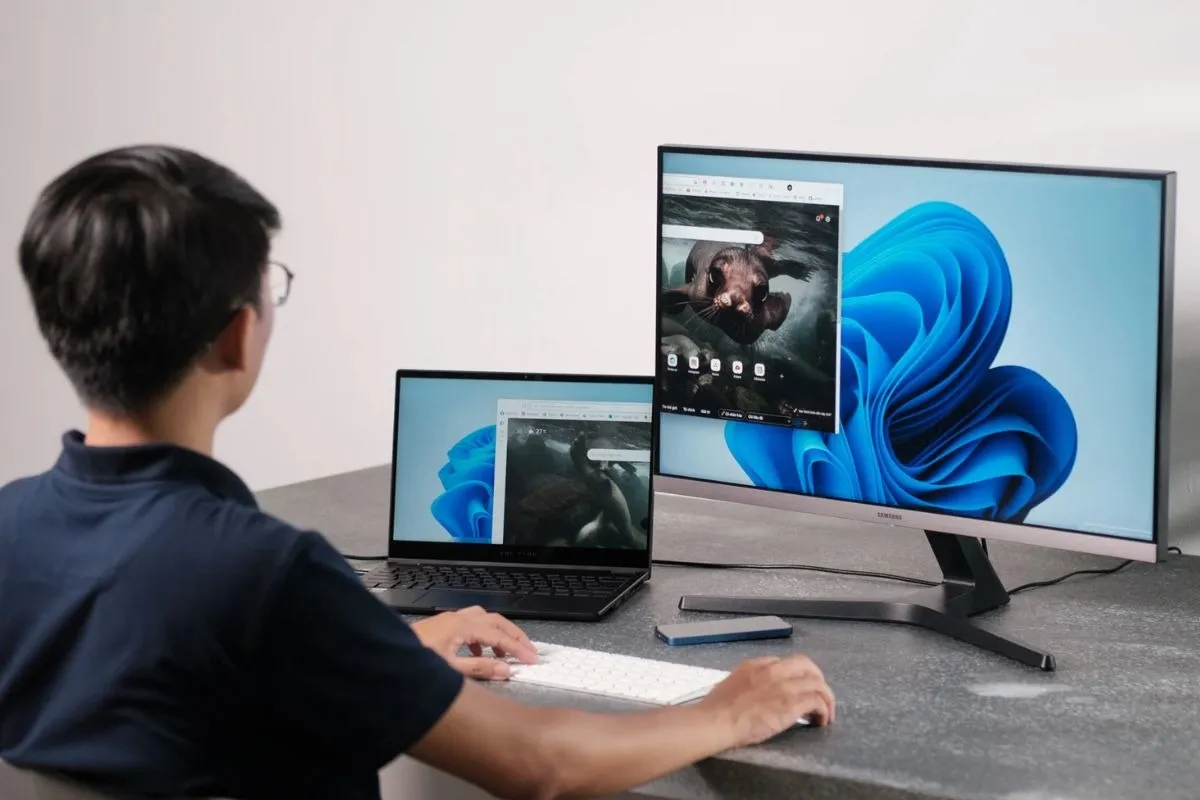 Thay vì phải mua thêm một chiếc màn hình mới, bạn tận dụng chiếc màn hình laptop sẵn có để làm màn hình phụTận dụng các thiết bị sẵn có để thiết lập hệ thống đa màn hình tối ưu chi phí
Kiểm tra phần cứng trước khi tiến hành kết nối
Để việc kết nối màn hình với laptop qua hdmi diễn ra suôn sẻ, bước kiểm tra sự tương thích là bắt buộc. Theo kinh nghiệm 10 năm tại Thành Tín Computer, hơn 30% trường hợp không lên hình là do người dùng sử dụng sai loại cáp hoặc cổng kết nối bị lỗi vật lý mà không biết.
Phân biệt cổng HDMI Output và HDMI Input
Đây là kiến thức then chốt: 99% laptop trên thị trường hiện nay chỉ trang bị cổng HDMI Output (xuất tín hiệu). Điều này có nghĩa là bạn chỉ có thể dùng laptop để xuất hình ra màn hình rời hoặc tivi. Nếu bạn định sử dụng màn hình của một chiếc laptop khác để làm màn hình phụ cho laptop chính thông qua cáp HDMI, điều đó là không thể thực hiện trực tiếp vì cả hai đều là cổng xuất.
Trong trường hợp này, bạn sẽ cần đến các thiết bị chuyên dụng như Capture Card để chuyển đổi tín hiệu hoặc sử dụng các giải pháp phần mềm truyền tin qua mạng LAN/Wifi. Việc cố tình cắm ép hoặc dùng các loại cáp “lạ” không rõ nguồn gốc có thể gây chập cháy IC nguồn trên mainboard.
Lựa chọn cáp HDMI phù hợp với độ phân giải
Năm 2026, các chuẩn màn hình 4K và 8K đã trở nên phổ biến. Việc kết nối màn hình với laptop qua hdmi sẽ bị hạn chế nếu bạn dùng sợi cáp HDMI 1.4 cũ kỹ.
- HDMI 1.4: Chỉ hỗ trợ tối đa 4K ở 30Hz, dễ gây hiện tượng chuột bị “lag” hoặc hình ảnh không mượt.
- HDMI 2.0: Hỗ trợ 4K ở 60Hz, chuẩn phổ biến nhất hiện nay cho đồ họa văn phòng.
- HDMI 2.1: Hỗ trợ 4K ở 120Hz hoặc 8K ở 60Hz, sự lựa chọn hoàn hảo cho game thủ và những người làm phim chuyên nghiệp.
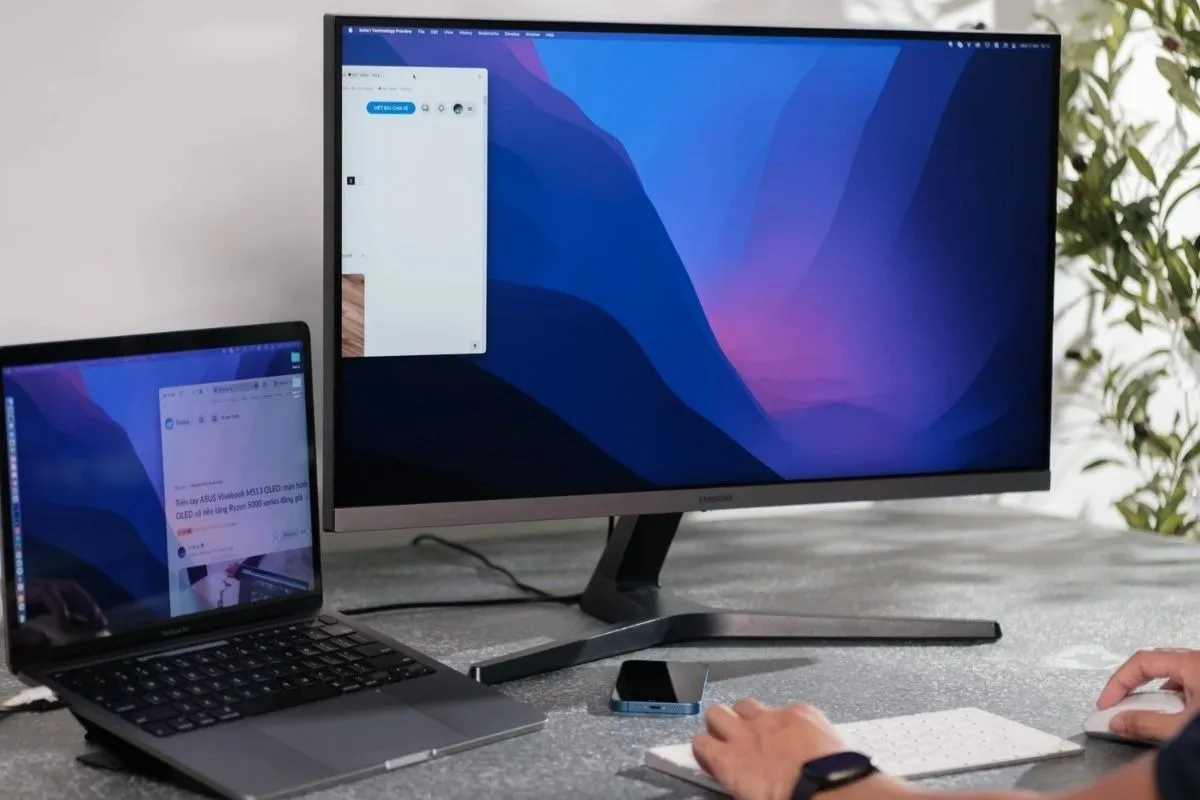 Chọn một sợi cáp HDMI chất lượng tốt, tương thích với chuẩn HDMI của cả hai thiết bịSử dụng cáp HDMI đạt chuẩn để đảm bảo băng thông truyền tải hình ảnh và âm thanh
Cách kết nối màn hình với laptop qua hdmi trên Windows 11
Windows 11 cung cấp khả năng quản lý màn hình kép rất thông minh. Sau khi cắm cáp kết nối vật lý, hệ điều hành sẽ tự động nhận diện thiết bị ngoại vi. Tuy nhiên, để tối ưu hiển thị, bạn cần thực hiện theo các bước sau:
Bước 1: Sử dụng tổ hợp phím thần thánh Windows + P. Một menu nhỏ sẽ xuất hiện bên phải màn hình với 4 tùy chọn:
- PC Screen only: Chỉ hiển thị trên laptop.
- Duplicate: Hiển thị giống hệt nhau ở cả hai màn hình (thường dùng khi thuyết trình).
- Extend: Mở rộng không gian làm việc (màn hình 2 là phần nối tiếp của màn hình 1). Đây là chế độ tốt nhất để kết nối màn hình với laptop qua hdmi.
- Second screen only: Chỉ hiển thị trên màn hình ngoài, tắt màn hình laptop.
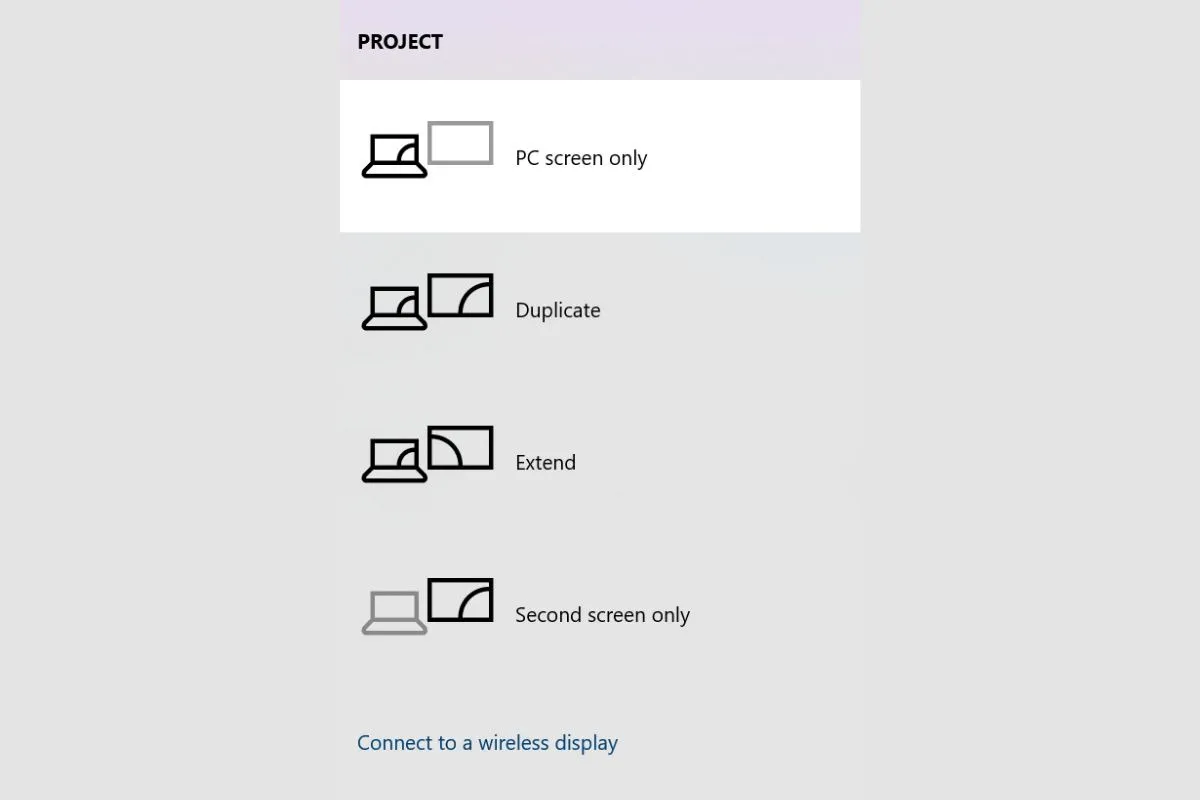 Chọn một trong các chế độ hiển thị sauGiao diện tùy chọn chế độ hiển thị đa màn hình trên Windows
Bước 2: Tinh chỉnh thông số trong Display Settings. Bạn nhấn chuột phải vào Desktop -> chọn Display Settings. Tại đây, hãy kéo thả biểu tượng màn hình số 1 và số 2 sao cho đúng với vị trí thực tế trên bàn làm việc của bạn. Điều này giúp thao tác di chuyển chuột từ màn hình này sang màn hình kia không bị ngược hướng.
Kết nối màn hình với laptop عبر HDMI đối với dòng Macbook
Dòng Macbook của Apple thường sử dụng cổng USB-C (Thunderbolt). Do đó, để kết nối màn hình với laptop qua hdmi, bạn cần một bộ chuyển đổi (Adapter) USB-C to HDMI chất lượng cao. Các loại Hub rẻ tiền thường gây ra hiện tượng nhiễu sóng Wifi 2.4GHz hoặc làm Macbook bị nóng đột ngột.
Khi đã kết nối, bạn vào System Settings ->Displays. Macbook cho phép bạn sắp xếp vị trí các màn hình bằng cách kéo các cửa sổ minh họa. Một mẹo nhỏ cho người dùng Mac là hãy chú ý đến tùy chọn “Default for display” để hệ thống tự chọn độ phân giải tối ưu nhất, tránh tình trạng chữ bị quá nhỏ hoặc mờ.
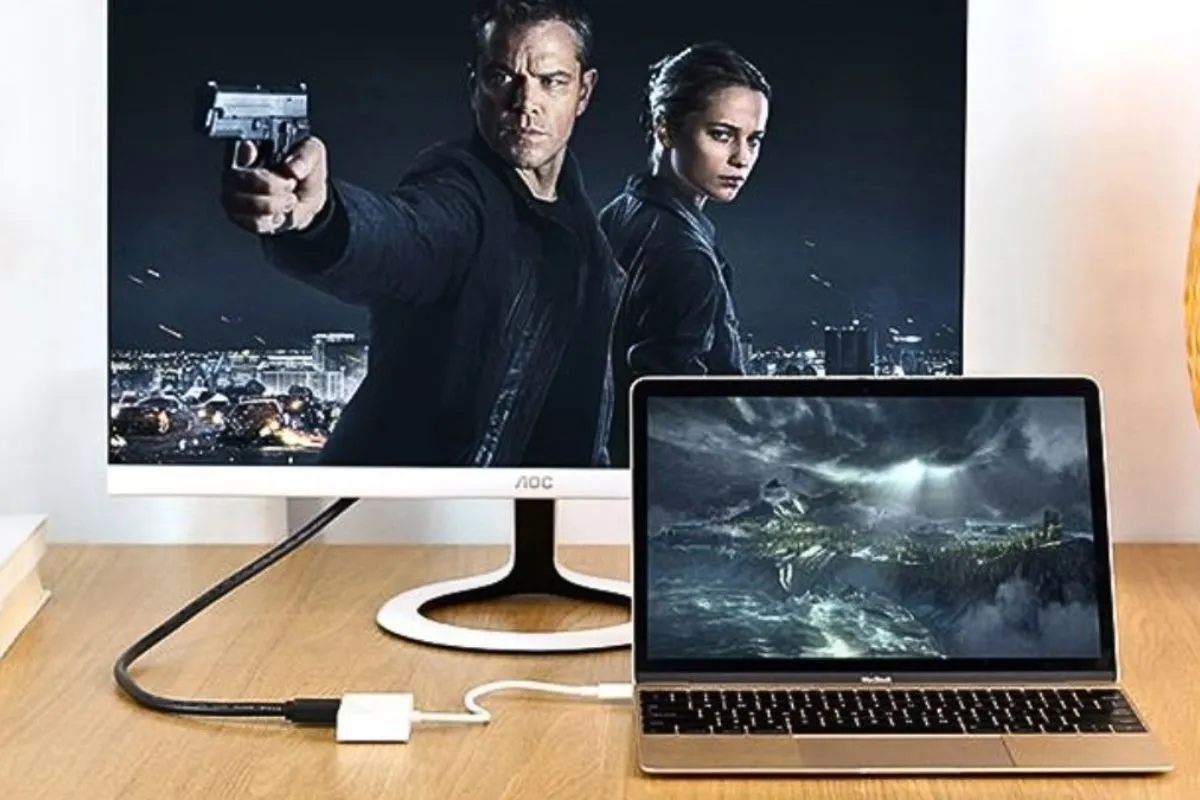 Cắm một đầu cáp HDMI vào cổng HDMI trên PC và đầu còn lại vào cổng HDMI trên MacBookLưu ý sử dụng cổng chuyển đổi Hub USB-C sang HDMI chính hãng cho Macbook
Các lỗi thường gặp và cách xử lý tại chỗ
Trong quá trình kết nối màn hình với laptop qua hdmi, không ít người dùng gặp phải tình trạng màn hình đen hoặc thông báo “No Signal”. Dưới đây là bảng chẩn đoán lỗi nhanh từ chuyên gia:
- Màn hình báo No Signal: Hãy kiểm tra lại đầu cắm. Thử rút ra và cắm lại thật dứt khoát. Nếu vẫn không được, hãy thử đổi đầu cáp hoặc thử một sợi cáp khác. Một số màn hình yêu cầu bạn phải chọn đúng cổng vào (Input Source) là HDMI 1 hoặc HDMI 2 trên bảng điều khiển của màn hình đó.
- Hình ảnh bị mờ, không sắc nét: Lỗi này thường do độ phân giải (Resolution) không tương thích. Vào cài đặt hiển thị và chọn đúng độ phân giải “Recommended” của màn hình ngoài. Ví dụ, màn hình 4K nhưng bạn để độ phân giải Full HD sẽ khiến hình ảnh bị bể hạt.
- Màn hình bị chớp tắt liên tục: Đây là dấu hiệu của việc thiếu băng thông hoặc cáp HDMI kém chất lượng. Cáp quá dài (trên 5m) mà không có chip khuếch đại cũng thường xuyên gây ra tình trạng này khi kết nối màn hình với laptop qua hdmi.
Khắc phục sự cố mất âm thanh khi xuất màn hình
Nhiều người dùng hoang mang khi kết nối màn hình với laptop qua hdmi thì máy bỗng dưng mất tiếng. Thực tế, cáp HDMI truyền tải cả hình ảnh và âm thanh. Khi cắm vào, Windows có thể tự động chuyển thiết bị phát thanh (Playback device) sang màn hình ngoài (vốn có thể không có loa hoặc loa rất bé).
Để lấy lại âm thanh cho laptop hoặc loa ngoài, bạn nhấn chuột phải vào biểu tượng loa ở thanh Taskbar -> chọn Sound settings. Trong mục “Choose where to play sound”, hãy chuyển lại thiết bị đầu ra là “Speakers (Realtek Audio)” thay vì tên của màn hình HDMI.
 Driver âm thanh bị lỗi hoặc chưa được cập nhậtKiểm tra driver và thiết lập đầu ra âm thanh trong Sound Control Panel
Tiêu chí lựa chọn cáp HDMI tốt nhất năm 2026
Đừng tiết kiệm vài chục ngàn để mua những sợi cáp không tên tuổi. Việc kết nối màn hình với laptop qua hdmi an toàn đòi hỏi sợi cáp phải có lớp bọc kim loại chống nhiễu tốt. Trong môi trường có nhiều thiết bị điện tử, nhiễu điện từ (EMI) có thể làm giảm chất lượng đường truyền.
Dưới đây là bảng so sánh chuẩn cáp để bạn dễ dàng lựa chọn:
| Loại cáp | Băng thông | Độ phân giải hỗ trợ | Ưu tiên sử dụng |
|---|---|---|---|
| Standard | 5 Gbps | 720p/1080i | Máy chiếu cũ, văn phòng cơ bản |
| High Speed | 10.2 Gbps | 1080p, 4K (30Hz) | Phổ thông, xem phim Full HD |
| Premium | 18 Gbps | 4K (60Hz), HDR | Thiết kế đồ họa, làm video |
| Ultra High Speed | 48 Gbps | 8K (60Hz), 4K (120Hz) | Gaming cao cấp, dựng phim 8K |
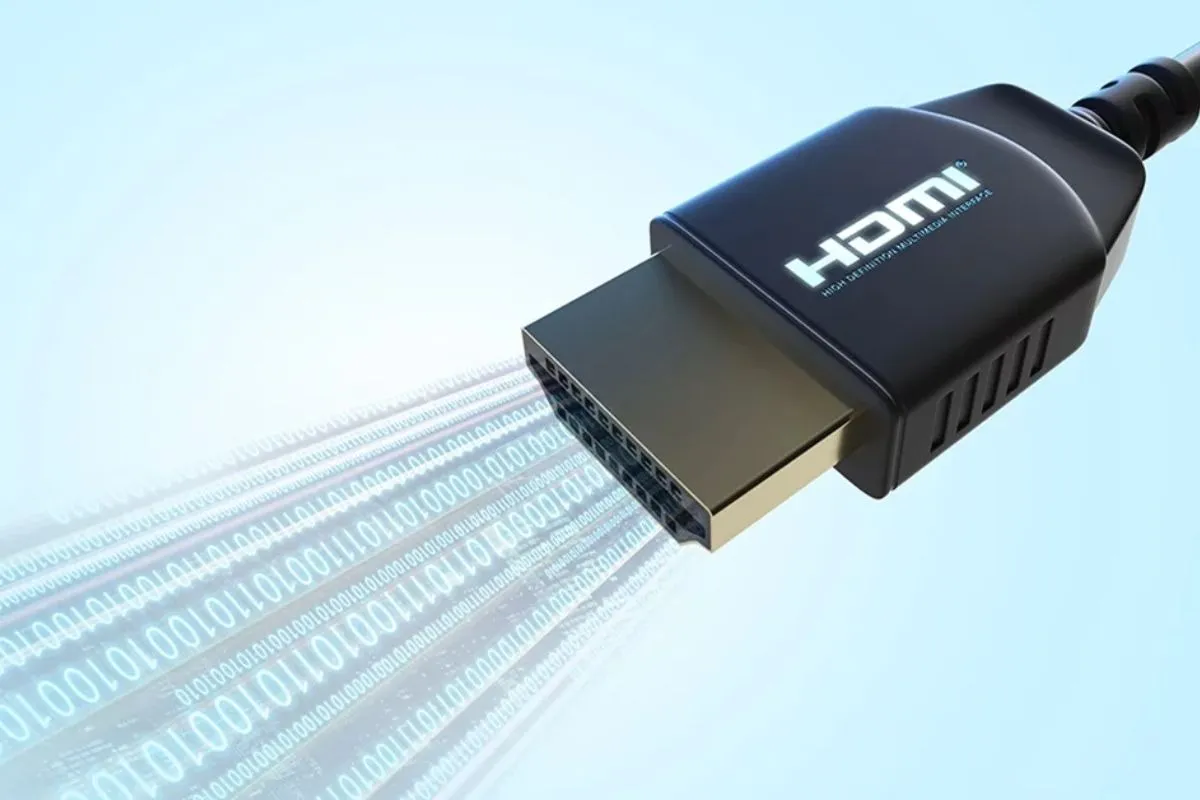 Luôn chọn cáp HDMI từ các thương hiệu uy tín để đảm bảo chất lượng và độ bềnCác chuẩn cáp HDMI hiện đại năm 2026 giúp truyền tải dữ liệu ổn định hơn
Các phương thức kết nối thay thế HDMI
Nếu laptop của bạn không có cổng HDMI hoặc cổng đã bị hỏng, vẫn còn các giải pháp khác để kết nối với màn hình. Các chuẩn kết nối mới hiện nay có tốc độ không thua kém gì HDMI như:
- DisplayPort (DP): Thường có trên các dòng laptop workstation hoặc gaming, hỗ trợ tần số quét cực cao.
- USB-C (DisplayPort Alt Mode): Chỉ cần một sợi cáp USB-C duy nhất để vừa sạc pin, vừa truyền dữ liệu, vừa xuất hình ảnh.
- Kết nối không dây (Miracast/AirPlay): Tiện lợi nhưng độ trễ cao, không phù hợp để chơi game hay làm đồ họa nhưng rất tốt để trình chiếu slide.
Cảnh báo từ chuyên gia phần cứng Thành Tín
Trong suốt quá trình hỗ trợ khách hàng kết nối màn hình với laptop qua hdmi, chúng tôi đã gặp nhiều máy bị hỏng hoàn toàn cổng HDMI do hiện tượng “sốc điện”. Khi cắm cáp giữa hai thiết bị đang cắm điện ở hai ổ cắm khác nhau, sự chênh lệch điện thế có thể tạo ra tia lửa điện nhỏ tại các chân đồng của cổng HDMI.
Lời khuyên từ chuyên gia: Nếu có thể, hãy tắt màn hình trước khi cắm hoặc rút cáp HDMI. Tránh cầm vào phần kim loại của đầu cáp khi đang cắm điện để bảo vệ cả thiết bị và chính bạn. Nếu bạn thấy cổng HDMI của laptop bị lỏng, lung lay, hãy mang đến trung tâm sửa chữa chuyên nghiệp ngay. Việc cố tình sử dụng có thể làm chập các chân tín hiệu bên trong, dẫn đến chết chip cầu nam hoặc CPU (với các dòng laptop tích hợp).
Tổng kết kinh nghiệm sử dụng đa màn hình
Sử dụng thành thạo việc kết nối màn hình với laptop qua hdmi là bước đầu tiên để bạn chuyên nghiệp hóa quy trình làm việc. Hãy luôn ưu tiên các loại cáp có thương hiệu, kiểm tra kỹ chuẩn HDMI của cổng xuất và đừng quên cân chỉnh lại màu sắc sau khi kết nối. Một hệ thống hiển thị chuẩn xác không chỉ bảo vệ đôi mắt mà còn là nguồn cảm hứng sáng tạo vô tận trong công việc hàng ngày của bạn.
Thực hiện đúng các bước hướng dẫn kết nối màn hình với laptop qua hdmi trên sẽ giúp bạn tránh được 90% các rủi ro về phần cứng và đảm bảo tín hiệu luôn đạt mức tối ưu nhất cho mọi tác vụ từ làm việc đến giải trí đỉnh cao.
Ngày cập nhật gần nhất 03/03/2026 by Thành Tín
