
Việc sở hữu 2 wifi cùng tên cùng mật khẩu (SSID) trong cùng một khu vực là giải pháp kỹ thuật phổ biến để mở rộng vùng phủ sóng mà không làm gián đoạn kết nối. Tuy nhiên, nếu cấu hình không đúng cách, thiết bị của bạn sẽ bị “loạn” tín hiệu, dẫn đến hiện tượng mạng chậm hoặc mất kết nối liên tục. Với hơn 10 năm kinh nghiệm trong lĩnh vực hạ tầng mạng, Thành Tín Computer sẽ hướng dẫn bạn cách tối ưu hóa hệ thống này đạt hiệu suất cao nhất.
 SSID mạng không dây giúp truyền tin dễ dàngSSID là định danh quan trọng giúp các thiết bị nhận diện và kết nối mạng không dây.
1. Tìm hiểu về SSID và cơ chế hoạt động của mạng không dây
SSID (Service Set Identifier) chính là tên hiển thị của mạng WiFi mà bạn thấy trên điện thoại hoặc máy tính. Trong một hệ thống mạng chuyên nghiệp, việc thiết lập 2 wifi cùng tên cùng mật khẩu cho phép tạo ra một mạng lưới thống nhất.
Về mặt kỹ thuật, mỗi điểm truy cập (Access Point) sẽ có một địa chỉ MAC (BSSID) riêng biệt. Khi bạn đặt tên (SSID) giống nhau cho các bộ phát, thiết bị đầu cuối như smartphone sẽ tự động hiểu đây là một vùng phủ sóng duy nhất. Tuy nhiên, để quá trình chuyển vùng (roaming) diễn ra mượt mà, các bộ phát cần được tinh chỉnh để không gây nhiễu sóng lẫn nhau.
2. Ưu điểm khi thiết lập 2 wifi cùng tên cùng mật khẩu
Theo kinh nghiệm thực tế của đội ngũ kỹ thuật Thành Tín Computer, việc sử dụng chung một thông số SSID và mật mã mang lại 3 lợi ích cốt lõi:
- Trải nghiệm người dùng liền mạch: Bạn di chuyển từ tầng 1 lên tầng 3 mà không cần phải vào cài đặt để chọn mạng mới.
- Tối ưu hóa kết nối Auto-Reconnection: Thiết bị sẽ tự động bắt lấy băng tần mạnh nhất trong danh sách 2 wifi cùng tên cùng mật khẩu đã lưu.
- Tính thẩm mỹ và chuyên nghiệp: Thay vì thấy một danh sách dài các mạng “Wifi Tang 1”, “Wifi Tang 2”, bạn chỉ thấy duy nhất một tên mạng duy nhất trong nhà hoặc văn phòng.
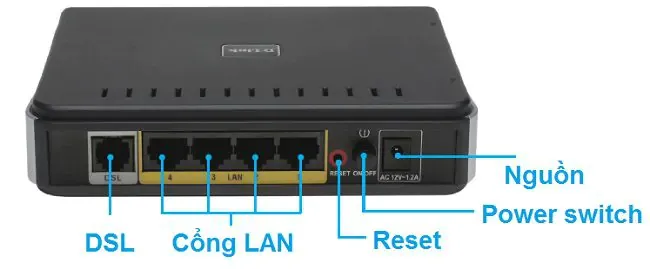 Cục wifi và các cổng cắm đường truyền mạngCấu hình phần cứng đóng vai trò quyết định đến độ ổn định của hệ thống đa điểm truy cập.
3. Hướng dẫn cấu hình nhiều bộ phát có cùng SSID năm 2026
Để thiết lập 2 wifi cùng tên cùng mật khẩu thành công mà không gây xung đột địa chỉ IP, bạn cần thực hiện theo các bước chuẩn kỹ thuật dưới đây:
Bước 1: Truy cập quản trị Router
Kết nối máy tính với Router phụ qua dây LAN hoặc Wifi. Mở trình duyệt và nhập địa chỉ Gateway (thường là 192.168.1.1 hoặc 192.168.0.1) để đăng nhập bằng tài khoản admin.
Bước 2: Cấu hình Wireless cơ bản
Tại mục Wireless Settings, bạn đặt tên SSID và mật khẩu trùng khớp hoàn toàn với Router chính (chú ý cả chữ hoa và chữ thường).
Bước 3: Thiết lập Multiple BSS (Nếu thiết bị hỗ trợ)
Trong các dòng Router hiện đại năm 2026, bạn có thể tìm đến mục Advanced Setup ->Wireless ->Multiple BSS. Tại đây, hệ thống cho phép tạo thêm các lớp định danh bảo mật song song.
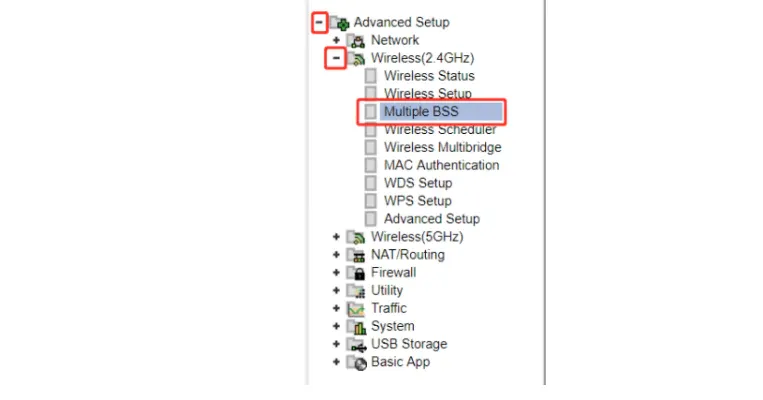 Màn hình truy cập vào cấu hình Multiple BSSGiao diện cấu hình Multiple BSS trên các dòng thiết bị mạng chuyên dụng.
Bước 4: Nhập thông tin xác thực
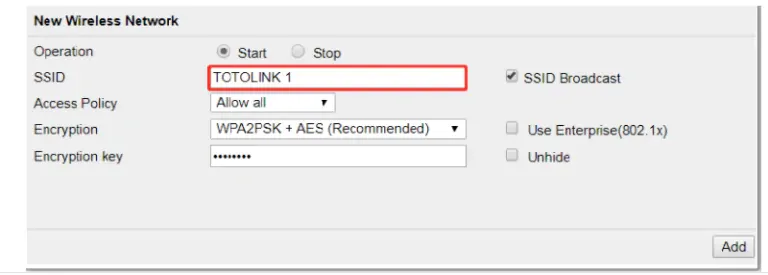
Điền đúng tên SSID mục tiêu và chọn chế độ bảo mật (thông thường là WPA2-PSK hoặc WPA3 cho năm 2026). Việc đồng bộ hóa chuẩn mã hóa giữa 2 wifi cùng tên cùng mật khẩu là bắt buộc để tính năng Roaming hoạt động.
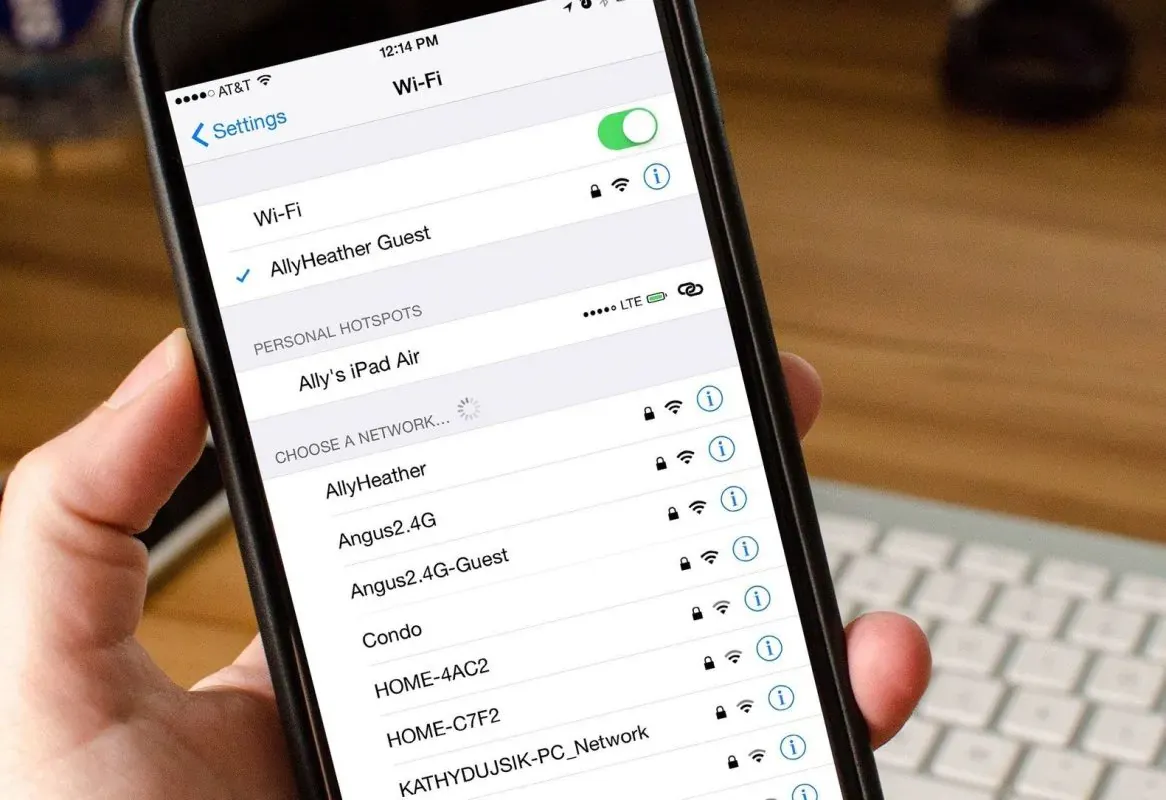 Màn hình đăng nhập thông tin SSIDĐảm bảo các thông số bảo mật phải trùng khớp tuyệt đối giữa các thiết bị phát.
4. Lưu ý quan trọng để tránh nhiễu sóng khi đặt SSID giống nhau
Sai lầm lớn nhất của người dùng khi tự lắp 2 wifi cùng tên cùng mật khẩu tại nhà là để các thiết bị tự chọn kênh sóng (Channel). Điều này dẫn đến hiện tượng nhiễu đồng kênh, làm giảm 50-70% tốc độ mạng.
- Nguyên tắc kênh sóng: Nếu Router 1 ở tầng 1 dùng Channel 1 (băng tần 2.4GHz), thì Router 2 ở tầng 2 nên dùng Channel 6 hoặc 11. Các kênh này không đè lên nhau, giúp tín hiệu ổn định hơn.
- Tắt DHCP trên Router phụ: Nếu bạn cắm dây LAN từ cổng LAN của Router chính sang cổng LAN của Router phụ (áp dụng kỹ thuật lắp 2 modem wifi cùng 1 đường dây), hãy TẮT DHCP trên Router phụ để tránh xung đột IP (lỗi dấu chấm than vàng).
- Khoảng cách lắp đặt: Đảm bảo vùng phủ sóng của 2 wifi cùng tên cùng mật khẩu có độ giao thoa khoảng 15-20%. Nếu quá gần sẽ gây lãng phí, nếu quá xa sẽ có “điểm chết” tín hiệu (với trường hợp này bạn có thể cần trang bị giải pháp kích sóng wifi không dây để khắc phục).
 Để truy cập wifi cần có đầy đủ thông tin SSIDLựa chọn vị trí đặt bộ phát hợp lý sẽ tối ưu hóa khả năng truyền tải dữ liệu.
5. Khi nào nên dùng giải pháp Mesh thay vì đặt cùng SSID thủ công?
Việc cấu hình thủ công cho 2 wifi cùng tên cùng mật khẩu (Roaming cơ bản) có một nhược điểm: thiết bị chỉ chuyển mạng khi sóng cũ cực yếu. Điều này đôi khi khiến điện thoại vẫn “bám trụ” ở sóng 1 vạch từ tầng dưới dù bạn đã đứng cạnh cục phát tầng trên.
Nếu ngân sách cho phép, Thành Tín Computer khuyên bạn nên chuyển sang hệ thống Wifi Mesh. Các Node Mesh sẽ tự động điều phối thiết bị đến điểm phát tốt nhất thông qua trí tuệ nhân tạo, giúp việc dùng 2 wifi cùng tên cùng mật khẩu trở nên hoàn hảo 100%, không còn độ trễ khi chuyển vùng.
Hy vọng hướng dẫn chi tiết về cách thiết lập và tối ưu 2 wifi cùng tên cùng mật khẩu sẽ giúp bạn cải thiện chất lượng mạng tại gia đình hoặc văn phòng. Nếu gặp khó khăn trong quá trình cấu hình hoặc cần tư vấn giải pháp mạng chuyên sâu, hãy liên hệ ngay với kỹ thuật viên của chúng tôi để được hỗ trợ kịp thời.
Ngày cập nhật gần nhất 03/03/2026 by Thành Tín
