
Wifi laptop bị lỗi chấm than limited access là tình trạng Windows đã kết nối vào mạng WiFi nhưng không truy cập được Internet hoặc chỉ nhận kết nối nội bộ. Cập nhật tháng 04/2026, lỗi này thường liên quan đến Limited Access, dấu chấm than vàng, xung đột IP, driver WiFi hoặc Network Reset.
Dấu Hiệu Nào Cho Biết Laptop Bị Limited Access?
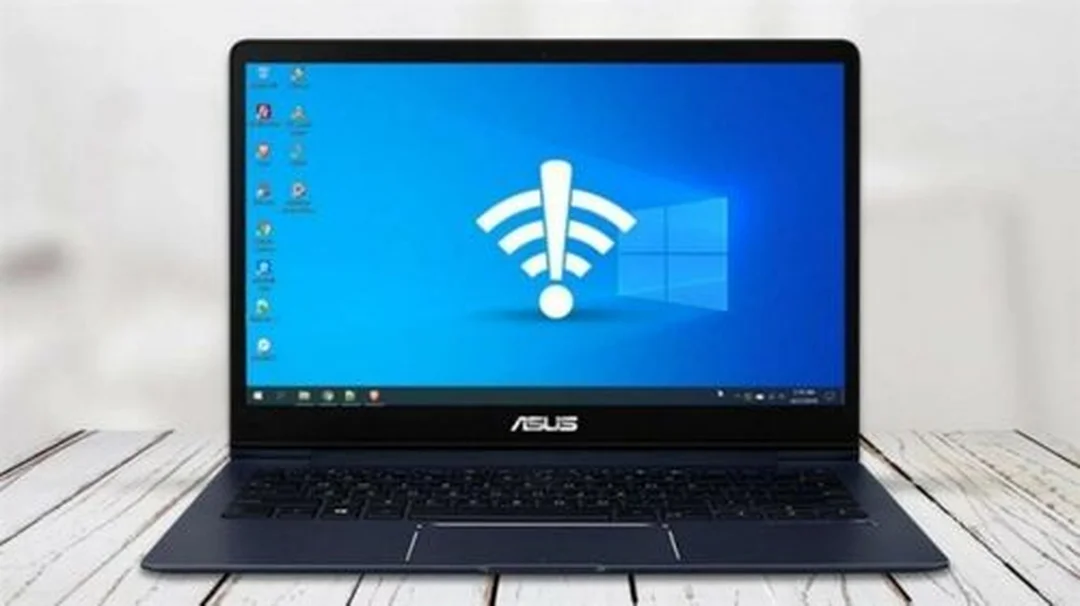
Laptop bị Limited Access khi biểu tượng WiFi có chấm than, báo “No Internet” hoặc “Secured, No Internet” dù tên mạng vẫn hiện đang kết nối.
Limited Access không đồng nghĩa laptop hỏng WiFi ngay. Windows có thể đã bắt được sóng, xác thực đúng mật khẩu, nhưng chưa nhận được IP hợp lệ, DNS không phản hồi hoặc router không có Internet từ nhà mạng.
Các dấu hiệu thường gặp gồm:
- Biểu tượng WiFi có chấm than vàng ở thanh taskbar.
- Trạng thái mạng hiển thị “No Internet” hoặc “Limited”.
- Điện thoại vào mạng bình thường nhưng laptop không vào được.
- Laptop chỉ truy cập được máy in hoặc thiết bị nội bộ.
- Trình duyệt báo DNS, timeout hoặc không tìm thấy máy chủ.
- Sau khi khởi động lại máy, WiFi dùng được vài phút rồi lỗi lại.
DHCP: cơ chế router tự cấp địa chỉ IP cho laptop. Khi DHCP lỗi, laptop có thể tự nhận dải 169.254.x.x và không ra Internet.
Gateway: địa chỉ router mà laptop đi qua để truy cập Internet. Với mạng gia đình, gateway thường là 192.168.1.1 hoặc 192.168.0.1.
Trong thực tế sửa máy tận nơi, chúng tôi hay gặp lỗi này sau khi người dùng đổi router, cài VPN, cập nhật Windows hoặc chuyển giữa nhiều mạng công cộng. Nếu chỉ một laptop lỗi còn các thiết bị khác vẫn vào mạng, nên kiểm tra IP, DNS và driver trước khi nghi router hỏng.
Bài viết liên quan: Cách xử lý laptop HP chớp đèn nguồn hiệu quả nhất 2026
Bảng Chẩn Đoán Nhanh Theo Triệu Chứng
Cách xử lý đúng là đối chiếu triệu chứng với nguyên nhân trước, sau đó mới thao tác từ nhẹ đến nặng để tránh làm rối cấu hình mạng.
| Triệu chứng trên laptop | Khả năng lỗi cao | Cách kiểm tra nhanh | Thao tác ưu tiên | Thời gian ước tính |
|---|---|---|---|---|
| WiFi có chấm than, điện thoại vẫn vào mạng | IP hoặc DNS trên laptop | Mở `cmd`, chạy `ipconfig` | Release/Renew IP, flush DNS | 2–4 phút |
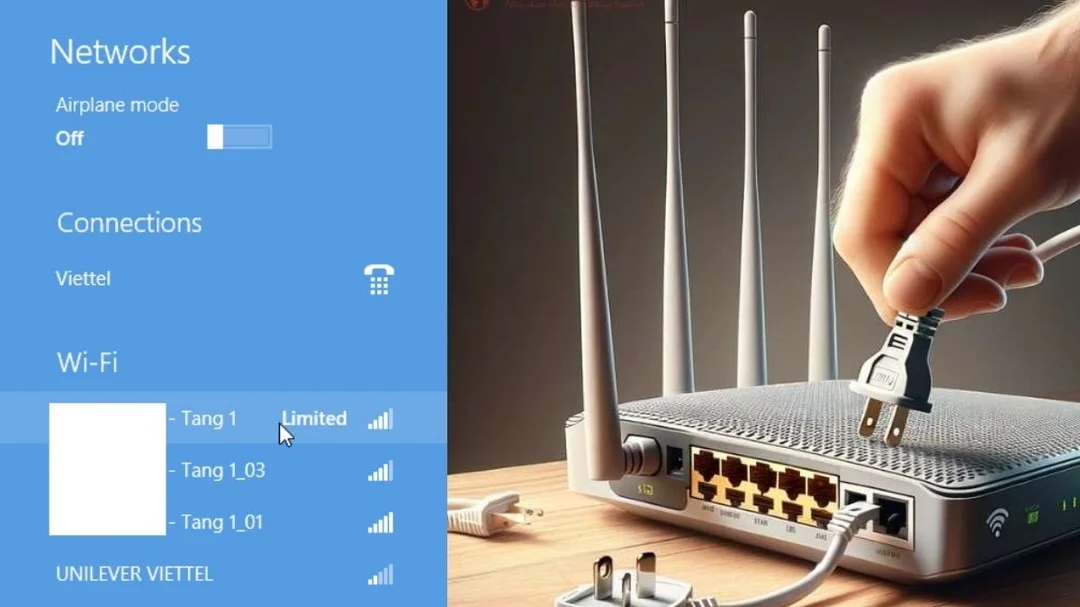
| WiFi báo Secured, No Internet trên mọi thiết bị | Router hoặc ISP | Kiểm tra đèn Internet trên modem | Tắt nguồn router 1–2 phút | 3–5 phút |
| Laptop nhận IP 169.254.x.x | DHCP không cấp IP | Xem IPv4 Address trong `ipconfig` | Bật DHCP hoặc đặt IP tĩnh đúng dải | 5–8 phút |
| Vào được Zalo nhưng không mở web ổn định | DNS lỗi hoặc DNS chậm | Ping `8.8.8.8`, rồi ping tên miền | Đổi DNS, flush DNS cache | 3–6 phút |
| Chỉ lỗi sau khi cập nhật Windows | Driver WiFi không tương thích | Device Manager > Network adapters | Roll back hoặc cập nhật driver | 8–15 phút |
| Mạng yếu khi xa router 5–8 mét | Nhiễu sóng hoặc băng tần sai | So sánh 2.4 GHz và 5 GHz | Đổi băng tần, đổi vị trí router | 5–10 phút |
| WiFi mất hẳn khỏi danh sách | Adapter bị tắt hoặc driver lỗi | Device Manager có dấu cảnh báo không | Enable adapter, cài lại driver | 10–20 phút |
| Mạng công cộng bắt WiFi nhưng không vào web | Chưa đăng nhập captive portal | Mở trình duyệt vào trang bất kỳ | Đăng nhập portal hoặc quên mạng kết nối lại | 2–5 phút |
| Cắm mạng LAN vẫn lỗi Limited | TCP/IP stack hoặc proxy | Kiểm tra Proxy, chạy network commands | Reset TCP/IP, tắt proxy thủ công | 5–12 phút |
| Lỗi lặp lại mỗi ngày ở văn phòng | Trùng IP hoặc router quá tải | So sánh số thiết bị đang dùng mạng | Kiểm tra DHCP pool, nâng router | 15–30 phút |
Theo Microsoft Support, nhóm lệnh `netsh winsock reset`, `netsh int ip reset`, `ipconfig /release`, `ipconfig /renew` và `ipconfig /flushdns` được dùng để đặt lại TCP/IP, cấp lại IP và làm mới DNS cache khi Windows gặp lỗi kết nối WiFi. Microsoft Support
⚠️ Lưu ý: Không bấm nút Reset vật lý trên router nếu bạn chưa biết tài khoản PPPoE, cấu hình VLAN hoặc thông tin modem nhà mạng. Hãy tắt nguồn rồi bật lại trước.
Chủ đề liên quan: Thay Nguồn Laptop Dell Giá Bao Nhiêu Năm 2026?
Vì Sao WiFi Có Chấm Than Nhưng Điện Thoại Vẫn Vào Mạng?
Khi chỉ laptop lỗi còn điện thoại vẫn dùng được, nguyên nhân thường nằm ở cấu hình Windows, driver WiFi, DNS hoặc địa chỉ IP của riêng laptop.
Điện thoại và laptop không xử lý mạng giống nhau. Laptop Windows phụ thuộc vào driver card WiFi, dịch vụ WLAN AutoConfig, DNS cache, proxy, firewall và các cấu hình từng lưu trước đó.
Một tình huống phổ biến là laptop từng đặt IP tĩnh ở văn phòng, sau đó mang về nhà vẫn giữ gateway cũ. Máy vẫn bắt được WiFi nhưng không đi đúng đường ra Internet, nên Windows báo Limited Access.
Video minh họa thao tác sửa lỗi WiFi hiện dấu chấm than trên máy tính Windows.
Chúng tôi từng xử lý một laptop Dell Latitude tại Bình Thạnh báo chấm than liên tục sau khi nhân viên đổi từ mạng công ty sang hotspot điện thoại. Kiểm tra thấy máy đang giữ DNS nội bộ của văn phòng, chỉ cần chuyển về DNS tự động và renew IP là mạng hoạt động lại sau khoảng 5 phút.
Microsoft mô tả trạng thái limited connectivity là khi PC Windows đã kết nối mạng cục bộ nhưng không truy cập được Internet; Windows sẽ kiểm tra kết nối Internet và hiển thị biểu tượng “No Internet” nếu không nhận được phản hồi phù hợp. Microsoft Support
Có thể bạn quan tâm: TOP 10 laptop giá rẻ cấu hình mạnh đáng mua nhất 2026
Sửa Nhanh Từ Router, IP Và DNS Trên Windows
Nên bắt đầu bằng router, sau đó xử lý IP và DNS trên Windows vì đây là nhóm lỗi chiếm phần lớn các ca Limited Access tại nhà.
Bước 1: Tắt WiFi trên laptop, chờ 10 giây rồi bật lại. Nếu lỗi chỉ do phiên kết nối cũ, Windows sẽ xin lại IP mới từ router.
Bước 2: Tắt nguồn router hoặc modem trong 1–2 phút, sau đó bật lại và chờ đèn Internet ổn định. Không dùng nút Reset nếu chưa cần khôi phục cài đặt gốc.
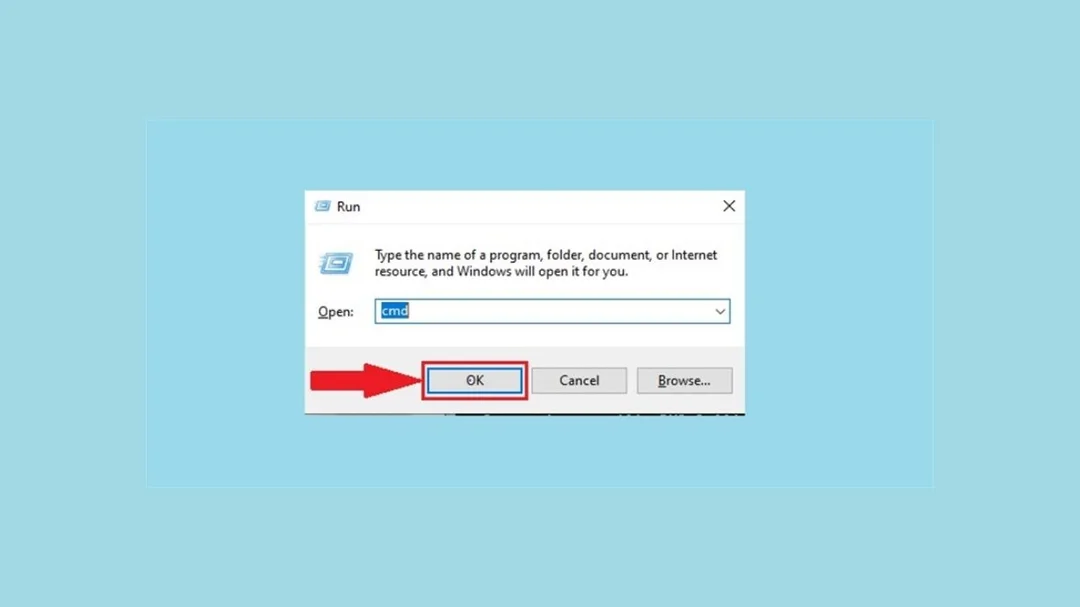
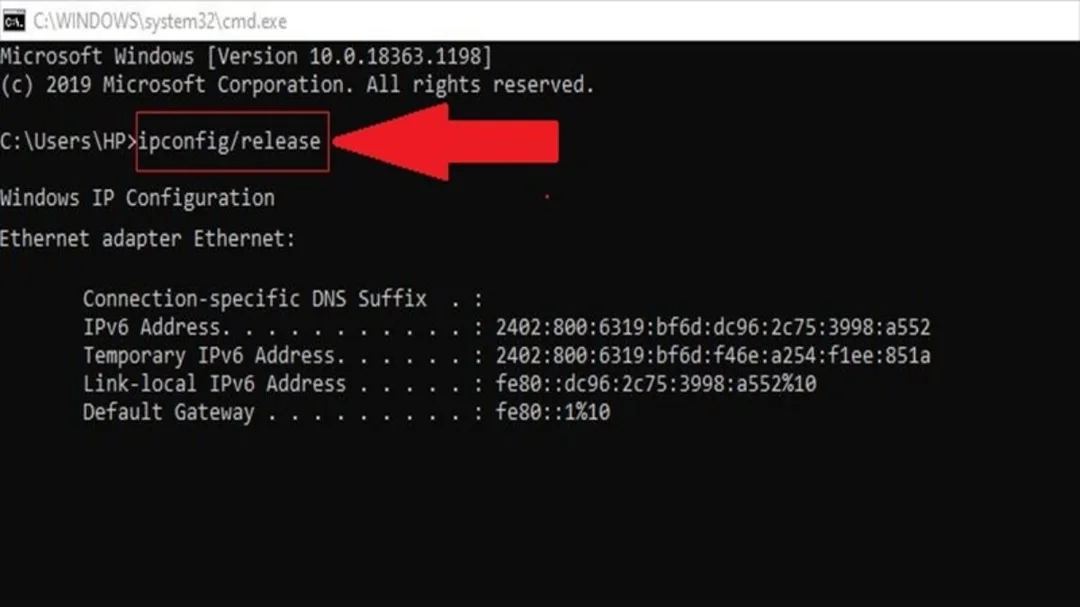
Bước 3: Mở Command Prompt bằng quyền Administrator và chạy lần lượt:
“`
cmd
ipconfig /release
ipconfig /renew
ipconfig /flushdns
“`
Bước 4: Nếu vẫn lỗi, chạy tiếp:
“`
cmd
netsh winsock reset
netsh int ip reset
“`
Sau đó khởi động lại laptop. Đây là bước phù hợp khi lỗi đến từ TCP/IP stack, Winsock hoặc DNS cache bị sai.
Bước 5: Kiểm tra proxy tại Settings > Network & Internet > Proxy. Nếu không dùng proxy công ty, hãy tắt thiết lập proxy thủ công.
Bước 6: Kiểm tra IPv4. Với đa số mạng gia đình, nên để “Obtain an IP address automatically” và “Obtain DNS server address automatically”. Chỉ đặt IP tĩnh khi bạn biết đúng gateway, subnet mask và dải DHCP của router.
So sánh theo phương pháp, khởi động router thường mất 3–5 phút và an toàn nhất cho người dùng phổ thông. Release/Renew IP mất khoảng 2–4 phút, phù hợp khi một laptop lỗi riêng lẻ. Network Reset mất 5–10 phút nhưng có thể làm mất cấu hình VPN, proxy hoặc mạng đã lưu.
Khi Nào Cần Kiểm Tra Driver Và Card WiFi?
Cần kiểm tra driver hoặc card WiFi khi lỗi chỉ xảy ra trên một laptop, WiFi chập chờn, mất adapter trong Device Manager hoặc lỗi xuất hiện sau cập nhật Windows.
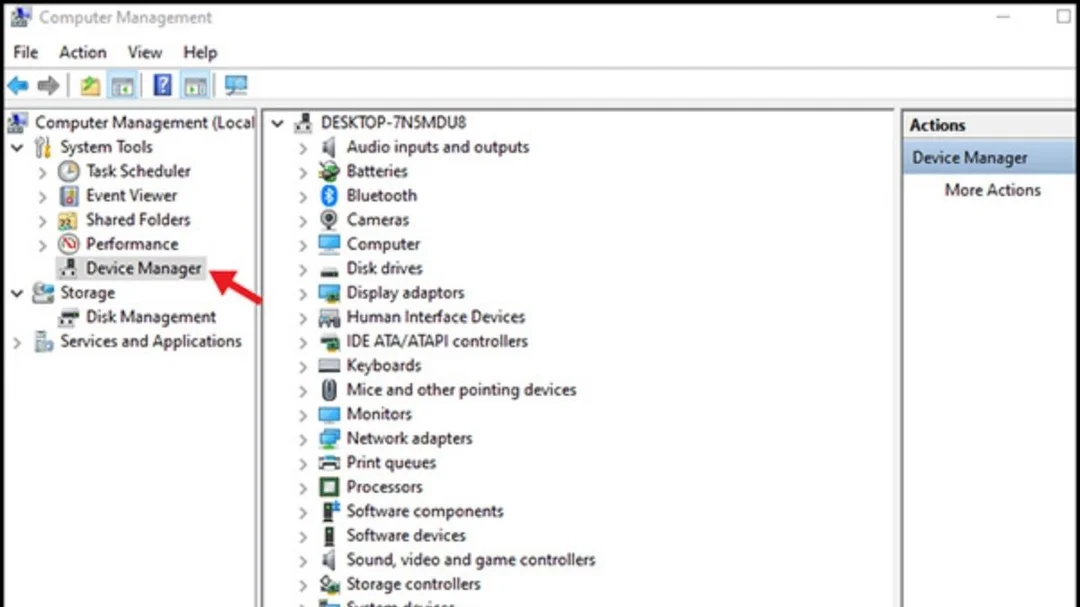
Trong Device Manager, mở Network adapters và tìm tên card như Intel Wireless, Realtek Wireless, Qualcomm Atheros hoặc MediaTek Wi-Fi. Nếu có dấu chấm than, dấu mũi tên xuống hoặc adapter biến mất lúc có lúc không, driver cần được xử lý.
Theo Microsoft Support, khi các bước mạng cơ bản không hiệu quả, người dùng có thể gỡ driver network adapter rồi khởi động lại để Windows tự cài lại; trước đó nên tải sẵn driver từ website hãng máy nếu laptop không còn Internet. Microsoft Support
Với Dell, HP, Lenovo và Asus, nên ưu tiên driver từ trang hỗ trợ theo đúng Service Tag, Serial Number hoặc model máy. Driver từ Windows Update tiện hơn nhưng đôi khi chưa khớp hoàn toàn với card WiFi đời cũ.
Chúng tôi từng gặp một máy HP Pavilion dùng card Realtek, sau cập nhật Windows 11 thì WiFi kết nối được 1–2 phút rồi báo Limited Access. Cài driver đúng model từ trang HP và tắt chế độ tiết kiệm điện của adapter giúp máy ổn định lại trong buổi kiểm tra.
Một điểm dễ bị bỏ qua là Power Management. Trong Properties của card WiFi, tab Power Management có tùy chọn cho phép Windows tắt thiết bị để tiết kiệm pin. Với laptop hay dùng họp online, nên bỏ chọn tùy chọn này nếu WiFi rớt khi máy ngủ hoặc chạy pin.
Quy Trình Xử Lý Tại Chỗ Cho Văn Phòng TP.HCM
Với văn phòng nhỏ, cần kiểm tra đồng thời laptop, router, DHCP và số lượng thiết bị vì một máy lỗi có thể là dấu hiệu mạng nội bộ đang quá tải.
Tại TP.HCM, nhiều shop và văn phòng dùng chung một router nhà mạng cho 15–30 thiết bị, gồm laptop, điện thoại, máy in WiFi, camera và máy POS. Khi DHCP pool hẹp hoặc router yếu, lỗi Limited Access dễ xuất hiện vào giờ cao điểm.
Quy trình thực tế nên đi theo thứ tự: kiểm tra số thiết bị đang kết nối, xem dải DHCP, ping gateway, ping DNS, so sánh laptop lỗi với laptop bình thường, rồi mới thay router hoặc card WiFi.
Nếu ping gateway như `192.168.1.1` trả lời ổn nhưng ping DNS hoặc website lỗi, vấn đề có thể nằm ở DNS, modem hoặc ISP. Nếu ping gateway cũng mất gói, nên kiểm tra sóng WiFi, khoảng cách, nhiễu kênh hoặc router quá tải.
Với văn phòng dùng máy in mạng, không nên đặt IP tĩnh trùng với dải DHCP đang cấp tự động. Ví dụ router cấp từ 192.168.1.100 đến 192.168.1.200, máy in có thể đặt 192.168.1.50 để giảm nguy cơ trùng IP với laptop.
Khi hỗ trợ tận nơi, chúng tôi thường chuẩn bị sẵn USB driver WiFi, dây LAN test, bộ phát phụ và tài khoản truy cập router do khách cung cấp. Cách này giúp phân biệt nhanh lỗi laptop với lỗi hạ tầng mạng, tránh thay linh kiện khi nguyên nhân chỉ là cấu hình.
Câu Hỏi Thường Gặp
Lỗi wifi laptop bị lỗi chấm than limited access thường tự xử lý được nếu nguyên nhân là IP, DNS hoặc router treo nhẹ. Nếu lỗi lặp lại nhiều lần, cần kiểm tra sâu hơn driver và thiết bị mạng.
Laptop báo Limited Access có phải hư card WiFi không?
Không nhất thiết. Card WiFi chỉ nên nghi ngờ khi adapter biến mất trong Device Manager, mạng rớt liên tục ở nhiều nơi hoặc cài lại driver vẫn lỗi. Phần lớn ca chấm than đến từ IP, DNS, router hoặc driver.
Có nên đặt IP tĩnh để sửa lỗi WiFi chấm than không?
Có thể đặt IP tĩnh nếu bạn biết đúng gateway và dải mạng. Với người dùng gia đình, nên ưu tiên IP tự động trước. Đặt sai gateway hoặc trùng IP có thể khiến lỗi nặng hơn.
Vì sao reset router xong laptop vẫn không vào mạng?
Nếu điện thoại vào mạng được sau khi reset router nhưng laptop vẫn lỗi, hãy kiểm tra cấu hình trên laptop. Các điểm cần xem là DNS, proxy, driver WiFi, TCP/IP stack và trạng thái DHCP.
Đổi DNS sang 8.8.8.8 có sửa được Limited Access không?
Đổi DNS có thể giúp khi laptop nhận IP đúng nhưng không phân giải được tên miền. Nếu laptop nhận IP 169.254.x.x hoặc không ping được gateway, đổi DNS không giải quyết gốc lỗi.
Khi nào nên gọi kỹ thuật viên kiểm tra?
Nên gọi kỹ thuật viên khi lỗi xảy ra trên nhiều thiết bị, router nóng bất thường, mạng văn phòng rớt theo giờ cao điểm hoặc laptop mất hẳn card WiFi. Trường hợp cần làm việc gấp, kỹ thuật viên có thể test bằng LAN, USB WiFi và driver dự phòng.
Xử lý wifi laptop bị lỗi chấm than limited access nên bắt đầu từ dấu hiệu cụ thể, rồi kiểm tra router, IP, DNS, driver và card WiFi theo thứ tự. Cách làm đúng giúp khôi phục mạng nhanh mà không vội thay linh kiện hoặc reset sai cấu hình.
