
Lỗi 0x00000709 là một lỗi phổ biến trên Windows, có thể xảy ra trên bất kỳ máy tính nào và ảnh hưởng đến hiệu suất, ngăn sử dụng thiết bị ngoại vi như máy in hay máy quét. Đừng lo lắng, bài viết này sẽ cung cấp thông tin về nguyên nhân và cách khắc phục lỗi 0x00000709. Hãy cùng tìm hiểu nhé!
1. Nguyên nhân gây ra lỗi 0x00000709
Trước khi tìm hiểu cách khắc phục lỗi 0x00000709, chúng ta cần hiểu nguyên nhân gây ra lỗi này. Lỗi 0x00000709 thường xuất hiện khi máy tính không thể kết nối với thiết bị ngoại vi như máy in, máy quét hoặc camera. Nguyên nhân chính có thể là do sự cố về trình điều khiển (driver) hoặc hệ điều hành Windows của bạn.
Ngoài ra, một số lỗi khác cũng có thể dẫn đến lỗi 0x00000709, ví dụ như:
- Các tập tin hệ thống bị hỏng hoặc thiếu
- Ổ cứng gặp sự cố hoặc không đủ dung lượng
- Phần mềm bảo mật gây xung đột với hệ thống
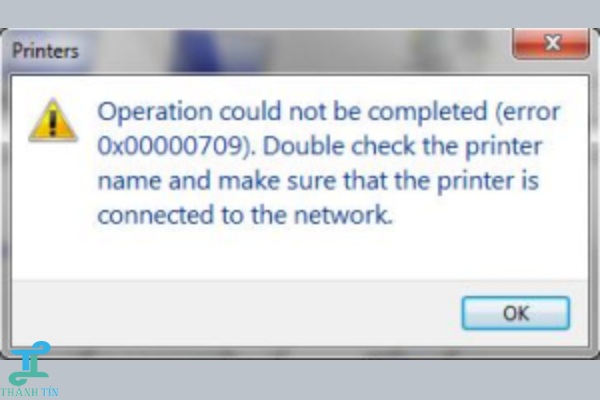
Có thể nói, lỗi 0x00000709 xuất hiện do nhiều nguyên nhân khác nhau và đôi khi cần phải kiểm tra kỹ để xác định chính xác nguyên nhân gây ra lỗi.
2. Giải pháp khắc phục lỗi 0x00000709
Để khắc phục lỗi 0x00000709, có một số giải pháp khác nhau bạn có thể thử. Dưới đây là một số cách để bạn có thể sửa lỗi này một cách nhanh chóng và hiệu quả.
2.1 Kiểm tra ổ cứng của bạn
Một trong những nguyên nhân dẫn đến lỗi 0x00000709 có thể là do ổ cứng bị hỏng hoặc không đủ dung lượng. Do đó, bạn nên kiểm tra xem ổ cứng của mình còn bao nhiêu dung lượng trống và xem có bất kỳ lỗi nào xuất hiện hay không.
Để kiểm tra ổ cứng của bạn, bạn có thể sử dụng tính năng “Quản lý đĩa” (Disk Management) có sẵn trên hệ điều hành Windows. Bạn có thể truy cập tính năng này bằng cách nhấn tổ hợp phím “Windows + R” trên bàn phím, sau đó gõ “diskmgmt.msc” vào ô tìm kiếm và nhấn Enter.
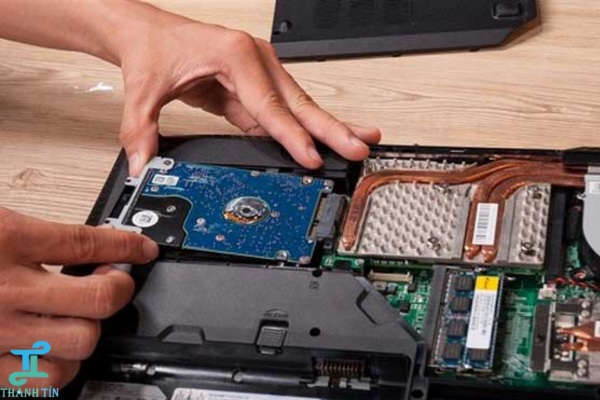
Nếu bạn thấy ổ cứng của mình chỉ còn ít dung lượng trống, hãy xóa bớt các file không cần thiết hoặc chuyển sang ổ cứng khác để giải phóng bộ nhớ cho ổ cứng chính. Sau khi làm điều này, khởi động lại máy tính và kiểm tra xem lỗi 0x00000709 còn xuất hiện hay không.
2.2 Cập nhật trình điều khiển
Như đã đề cập ở trên, lỗi 0x00000709 có thể do sự cố về trình điều khiển. Vì vậy, nếu bạn gặp phải lỗi này, hãy kiểm tra xem các trình điều khiển (driver) của thiết bị ngoại vi của bạn có được cập nhật mới nhất hay chưa.
Bạn có thể làm điều này bằng cách truy cập vào “Device Manager” và kiểm tra xem có bất kỳ biểu tượng nào ở phần “Other Devices” hay không. Nếu có, hãy nhấp chuột phải vào biểu tượng đó và chọn “Update Driver”. Bạn cũng có thể tìm kiếm trình điều khiển mới nhất trên trang web của nhà sản xuất thiết bị hoặc tải về một công cụ tự động cập nhật driver để giúp bạn tìm và cài đặt driver mới nhất cho hệ thống.
2.3 Khởi động lại trong chế độ an toàn
Khởi động lại máy tính trong chế độ an toàn có thể giúp bạn khắc phục lỗi 0x00000709. Chế độ an toàn sẽ tắt tất cả các chương trình và tiến trình không cần thiết, giúp máy tính hoạt động trơn tru hơn.
Bạn có thể khởi động lại máy tính vào chế độ an toàn bằng cách nhấn tổ hợp phím “Windows + R”, gõ “msconfig” và nhấn Enter. Trong cửa sổ “System Configuration”, chuyển sang tab “Boot” và chọn “Safe Boot”. Sau đó, nhấn OK và khởi động lại máy tính.
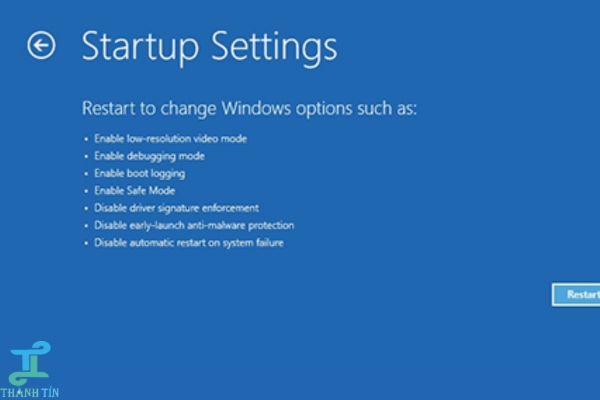
2.4 Sử dụng Công cụ sửa chữa khởi động
Trên Windows 10, có sẵn công cụ sửa chữa khởi động có thể giúp bạn khắc phục các lỗi liên quan đến khởi động. Để sử dụng công cụ này, bạn cần khởi động lại máy tính vào chế độ an toàn như đã hướng dẫn ở trên, sau đó:
- Nhấn tổ hợp phím “Windows + I” để mở “Settings”.
- Chọn “Update & Security”.
- Chuyển sang tab “Recovery” và chọn “Restart now” ở phần “Advanced startup”.
- Trong cửa sổ mới hiện ra, chọn “Troubleshoot” > “Advanced options” > “Startup Repair”.
- Theo dõi hướng dẫn trên màn hình để hoàn tất quá trình sửa chữa.
Sau khi công cụ sửa chữa khởi động hoàn tất, hãy khởi động lại máy tính và kiểm tra xem lỗi 0x00000709 còn xuất hiện hay không.
2.5 Thực hiện khôi phục hệ thống
Nếu các giải pháp trên không giúp bạn khắc phục lỗi 0x00000709, bạn có thể nghĩ đến việc khôi phục hệ thống. Tuy nhiên, cần lưu ý rằng quá trình này sẽ xóa tất cả các dữ liệu trên ổ cứng và đưa hệ thống về trạng thái ban đầu khi bạn mua máy tính.
Để khôi phục hệ thống, bạn cần đăng nhập vào “Advanced startup” như đã hướng dẫn trong phần trên, chọn “Troubleshoot” > “Advanced options” > “System Restore”. Sau đó, làm theo hướng dẫn trên màn hình để hoàn tất quá trình khôi phục.
2.6 Cài đặt lại Windows
Nếu các phương pháp trên đều không giúp bạn khắc phục lỗi 0x00000709, bạn có thể cân nhắc cài đặt lại hệ điều hành Windows của mình. Điều này sẽ xóa toàn bộ dữ liệu trên ổ cứng và cài đặt lại Windows từ đầu, giúp bạn khắc phục hầu hết các lỗi liên quan đến hệ điều hành.
Tuy nhiên, trước khi thực hiện việc cài đặt lại Windows, hãy sao lưu toàn bộ dữ liệu quan trọng của bạn và đảm bảo rằng bạn có bản cài đặt của Windows sẵn có.
2.7 Liên hệ với trung tâm sửa chữa
Nếu tất cả các giải pháp trên đều không khắc phục được lỗi 0x00000709, bạn có thể liên hệ với Thành Tín Computer để được hỗ trợ kỹ thuật và hướng dẫn cụ thể và tìm cách giải quyết vấn đề. Nếu do hệ điều hành, chúng tôi cũng nhận cài Win tận nơi với giá ưu đãi.

CÔNG TY TIN HỌC THÀNH TÍN COMPUTER
- Facebook: https://www.facebook.com/suamaytinhtainha24
- Đường dây nóng: 0967977823 – 0967977834
- Trang web: https://suamaytinthanhtin.com/
3. Kết luận
Trên đây là thông tin về lỗi 0x00000709 và cách khắc phục. Hy vọng bài viết giúp bạn sửa lỗi hiệu quả. Nếu gặp lỗi khác, hãy kiểm tra và khắc phục ngay để đảm bảo hiệu suất máy tính.
Ngày cập nhật gần nhất 02/02/2026 by Thành Tín
