
Việc thay hình nền win 7 là bước đầu tiên để cá nhân hóa không gian làm việc số. Một màn hình desktop sinh động sẽ mang lại cảm hứng sáng tạo vô tận cho bạn mỗi ngày. Thành Tín Computer sẽ hướng dẫn bạn sử dụng các hình ảnh chất lượng cao để đổi mới giao diện. Chúng tôi tập trung vào những thao tác cơ bản nhưng mang lại hiệu quả thẩm mỹ rất cao. Bạn sẽ làm chủ hoàn toàn hệ điều hành này chỉ sau vài phút thực hiện hướng dẫn chi tiết.
Lý Do Nên Thay Hình Nền Win 7 Thường Xuyên
Giao diện mặc định của Windows 7 thường mang lại cảm giác đơn điệu và khá cũ kỹ. Việc làm mới hình nền giúp giảm bớt căng thẳng trong quá trình học tập và làm việc.
Bạn có thể tự do thể hiện phong cách cá nhân thông qua những bức ảnh yêu thích. Một không gian làm việc mới mẻ luôn thúc đẩy tinh thần làm việc của người dùng hiệu quả hơn.
Thành Tín Computer luôn khuyến khích khách hàng tùy chỉnh giao diện để tối ưu hóa trải nghiệm sử dụng. Điều này giúp bạn cảm thấy gắn bó hơn với thiết bị công nghệ cá nhân của mình.
Việc thay hình nền win 7 cũng là cách để kiểm tra chất lượng hiển thị của màn hình. Những bức ảnh sắc nét sẽ giúp bạn phát hiện sớm các lỗi điểm ảnh hoặc độ sai lệch màu.
 Hình minh họa về việc thay đổi giao diện máy tính Windows 7
Cách Thay Hình Nền Win 7 Qua Menu Chuột Phải
Sử dụng menu chuột phải là phương pháp nhanh nhất để truy cập vào các cài đặt giao diện. Bạn không cần phải tìm kiếm phức tạp trong hệ thống điều khiển của máy tính.
Truy Cập Công Cụ Cá Nhân Hóa Hệ Thống
Đầu tiên bạn cần quay trở lại màn hình chính nơi không có các cửa sổ ứng dụng. Bạn thực hiện nhấn chuột phải vào bất kỳ vùng trống nào trên màn hình hiện tại.
Một danh sách các tùy chọn sẽ xuất hiện ngay lập tức sau thao tác nhấp chuột. Bạn hãy di chuyển con trỏ xuống phía dưới và chọn dòng chữ Personalize cuối cùng.
Cửa sổ cá nhân hóa sẽ mở ra với đầy đủ các công cụ để bạn chỉnh sửa giao diện. Đây chính là trung tâm điều khiển mọi yếu tố liên quan đến thẩm mỹ của Windows 7.
Thành Tín Computer nhận thấy đây là bước quan trọng nhất để bắt đầu quá trình thay hình nền win 7. Nếu bạn không thấy mục này máy tính có thể đang chạy bản Windows 7 Starter rút gọn.
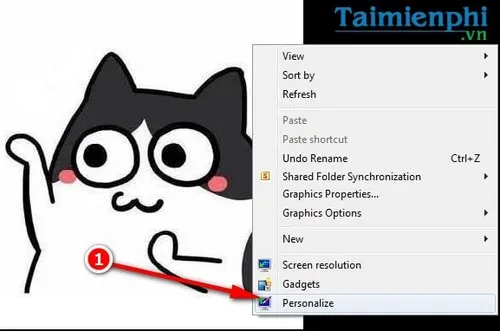 Menu chuột phải để truy cập tính năng Personalize trên máy tính
Lựa Chọn Hình Ảnh Từ Thư Viện Máy Tính
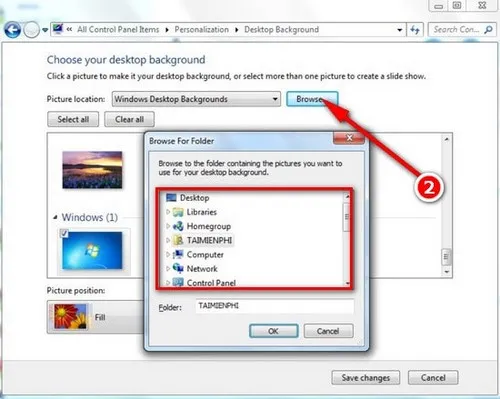
Sau khi cửa sổ Personalize xuất hiện bạn hãy nhìn vào góc dưới cùng bên trái màn hình. Bạn nhấp chuột vào mục Desktop Background để bắt đầu lựa chọn những tấm hình ưng ý nhất.
Hệ thống sẽ cung cấp một số bộ sưu tập ảnh mặc định rất đẹp mắt của Microsoft. Tuy nhiên bạn hoàn toàn có thể sử dụng ảnh cá nhân bằng cách nhấn vào nút Browse.
Bạn hãy dẫn đường dẫn đến thư mục chứa các tấm ảnh mà bạn đã tải về trước đó. Windows 7 sẽ liệt kê toàn bộ các tệp ảnh có trong thư mục đó lên màn hình.
Việc thay hình nền win 7 từ ảnh cá nhân giúp máy tính trở nên độc đáo và khác biệt. Bạn nên chọn những bức ảnh có độ phân giải tương thích với độ phân giải của màn hình.
 Cửa sổ chọn hình nền và duyệt thư mục ảnh trong Windows 7
Tùy Chỉnh Chế Độ Hiển Thị Hình Nền Win 7
Không chỉ đơn thuần là đổi ảnh bạn còn có thể tinh chỉnh cách ảnh hiển thị. Các tùy chọn này giúp bức ảnh vừa vặn hoàn hảo với mọi kích thước màn hình khác nhau.
Thiết Lập Chế Độ Trình Chiếu Ảnh Tự Động
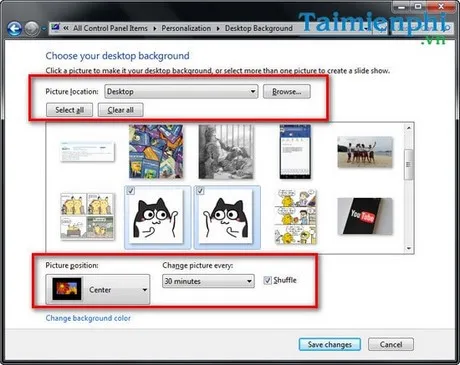
Windows 7 cho phép bạn chọn nhiều ảnh cùng lúc để tạo thành một hiệu ứng trình chiếu. Bạn chỉ cần tích chọn vào ô vuông ở góc trên mỗi bức ảnh trong danh sách.
Khi chọn từ hai ảnh trở lên máy tính sẽ tự động chuyển sang chế độ Slideshow chuyên nghiệp. Các bức ảnh sẽ luân phiên thay đổi giúp màn hình luôn luôn mới mẻ và sinh động.
Chế độ này rất phù hợp cho những người có kho ảnh lớn và đa dạng chủ đề. Bạn sẽ không bao giờ cảm thấy nhàm chán khi nhìn vào màn hình desktop của mình mỗi ngày.
Thành Tín Computer lưu ý rằng việc chạy trình chiếu có thể tốn một lượng nhỏ tài nguyên RAM. Tuy nhiên mức độ ảnh hưởng này là không đáng kể đối với các dòng máy tính hiện nay.
 Chọn nhiều hình ảnh để tạo chế độ trình chiếu slideshow tự động
Điều Chỉnh Vị Trí Và Thời Gian Chuyển Ảnh
Tại mục Picture position bạn có thể chọn các kiểu hiển thị như Fill, Fit hoặc Stretch. Mỗi tùy chọn sẽ kéo giãn hoặc cắt cúp bức ảnh theo những cách thức khác nhau hoàn toàn.
Fill là lựa chọn phổ biến nhất vì nó giúp ảnh phủ kín toàn bộ không gian màn hình. Nếu ảnh quá nhỏ bạn nên chọn Center để giữ nguyên kích thước gốc của bức hình đó.
Mục Change picture every cho phép bạn quy định khoảng thời gian giữa các lần chuyển ảnh. Bạn có thể cài đặt từ 10 giây cho đến một ngày tùy theo sở thích cá nhân.
Tính năng Shuffle sẽ xáo trộn thứ tự xuất hiện của các bức ảnh trong danh sách đã chọn. Điều này tạo ra sự bất ngờ và thú vị mỗi khi bạn quay lại màn hình chính.
 Tùy chỉnh vị trí hiển thị và thời gian thay đổi hình nền máy tính
Hoàn Tất Quá Trình Thay Hình Nền Win 7
Sau khi đã ưng ý với tất cả các thiết lập bạn cần lưu lại kết quả của mình. Bước này đảm bảo mọi thay đổi sẽ được áp dụng ngay cả khi bạn khởi động lại máy.
Bạn hãy nhấn vào nút Save changes nằm ở góc dưới bên phải của cửa sổ cài đặt. Màn hình sẽ chớp nhẹ một cái và hình nền mới sẽ xuất hiện đầy ấn tượng.
Nếu bạn chưa hài lòng hãy thực hiện lại các bước để chọn một chủ đề màu sắc khác. Việc thay hình nền win 7 có thể thực hiện vô số lần mà không gây hại cho hệ thống.
Kết quả cuối cùng sẽ mang lại một diện mạo hoàn toàn mới cho chiếc laptop hoặc desktop của bạn. Một bộ hình nền đẹp sẽ phản ánh gu thẩm mỹ tinh tế của người sở hữu máy tính.
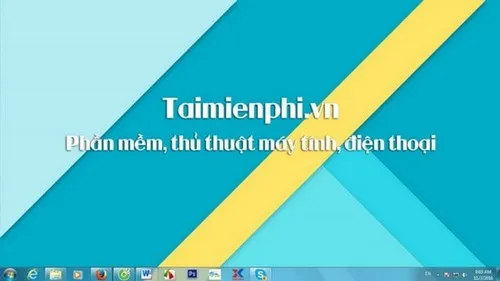 Kết quả sau khi thực hiện thay đổi hình nền thành công trên Windows 7
Mẹo Chọn Hình Nền Máy Tính Chuẩn Chuyên Gia
Thành Tín Computer khuyên bạn nên tìm kiếm các bộ hình nền có độ phân giải Full HD hoặc 4K. Những bức ảnh chất lượng thấp sẽ bị vỡ nét và làm giảm tính thẩm mỹ của máy tính.
Bạn nên chọn màu sắc hình nền hài hòa với các biểu tượng icon trên màn hình chính. Điều này giúp bạn dễ dàng quan sát và tìm kiếm các tệp tin quan trọng trong công việc.
Các chủ đề về thiên nhiên hoặc tối giản thường giúp mắt bớt mệt mỏi khi làm việc lâu. Bạn cũng nên tránh những bức ảnh quá rực rỡ gây chói mắt trong môi trường thiếu ánh sáng.
Việc thay hình nền win 7 đúng cách sẽ bảo vệ thị lực và tăng cường hiệu suất làm việc. Hãy thường xuyên cập nhật những xu hướng hình ảnh mới để máy tính luôn hiện đại và bắt mắt.
Quá trình thay hình nền win 7 thực sự đơn giản nhưng mang lại hiệu quả thay đổi diện mạo rất lớn cho máy tính. Bạn chỉ cần thực hiện đúng các thao tác trong menu Personalize và chọn cho mình những bức ảnh chất lượng nhất để tận hưởng không gian làm việc mới mẻ mỗi ngày.
Ngày cập nhật gần nhất 04/02/2026 by Thành Tín
