
Cách đổi dấu chấm phẩy trong Win 10 là thủ thuật quan trọng giúp người dùng tối ưu hóa bộ gõ và định dạng dữ liệu. Việc đồng nhất các ký hiệu phân tách giúp quá trình làm việc trên Excel, phần mềm kế toán hay cơ sở dữ liệu trở nên chính xác hơn. Hệ điều hành Windows thường mặc định theo chuẩn quốc tế nhưng người dùng Việt Nam lại có thói quen sử dụng khác biệt. Điều này đòi hỏi chúng ta phải điều chỉnh lại trong Control Panel để phù hợp với nhu cầu thực tế.
Việc thay đổi này ảnh hưởng trực tiếp đến cách hiển thị số thập phân, hàng ngàn và các tham số trong công thức. Nếu không thiết lập đúng, bạn sẽ gặp lỗi khi nhập liệu hoặc thực hiện các phép tính toán phức tạp. Bài viết này sẽ hướng dẫn bạn làm chủ các thiết lập về Regional Settings và tùy biến hệ thống theo ý muốn.
Tại sao cần thay đổi định dạng dấu chấm phẩy trên Windows 10
Hệ thống Windows 10 mặc định sử dụng dấu phẩy để phân cách các đối số trong công thức. Tuy nhiên trong nhiều bảng tính Excel tại Việt Nam, dấu chấm phẩy lại là lựa chọn phổ biến hơn. Sự sai lệch này gây ra những phiền toái không đáng có khi bạn sao chép công thức hoặc chuyển đổi dữ liệu. Việc điều chỉnh giúp hệ thống nhận diện đúng các thành phần dữ liệu một cách tự động.
Người dùng thường xuyên phải làm việc với các tệp CSV hoặc dữ liệu từ phần mềm quản lý. Các tệp này thường yêu cầu một chuẩn phân tách cố định để không bị nhảy cột. Nếu bạn không cài đặt dấu chấm phẩy đồng nhất, dữ liệu sẽ bị dính liền hoặc hiển thị sai định dạng. Đây là lý do chuyên gia luôn khuyên bạn nên kiểm tra cài đặt vùng ngay sau khi cài máy.
Thành Tín Computer nhận thấy nhiều khách hàng gặp khó khăn khi phần mềm không nhận diện đúng con số. Lỗi này thường xuất phát từ việc nhầm lẫn giữa dấu chấm thập phân và dấu phẩy phân cách hàng ngàn. Khi bạn thay đổi dấu chấm phẩy đúng cách, các phần mềm sẽ tự động cập nhật theo cấu hình hệ thống. Điều này giúp tăng tốc độ xử lý công việc và giảm thiểu sai sót do con người tạo ra.
Hướng dẫn chi tiết cách đổi dấu chấm phẩy trong Win 10 qua Control Panel
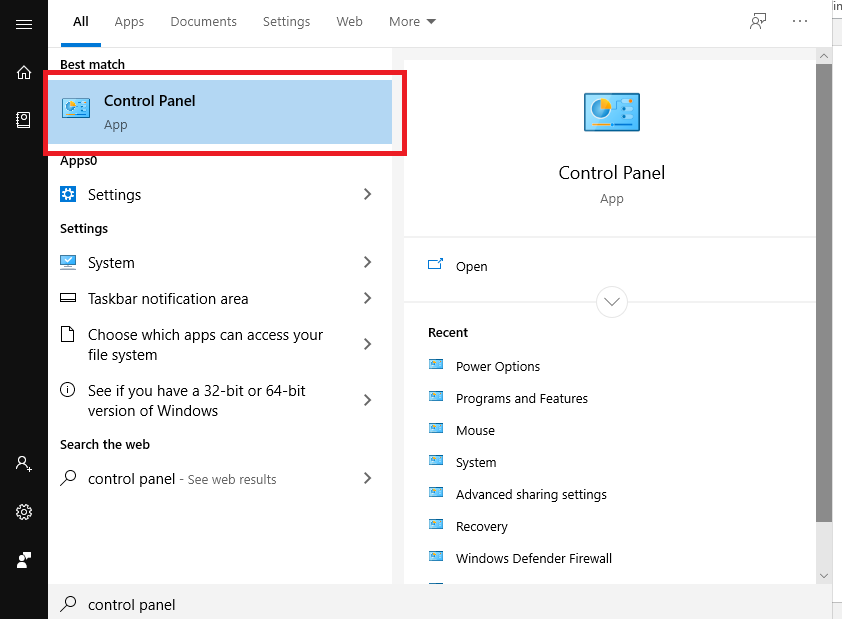
Để thực hiện thay đổi, trước hết bạn cần truy cập vào trình quản lý hệ thống của Windows. Hãy nhấn phím Windows trên bàn phím và gõ từ khóa tìm kiếm Control Panel để bắt đầu. Đây là khu vực tập trung mọi cài đặt cốt lõi về ngôn ngữ và định dạng của máy tính. Bạn nên đảm bảo rằng mình đang đăng nhập với quyền Admin để các thay đổi có hiệu lực toàn hệ thống.
Sau khi cửa sổ hiện ra, bạn hãy tìm đến mục có tên là Region để điều chỉnh vùng. Đây là nơi chứa các thiết lập về ngày tháng, thời gian và định dạng chữ số cho người dùng. Windows 10 cho phép chúng ta can thiệp sâu vào từng ký hiệu nhỏ nhất trong phần cài đặt nâng cao. Bạn sẽ thấy một hộp thoại nhỏ xuất hiện với các tab lựa chọn khác nhau về ngôn ngữ hiển thị.
Tại tab Format, bạn đừng vội thay đổi các lựa chọn có sẵn ở menu thả xuống. Thay vào đó, hãy nhìn xuống góc dưới bên phải và chọn nút Additional settings để mở bảng tùy chỉnh. Đây mới là nơi thực sự cho phép bạn thay đổi dấu chấm phẩy và các dấu phân cách số. Màn hình Customize Format sẽ hiện ra với đầy đủ các thông số về chữ số, tiền tệ và thời gian.
Điều chỉnh List Separator để đổi dấu chấm phẩy trong hệ thống
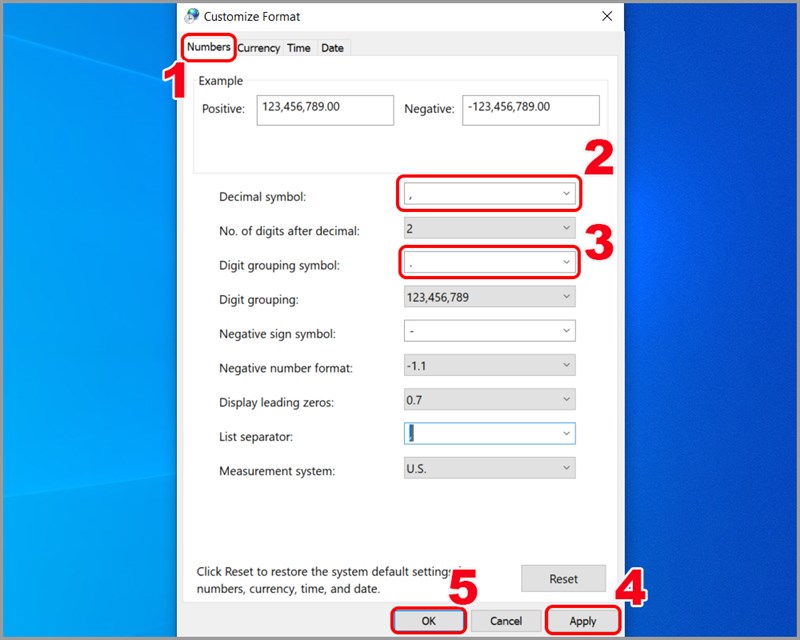
Trong bảng Customize Format, bạn hãy chú ý đến dòng chữ List Separator ở phía dưới. Theo mặc định của chuẩn US, giá trị ở ô này thường là dấu phẩy ( , ). Để thực hiện cách đổi dấu chấm phẩy trong Win 10, bạn chỉ cần xóa dấu phẩy và thay bằng dấu chấm phẩy ( ; ). Hành động này sẽ thay đổi cách Windows phân tách các thành phần trong một danh sách hoặc công thức.
Thay đổi này đặc biệt có lợi cho những người thường xuyên viết hàm trong Excel. Khi bạn đặt dấu chấm phẩy làm List Separator, các đối số trong hàm sẽ được ngăn cách bởi dấu này. Ví dụ, thay vì viết =SUM(A1,B1), bạn sẽ viết thành =SUM(A1;B1) theo đúng thói quen của nhiều kế toán viên. Điều này giúp tránh xung đột với dấu phẩy nếu bạn dùng nó làm dấu thập phân.
Bạn cũng cần kiểm tra lại mục Decimal symbol và Digit grouping symbol ngay tại bảng này. Nếu bạn muốn dùng dấu phẩy cho số thập phân, hãy điền dấu phẩy vào Decimal symbol. Ngược lại, hãy điền dấu chấm vào Digit grouping symbol để phân cách hàng nghìn cho dễ nhìn. Sự kết hợp giữa List Separator là dấu chấm phẩy và Decimal symbol là dấu phẩy là cấu hình chuẩn tại Việt Nam.
Cách đổi dấu phẩy thành dấu chấm cho số thập phân
Việc đổi dấu phẩy thành dấu chấm cho các đơn vị tính toán giúp bạn làm việc thuận tiện hơn trên các phần mềm quốc tế. Nhiều người dùng cảm thấy khó khăn khi phải nhập dấu phẩy từ bàn phím số (Numpad) vì nó thường mặc định là dấu chấm. Khi bạn thay đổi định dạng hệ thống, phím chấm trên Numpad sẽ tự động hiểu theo đúng ký hiệu bạn đã cài đặt. Điều này giúp quá trình nhập liệu con số trở nên nhanh chóng và mượt mà hơn rất nhiều.
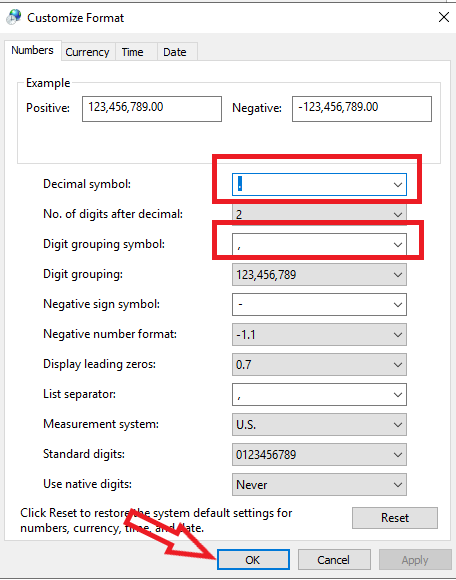
Để thay đổi, bạn vẫn truy cập vào mục Numbers trong phần Additional settings của Region. Tại ô Decimal symbol, bạn hãy xóa ký tự hiện tại và nhập vào dấu chấm ( . ). Đây là ký hiệu sẽ xuất hiện giữa phần nguyên và phần thập phân của một số thực. Ví dụ, số ba phẩy năm sẽ hiển thị là 3.5 thay vì 3,5 như cách viết thông thường của tiếng Việt.
Tiếp theo, hãy chuyển xuống ô Digit grouping symbol để thiết lập dấu phân cách hàng ngàn. Nếu đã dùng dấu chấm cho thập phân, bạn bắt buộc phải dùng dấu phẩy cho hàng ngàn để tránh nhầm lẫn. Hãy nhập dấu phẩy ( , ) vào ô này để các con số lớn được hiển thị rõ ràng hơn. Ví dụ, một triệu sẽ được hiển thị là 1,000,000 giúp mắt người dễ dàng quan sát và đọc kết quả.
Lưu ý quan trọng sau khi thay đổi định dạng dấu chấm phẩy
Sau khi thực hiện xong các bước thay đổi, bạn bắt buộc phải nhấn nút Apply và sau đó là OK. Các thiết lập sẽ không có tác dụng ngay lập tức nếu bạn chỉ đóng cửa sổ mà không lưu lại. Đôi khi, một số phần mềm đang mở sẽ không nhận diện được thay đổi ngay lập tức. Bạn nên khởi động lại các ứng dụng như Excel hoặc Word để hệ thống cập nhật cấu hình mới nhất.
Nếu sau khi đổi mà bạn thấy công thức trong Excel bị lỗi #NAME? hoặc #VALUE!, đừng quá lo lắng. Điều này xảy ra vì công thức cũ vẫn đang sử dụng dấu phân cách cũ trong khi hệ thống đã chuyển sang dấu mới. Bạn chỉ cần sử dụng tính năng Find and Replace (Ctrl + H) để thay thế toàn bộ dấu cũ bằng dấu mới. Đây là thao tác xử lý nhanh nhất để đồng bộ hóa lại toàn bộ bảng tính của bạn.
Một lưu ý khác là khi bạn gửi file cho đồng nghiệp sử dụng bộ cài đặt khác. File Excel sẽ tự động điều chỉnh hiển thị theo cài đặt máy tính của người mở file. Tuy nhiên, các tệp dạng văn bản thuần túy như .txt hoặc .csv sẽ không tự động thay đổi. Bạn cần thông báo cho người nhận về định dạng dấu chấm phẩy mà bạn đã sử dụng để họ có hướng xử lý phù hợp.
Khắc phục lỗi không đổi được dấu chấm phẩy trên Windows 10
Một số trường hợp người dùng đã đổi trong Control Panel nhưng hệ thống vẫn giữ nguyên định dạng cũ. Nguyên nhân thường do tính năng tự động đồng bộ hóa ngôn ngữ của Windows 10 đang được kích hoạt. Bạn cần vào phần Settings, chọn Time & Language và kiểm tra mục Region. Hãy đảm bảo rằng mục Country or region đang được chọn đúng là Vietnam để hệ thống ưu tiên các tùy chỉnh cá nhân.
Lỗi khác có thể đến từ việc ghi đè cài đặt của chính phần mềm Excel. Excel có một tùy chọn riêng để sử dụng dấu phân cách hệ thống hoặc dấu phân cách tự chọn. Bạn hãy vào File, chọn Options, sau đó tìm đến mục Advanced. Tại phần Editing options, hãy tích vào ô “Use system separators” để Excel luôn đi theo cài đặt của Windows.
Nếu vẫn không thành công, hãy thử kiểm tra quyền truy cập Registry của tài khoản người dùng. Đôi khi các chính sách bảo mật trong môi trường công ty ngăn cản việc thay đổi các thông số hệ thống. Bạn có thể cần liên hệ với bộ phận IT hoặc sử dụng quyền Administrator để can thiệp. Việc thiết lập đúng ngay từ đầu sẽ giúp bạn tránh được rất nhiều rắc rối trong suốt quá trình sử dụng máy tính sau này.
Việc nắm vững cách đổi dấu chấm phẩy trong Win 10 giúp bạn làm chủ hoàn toàn giao diện làm việc. Những thay đổi nhỏ này mang lại hiệu quả lớn trong việc chuẩn hóa dữ liệu và tăng tính chuyên nghiệp. Thành Tín Computer hy vọng bài viết đã cung cấp cho bạn những kiến thức thực tiễn và hữu ích nhất. Hãy áp dụng ngay để cảm nhận sự khác biệt trong tốc độ và độ chính xác khi xử lý số liệu hàng ngày.
Ngày cập nhật gần nhất 04/02/2026 by Thành Tín
