
Việc tìm kiếm driver canon 1210 win 7 32bit là nhu cầu thiết yếu để vận hành dòng máy in laser kinh điển này. Trình điều khiển chính xác giúp thiết bị giao tiếp hiệu quả với hệ điều hành Windows 7. Thành Tín Computer sẽ hướng dẫn bạn cách tải driver và cài đặt nhanh chóng. Chúng tôi cam kết link tải an toàn, hỗ trợ in ấn văn bản sắc nét ngay lập tức. Hãy kiểm tra kết nối USB và bắt đầu quy trình cài đặt máy in chuyên nghiệp ngay sau đây.
Đặc điểm nổi bật của máy in laser Canon 1210
Canon 1210 là dòng máy in laser trắng đen huyền thoại của hãng công nghệ Nhật Bản. Thiết bị này nổi tiếng với độ bền bỉ và khả năng làm việc cường độ cao.
Nó sở hữu thiết kế nhỏ gọn, phù hợp với không gian văn phòng hẹp hoặc gia đình. Tốc độ in ấn đạt mức 14 trang mỗi phút, đáp ứng tốt nhu cầu soạn thảo văn bản.
Chất lượng bản in từ Canon 1210 luôn đạt độ sắc nét cao nhờ độ phân giải 600 dpi. Chi phí thay mực và linh kiện của dòng máy này rất rẻ và dễ tìm kiếm.
Tuy nhiên, do tuổi đời khá lâu, việc tương thích với các hệ điều hành mới là một thách thức. Windows 7 32bit hiện vẫn là môi trường ổn định nhất để sử dụng thiết bị này.
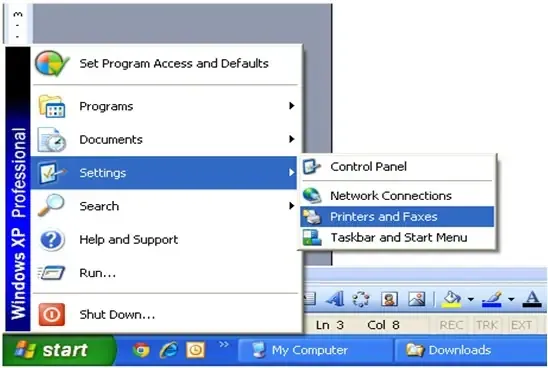 Hướng dẫn cài đặt driver máy in canon 1210 win 7 32bit trên máy tính
Link tải driver canon 1210 win 7 32bit an toàn
Chúng tôi cung cấp link tải trực tiếp từ máy chủ Google Drive tốc độ cao. File đã được đội ngũ kỹ thuật của Thành Tín Computer kiểm tra mã độc kỹ lưỡng.
Link tải chính thức: Tại đây
Mật khẩu giải nén: canon1210
Bạn cần lưu ý dung lượng file khoảng 42.5 MB. Hãy đảm bảo đường truyền internet ổn định để quá trình tải xuống không bị gián đoạn giữa chừng.
Sau khi tải về, bạn sẽ nhận được một tệp tin nén định dạng .zip. Bạn cần sử dụng phần mềm WinRAR hoặc 7-Zip để trích xuất dữ liệu bên trong.
Các bước chuẩn bị trước khi cài đặt trình điều khiển
Chuẩn bị kỹ lưỡng giúp bạn tránh được các lỗi xung đột phần mềm đáng tiếc. Đầu tiên, hãy tắt nguồn máy in nhưng vẫn cắm dây nguồn vào ổ điện.
Bạn cần rút cáp kết nối USB giữa máy in và máy tính ra. Hệ thống chỉ yêu cầu cắm lại cáp này khi trình cài đặt đưa ra thông báo cụ thể.
Tiếp theo, hãy truy cập vào mục Uninstall a program trong Control Panel. Bạn nên gỡ bỏ các phiên bản driver cũ hoặc lỗi đã cài đặt trước đó.
Việc dọn dẹp các tệp tin rác trong thư mục Temp cũng giúp bộ cài chạy mượt mà hơn. Cuối cùng, hãy khởi động lại máy tính để làm mới hệ thống hoàn toàn.
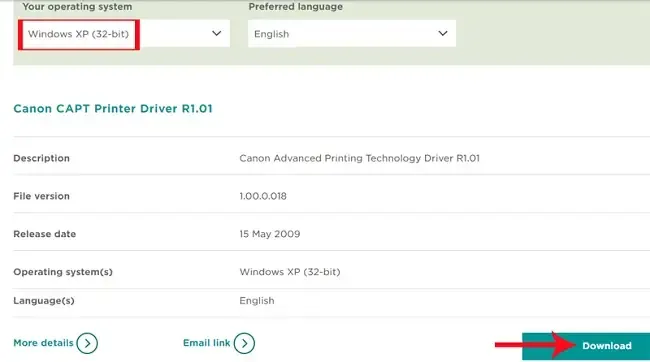 Giao diện cài đặt driver máy in canon 1210 win 7 32bit thành công
Quy trình cài đặt driver canon 1210 win 7 32bit chi tiết
Mở thư mục bạn vừa giải nén và tìm tệp tin có tên Setup.exe. Nhấp chuột phải vào tệp này và chọn Run as administrator để cấp quyền cao nhất.
Cửa sổ cài đặt sẽ hiện ra với các tùy chọn ngôn ngữ phổ biến. Bạn nên chọn English (Tiếng Anh) để dễ dàng theo dõi các bước hướng dẫn tiếp theo.
Hệ thống sẽ hỏi về phương thức kết nối giữa thiết bị và máy tính. Bạn hãy tích chọn vào dòng USB Connection và nhấn nút Next để tiếp tục.
Một thông báo yêu cầu kết nối cáp sẽ xuất hiện trên màn hình máy tính. Lúc này, bạn hãy cắm cáp USB và bật công tắc nguồn máy in lên.
Windows 7 sẽ tự động nhận diện phần cứng mới qua cổng giao tiếp. Quá trình sao chép các tệp tin hệ thống sẽ diễn ra trong vài phút ngắn ngủi.
Khi thanh trạng thái chạy hết 100%, một hộp thoại xác nhận sẽ hiện ra. Bạn nhấn Finish để kết thúc và nên khởi động lại máy tính một lần nữa.
Kiểm tra trạng thái hoạt động của máy in
Sau khi máy tính khởi động lại, bạn vào mục Devices and Printers trong Control Panel. Biểu tượng máy in Canon LBP-1210 sẽ xuất hiện với dấu tích xanh phía dưới.
Bạn hãy nhấp chuột phải vào biểu tượng đó và chọn dòng Printer Properties. Nhấn nút Print Test Page để thực hiện lệnh in thử đầu tiên từ hệ thống.
Nếu máy in kéo giấy và in ra thông báo của Windows, việc cài đặt đã thành công. Bản in cần đảm bảo độ đậm nhạt đồng đều và không bị nhòe chữ.
Trong trường hợp máy báo lỗi Ready nhưng không in, hãy kiểm tra lại hàng đợi lệnh. Bạn có thể nhấn Cancel All Documents để xóa các lệnh in bị kẹt trước đó.
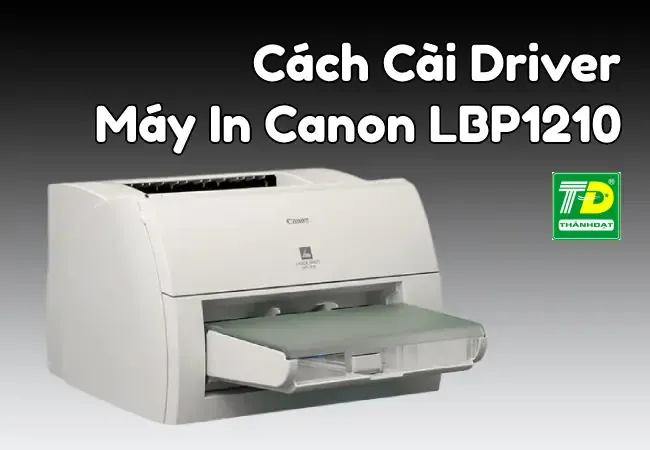 Kiểm tra máy in sau khi cài driver canon 1210 win 7 32bit miễn phí
Khắc phục lỗi driver canon 1210 win 7 32bit thường gặp
Lỗi phổ biến nhất là hệ thống báo “Driver is unavailable” dù đã cài đặt xong. Nguyên nhân thường do dịch vụ Print Spooler của Windows bị dừng đột ngột.
Bạn xử lý bằng cách nhấn Windows + R, gõ lệnh services.msc và nhấn Enter. Tìm đến dòng Print Spooler, nhấp chuột phải và chọn Start hoặc Restart để kích hoạt lại.
Nếu máy tính vẫn không nhận diện, hãy thử đổi sang một cổng USB khác. Ưu tiên sử dụng các cổng USB 2.0 ở phía sau thùng máy đối với máy tính bàn.
Các cổng USB 3.0 (màu xanh dương) đôi khi gây ra sự cố không tương thích với driver cũ. Bạn cũng nên kiểm tra xem cáp USB có bị đứt gãy ngầm hay không.
Trường hợp bản in bị trắng tinh, hãy kiểm tra lại hộp mực (cartridge). Bạn cần rút miếng seal nhựa bảo vệ mực ra trước khi lắp vào máy in.
Bảo trì máy in Canon 1210 để kéo dài tuổi thọ
Việc vệ sinh máy in định kỳ giúp ngăn ngừa tình trạng kẹt giấy và bẩn bản in. Bạn nên dùng khăn mềm khô để lau bụi bám trên vỏ và khay giấy.
Tuyệt đối không dùng các dung dịch tẩy rửa mạnh để lau vào các bộ phận bên trong. Bộ phận sấy và trống in (drum) rất nhạy cảm với hóa chất và ánh sáng mạnh.
Sử dụng loại giấy in có định lượng tiêu chuẩn từ 70gsm đến 80gsm. Giấy quá mỏng hoặc quá dày đều dễ gây ra sự cố hỏng hóc cho bộ cơ kéo.
Khi không sử dụng trong thời gian dài, bạn nên phủ một tấm vải mỏng lên máy. Điều này giúp ngăn chặn côn trùng chui vào làm tổ gây chập cháy mạch điện.
Nếu bạn gặp khó khăn trong việc cài đặt driver canon 1210 win 7 32bit, đừng ngần ngại liên hệ với Thành Tín Computer. Đội ngũ kỹ thuật viên giàu kinh nghiệm của chúng tôi luôn sẵn sàng hỗ trợ bạn qua Ultraviewer hoặc trực tiếp tại cửa hàng để đảm bảo công việc in ấn không bị gián đoạn.
Ngày cập nhật gần nhất 03/02/2026 by Thành Tín
