
Cách hủy lệnh in trên win 10 là kỹ năng vô cùng quan trọng đối với người dùng máy tính thường xuyên. Việc nắm vững kỹ thuật này giúp bạn xử lý nhanh các tình huống lệnh sửa lỗi win 10 khi hệ thống gặp sự cố. Bạn có thể tiết kiệm một lượng lớn mực in và giấy nếu can thiệp kịp thời vào quá trình in ấn. Hãy cùng khám phá những giải pháp tối ưu để quản lý máy in và làm chủ hệ điều hành Windows hiện đại.
Tại sao bạn cần thực hiện xóa lệnh in ngay lập tức
Lý do phổ biến nhất khiến chúng ta phải hủy lệnh là do chọn nhầm tài liệu quan trọng. Đôi khi bạn vô tình bấm in hàng trăm bản sao của một tập tin không cần thiết.
Việc để máy tiếp tục chạy sẽ gây lãng phí tài nguyên và làm giảm tuổi thọ thiết bị. Ngoài ra, tình trạng kẹt giấy cũng là nguyên nhân khiến hàng đợi in bị tắc nghẽn liên tục.
Khi máy in nhận quá nhiều yêu cầu cùng lúc, nó có thể rơi vào trạng thái treo máy. Bạn không thể thực hiện bất kỳ thao tác nào khác nếu không làm sạch hàng đợi này.
Việc xóa các lệnh lỗi giúp hệ thống giải phóng bộ nhớ đệm và hoạt động mượt mà hơn. Đây là bước đầu tiên trong quy trình bảo trì phần mềm máy tính tại nhà.
 Hướng dẫn các nút tạm dừng và xóa lệnh in trên máy tính
Cách hủy lệnh in nhanh chóng từ hộp thoại xử lý trực tiếp
Khi bạn vừa bấm lệnh in, một hộp thoại thông báo trạng thái sẽ xuất hiện trên màn hình. Đây là cơ hội tốt nhất để bạn can thiệp vào quá trình xử lý của thiết bị.
Bạn hãy nhấn ngay vào nút Pause Job để tạm dừng việc đẩy dữ liệu sang máy in. Thao tác này giúp ngăn chặn đầu phun hoặc ruy băng tiếp tục làm việc trên giấy.
Sau khi quá trình tạm dừng được xác nhận, bạn hãy chuyển sang thẻ My Job Operation. Tại đây, bạn chọn nút Delete Job để xóa bỏ hoàn toàn lệnh đang thực hiện.
Hệ thống sẽ mất vài giây để xóa dữ liệu đang nằm trong bộ nhớ tạm thời của máy tính. Bạn cần kiên nhẫn đợi cho đến khi dòng trạng thái thông báo lệnh đã biến mất.
Một lưu ý quan trọng là bạn phải nhấn Resume Job sau khi đã xóa lệnh lỗi xong. Thao tác này đưa máy in trở lại trạng thái sẵn sàng cho những công việc tiếp theo.
Nếu bạn quên không kích hoạt lại, các tài liệu sau này sẽ không thể in ra được. Máy sẽ luôn ở chế độ tạm dừng khiến bạn lầm tưởng rằng thiết bị đã bị hỏng.
Sử dụng thanh Taskbar để quản lý hàng đợi in bị kẹt
Thanh Taskbar là công cụ hỗ trợ đắc lực để bạn kiểm soát mọi hoạt động của Windows 10. Biểu tượng máy in sẽ xuất hiện tại khu vực thông báo khi có lệnh đang chạy.
Bạn hãy nhấp chuột trái hai lần liên tiếp vào biểu tượng hình máy in nhỏ ở góc phải. Nếu không thấy, hãy nhấn vào mũi tên hướng lên để tìm các biểu tượng đang ẩn.
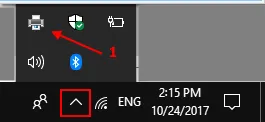 Biểu tượng máy in trên thanh taskbar hỗ trợ quản lý in ấn
Cửa sổ quản lý sẽ hiện ra với đầy đủ thông tin về tên tài liệu và dung lượng. Bạn có thể kiểm tra xem file nào đang gây ra tình trạng chậm trễ cho hệ thống.
Nếu muốn xóa một tập tin cụ thể, bạn nhấp chuột phải vào tên đó và chọn Cancel. Hệ thống sẽ xác nhận lại yêu cầu trước khi tiến hành loại bỏ lệnh khỏi danh sách.
Trong trường hợp muốn làm sạch toàn bộ hàng đợi, bạn hãy chọn menu Printer ở góc trên. Sau đó, bạn nhấn vào dòng Cancel All Documents để xóa tất cả các lệnh đang chờ.
Phương pháp này cực kỳ hiệu quả khi bạn gặp lỗi in hàng loạt do xung đột phần mềm. Nó giúp đưa trình quản lý in ấn về trạng thái trống rỗng một cách nhanh nhất.
Truy cập Devices and Printers để xử lý lỗi in ấn chuyên sâu
Đôi khi biểu tượng máy in không xuất hiện trên thanh Taskbar do cài đặt hiển thị bị lỗi. Lúc này, bạn cần truy cập trực tiếp vào trình quản lý thiết bị của Windows.
Bạn hãy nhấn tổ hợp phím Windows + R để mở hộp thoại Run trên màn hình chính. Sau đó, bạn nhập dòng lệnh Control Printers và nhấn phím Enter để thực hiện.
Cửa sổ mới sẽ liệt kê tất cả các thiết bị ngoại vi đang kết nối với máy tính. Bạn hãy tìm đúng biểu tượng máy in mà mình đang sử dụng để in tài liệu.
Bạn nhấp chuột phải vào biểu tượng đó và chọn dòng See what’s printing từ menu hiện ra. Thao tác này sẽ mở lại cửa sổ quản lý hàng đợi tương tự như cách trước.
Tại đây, bạn thực hiện việc xóa từng lệnh hoặc xóa toàn bộ tùy theo nhu cầu thực tế. Cách làm này đảm bảo bạn can thiệp đúng vào thiết bị đang gặp sự cố kết nối.
Nếu lệnh xóa vẫn ở trạng thái Deleting quá lâu, bạn hãy thử khởi động lại máy tính. Việc khởi động lại sẽ làm mới lại toàn bộ tiến trình điều khiển của hệ điều hành.
Cách xử lý triệt để bằng dịch vụ Print Spooler trên hệ thống
Print Spooler là dịch vụ quan trọng điều phối việc trao đổi dữ liệu giữa máy tính và máy in. Nếu dịch vụ này bị lỗi, các lệnh in sẽ bị kẹt vĩnh viễn trong hệ thống.
Đầu tiên, bạn cần xóa các tệp tin tạm đang nằm trong thư mục lưu trữ của Windows. Hãy mở hộp thoại Run và dán đường dẫn %windir%System32spoolPRINTERS vào ô trống.
Nếu hệ thống yêu cầu quyền truy cập, bạn hãy nhấn Continue để tiếp tục vào bên trong. Bạn chọn tất cả các tệp tin có trong thư mục này và nhấn Delete để xóa sạch.
Tiếp theo, bạn cần khởi động lại dịch vụ để hệ thống nhận diện lại cấu hình máy in. Bạn mở hộp thoại Run một lần nữa và nhập lệnh Services.msc rồi nhấn OK.
Trong danh sách các dịch vụ, bạn hãy tìm đến dòng có tên là Print Spooler. Bạn nhấp chuột phải vào đó và chọn Stop để dừng dịch vụ đang bị treo lại.
Sau đó vài giây, bạn nhấp chuột phải một lần nữa và chọn Start để khởi động lại. Lúc này, trình quản lý in ấn sẽ được làm mới hoàn toàn và hoạt động bình thường.
Giải pháp khi máy in vẫn tiếp tục in dù đã hủy lệnh
Nhiều người dùng gặp tình trạng máy in vẫn chạy dù đã thực hiện mọi cách xóa lệnh. Điều này xảy ra do dữ liệu đã được nạp đầy vào bộ nhớ đệm của máy in.
Bạn nên tắt nguồn máy in bằng công tắc vật lý ngay khi thấy máy không dừng lại. Sau đó, bạn hãy rút dây cáp USB hoặc ngắt kết nối mạng không dây của thiết bị.
Việc ngắt kết nối giúp chặn đứng dòng dữ liệu đang truyền từ máy tính sang máy in. Bạn hãy đợi khoảng một phút để bộ nhớ tĩnh của máy in hoàn toàn trống rỗng.
Sau khi chờ đợi, bạn hãy cắm lại dây kết nối và bật nguồn máy in như bình thường. Thiết bị sẽ thực hiện quy trình khởi động và kiểm tra lại trạng thái hàng đợi in.
Nếu máy vẫn tiếp tục in bản cũ, bạn cần kiểm tra lại cài đặt trên suamaytinthanhtin.com để được hỗ trợ. Đôi khi việc cài đặt lại driver là giải pháp cuối cùng để sửa lỗi triệt để.
Hãy luôn đảm bảo rằng bạn đã cập nhật phiên bản phần mềm mới nhất cho thiết bị của mình. Sự tương thích giữa phần cứng và phần mềm là yếu tố quyết định hiệu suất công việc.
Việc nắm vững cách hủy lệnh in trên win 10 giúp bạn tự tin hơn trong quá trình sử dụng máy tính văn phòng hàng ngày. Hy vọng những chia sẻ chi tiết này sẽ giúp bạn xử lý thành công các lỗi phát sinh và tối ưu hóa hiệu quả làm việc với máy in.
Ngày cập nhật gần nhất 03/02/2026 by Thành Tín
