
Máy tính hoặc laptop chạy Windows 7 của bạn bỗng nhiên bị mất tiếng hoặc âm thanh bị rè khó chịu. Việc cài đặt driver âm thanh cho win 7 là giải pháp quan trọng nhất để kết nối giữa hệ điều hành và phần cứng loa. Bài viết này hướng dẫn bạn cách tối ưu hóa card âm thanh thông qua Windows Update và các công cụ chuyên dụng. Chúng tôi sẽ giúp bạn khắc phục sự cố âm thanh một cách chuyên nghiệp nhất để nâng cao chất lượng âm thanh đầu ra.
Hiểu rõ về driver âm thanh trên Windows 7
Driver âm thanh là một đoạn mã phần mềm đóng vai trò thông dịch viên. Nó giúp hệ điều hành truyền tải yêu cầu phát âm thanh đến linh kiện phần cứng.
Nếu driver bị lỗi hoặc thiếu, máy tính sẽ hoàn toàn im lặng. Bạn sẽ không thể nghe nhạc, xem phim hay thực hiện các cuộc gọi video.
Việc cài đặt đúng driver giúp tối ưu hóa hiệu suất của card âm thanh. Điều này đảm bảo dải âm trầm và âm bổng được tái tạo chính xác nhất.
 Hướng dẫn cài đặt driver âm thanh cho win 7 chuyên nghiệp
Kiểm tra thông tin card âm thanh trước khi cài đặt
Trước khi bắt đầu, bạn cần xác định chính xác model phần cứng đang sử dụng. Mỗi dòng máy tính sẽ yêu cầu một loại driver riêng biệt.
Bạn hãy nhấn tổ hợp phím Windows + R để mở hộp thoại Run. Sau đó, hãy nhập lệnh dxdiag và nhấn phím Enter để kiểm tra.
Cửa sổ DirectX Diagnostic Tool sẽ hiện ra với đầy đủ thông số kỹ thuật. Bạn hãy chuyển sang tab Sound để xem tên nhà sản xuất card âm thanh.
Việc ghi chú lại các thông tin này giúp bạn tìm kiếm driver nhanh hơn. Bạn sẽ tránh được tình trạng cài nhầm phiên bản gây xung đột hệ thống.
Sử dụng Windows Update để cập nhật driver tự động
Windows Update là công cụ chính chủ do Microsoft cung cấp để bảo trì hệ thống. Nó tự động tìm kiếm các bản vá lỗi và driver tương thích nhất.
Cách làm này rất an toàn vì các driver đã được Microsoft kiểm duyệt kỹ lưỡng. Bạn không cần phải lo lắng về vấn đề virus hay mã độc.
Đầu tiên, bạn nhấn nút Start và tìm kiếm từ khóa Windows Update. Hãy mở công cụ này lên để bắt đầu quá trình quét lỗi driver.
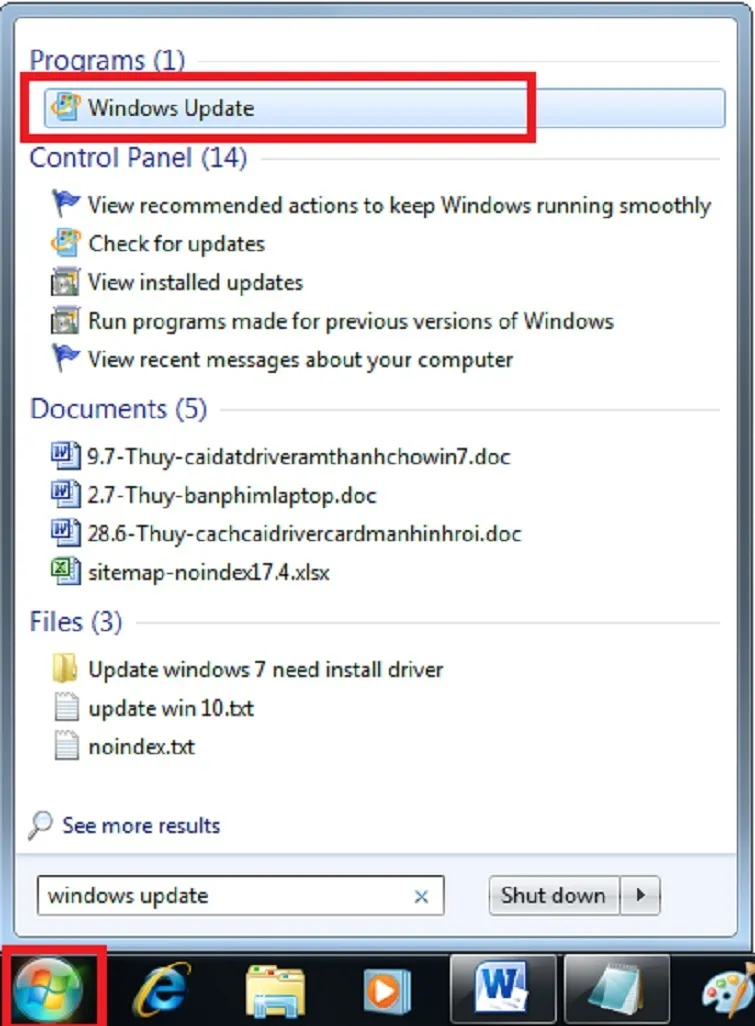 Cách cài đặt driver âm thanh cho win 7 qua Windows Update
Bạn hãy nhấn vào dòng chữ Check for updates ở khung bên trái cửa sổ. Hệ thống sẽ kết nối với máy chủ của Microsoft để tìm bản cập nhật.
Quá trình quét có thể diễn ra trong vài phút tùy thuộc vào tốc độ mạng. Bạn hãy đảm bảo máy tính luôn được kết nối internet ổn định.
 Kiểm tra các bản cập nhật driver âm thanh mới nhất
Sau khi quét xong, danh sách các driver còn thiếu sẽ hiển thị trên màn hình. Bạn hãy tích chọn vào driver âm thanh và nhấn Install updates.
Máy tính sẽ tự động tải về và tiến hành cài đặt vào hệ thống ngầm. Bạn có thể tiếp tục làm việc khác trong khi chờ đợi quá trình hoàn tất.
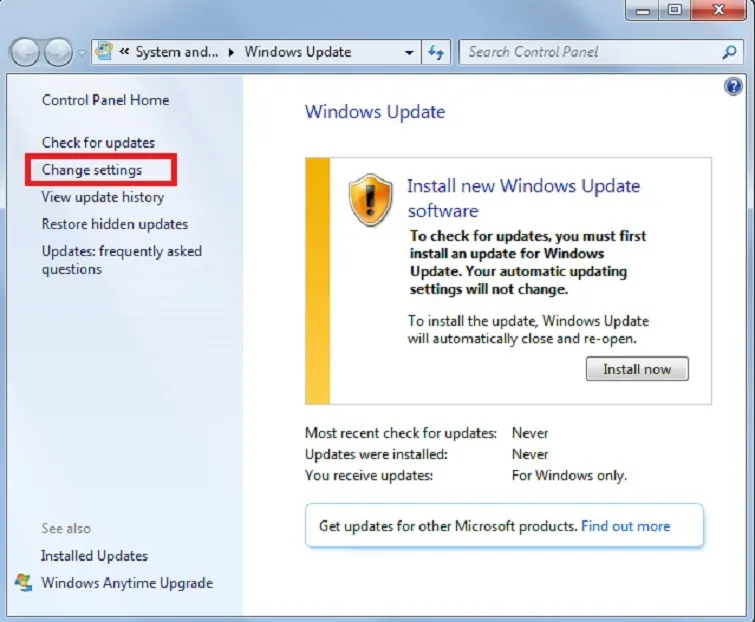 Thiết lập tự động cài đặt driver cho Windows 7
Để tiết kiệm thời gian, bạn nên bật tính năng tự động cập nhật định kỳ. Hãy vào mục Change settings và chọn Install updates automatically.
Việc này giúp máy tính luôn ở trạng thái tốt nhất mà không cần can thiệp thủ công. Hệ thống sẽ tự xử lý mọi vấn đề liên quan đến driver âm thanh.
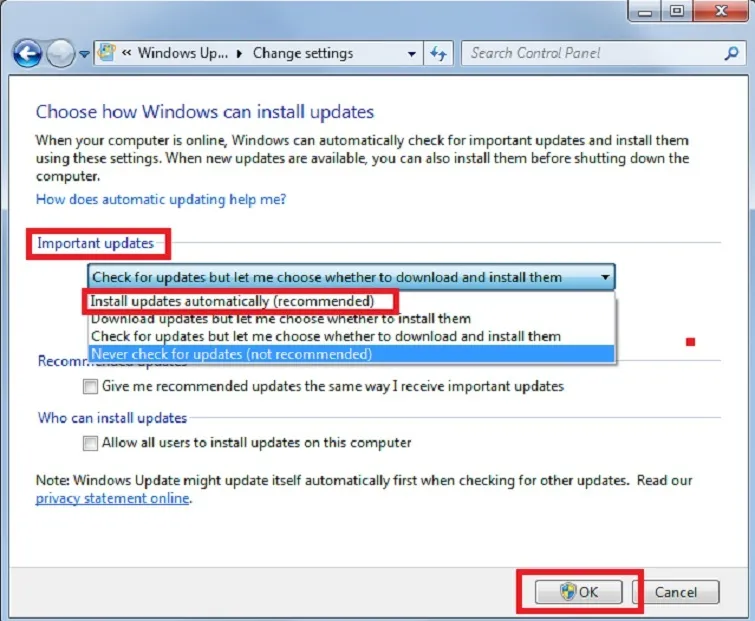 Hoàn thành cấu hình cập nhật driver âm thanh tự động
Cài đặt driver bằng phần mềm EasyDrv7 chuyên dụng
EasyDrv7 là một trong những bộ công cụ cài đặt driver mạnh mẽ nhất hiện nay. Phần mềm này cực kỳ hữu ích khi máy tính của bạn chưa có kết nối mạng.
Nó sở hữu kho dữ liệu khổng lồ bao gồm hàng triệu driver khác nhau. EasyDrv7 có khả năng nhận diện phần cứng chính xác lên đến 99%.
Bạn chỉ cần mở ứng dụng và nhấn vào nút quét để bắt đầu tìm kiếm. Phần mềm sẽ liệt kê toàn bộ các thiết bị đang thiếu driver âm thanh.
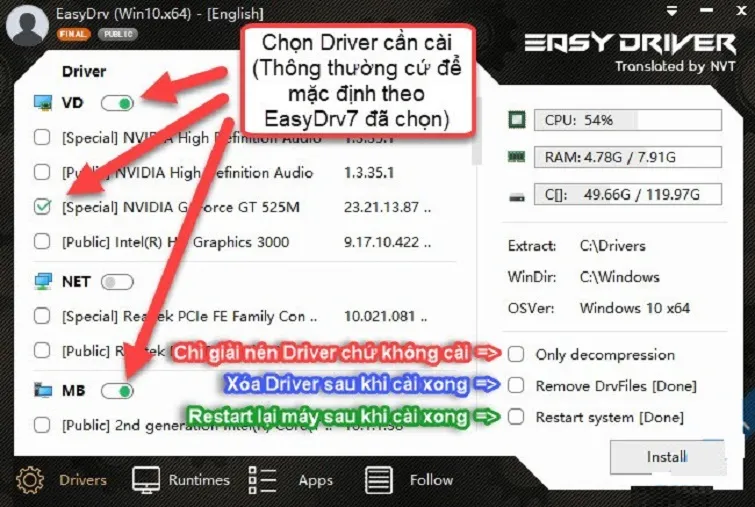 Sử dụng phần mềm EasyDrv7 để cài đặt driver âm thanh nhanh chóng
Sau khi quét, bạn hãy chọn phiên bản driver phù hợp với Windows 7. Lưu ý chọn đúng kiến trúc hệ điều hành là 32-bit hoặc 64-bit.
Quá trình cài đặt của EasyDrv7 diễn ra rất nhanh và hoàn toàn tự động. Bạn chỉ cần chờ đợi thanh tiến trình chạy đến 100% là xong.
Cuối cùng, hãy khởi động lại máy tính để driver mới được kích hoạt. Bạn sẽ thấy biểu tượng loa ở góc màn hình không còn dấu gạch chéo đỏ.
Tải driver trực tiếp từ website của nhà sản xuất
Nếu các công cụ tự động không hiệu quả, bạn nên tìm driver từ nguồn gốc. Các hãng như Realtek, Intel, hay ASUS luôn cung cấp driver mới nhất.
Việc sử dụng driver chính hãng giúp card âm thanh hoạt động với đầy đủ tính năng. Bạn sẽ có thêm các bảng điều khiển âm thanh chuyên sâu hơn.
Hãy truy cập vào trang hỗ trợ của hãng sản xuất và nhập model máy. Sau đó, bạn tìm đến mục Download hoặc Driver để tải tệp cài đặt về.
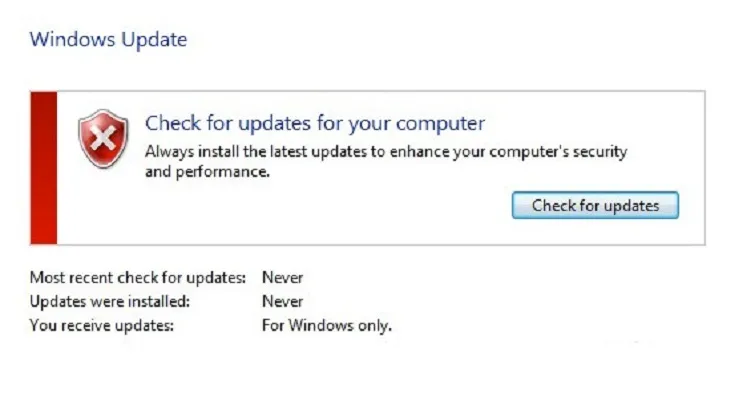 Tải driver âm thanh chính hãng từ website hỗ trợ
Tệp tải về thường có định dạng đuôi là .exe để người dùng dễ cài đặt. Bạn chỉ cần nhấp đúp chuột và làm theo các chỉ dẫn trên màn hình.
Nếu tệp tải về là dạng nén .zip, bạn cần giải nén ra một thư mục. Sau đó, bạn mới có thể tiến hành các bước cài đặt thủ công tiếp theo.
Hãy luôn ưu tiên các phiên bản driver có chữ WHQL từ nhà sản xuất. Đây là những bản driver đã đạt chứng nhận tương thích tốt nhất với Windows.
Hướng dẫn cài đặt driver âm thanh thủ công qua Device Manager
Device Manager là trình quản lý thiết bị mạnh mẽ được tích hợp sẵn trong Windows. Bạn có thể dùng nó để ép buộc hệ thống nhận diện driver mới.
Cách này thường được sử dụng khi các tệp cài đặt tự động gặp lỗi. Nó giúp bạn chỉ định chính xác vị trí chứa driver đã tải về máy.
Bạn hãy nhấp chuột phải vào Computer và chọn Manager để mở cửa sổ quản lý. Tìm đến mục Sound, video and game controllers trong danh sách thiết bị.
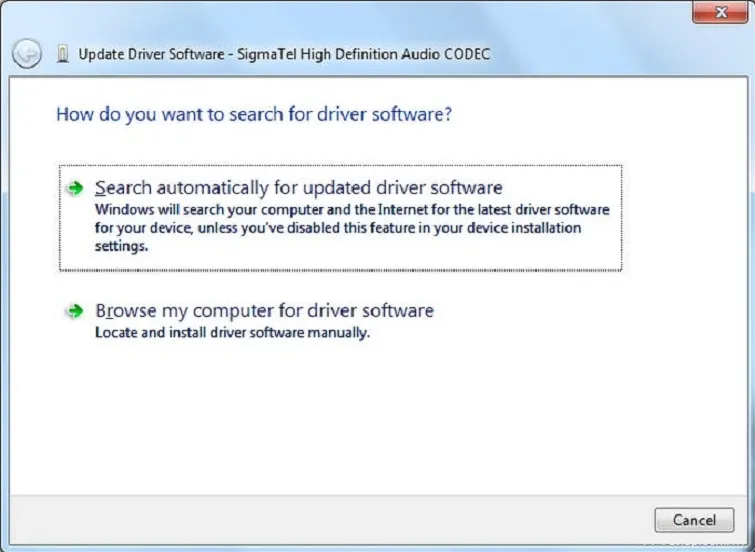 Thực hiện cài đặt driver âm thanh thủ công trên Windows 7
Nhấp chuột phải vào thiết bị có dấu chấm than vàng và chọn Update Driver. Chọn tiếp dòng Browse my computer để tìm đến thư mục chứa driver.
Hệ thống sẽ quét các tệp tin trong thư mục đó và tiến hành cập nhật. Nếu driver phù hợp, Windows sẽ thông báo quá trình cài đặt thành công.
Cách làm này đòi hỏi bạn phải có kiến thức cơ bản về cấu trúc tệp tin. Tuy nhiên, đây là phương pháp hiệu quả nhất để xử lý các driver cứng đầu.
Khắc phục các lỗi âm thanh thường gặp trên Windows 7
Nhiều trường hợp dù đã cài đủ driver nhưng máy tính vẫn không phát ra tiếng. Nguyên nhân có thể nằm ở các cài đặt sai lệch trong hệ thống.
Bạn hãy kiểm tra xem mình có đang để chế độ Mute hay không. Đôi khi mức âm lượng quá thấp cũng khiến bạn lầm tưởng máy bị lỗi.
Hãy mở trình khắc phục sự cố Audio Troubleshooter được tích hợp sẵn. Công cụ này sẽ tự động tìm và sửa các lỗi phổ biến trong tích tắc.
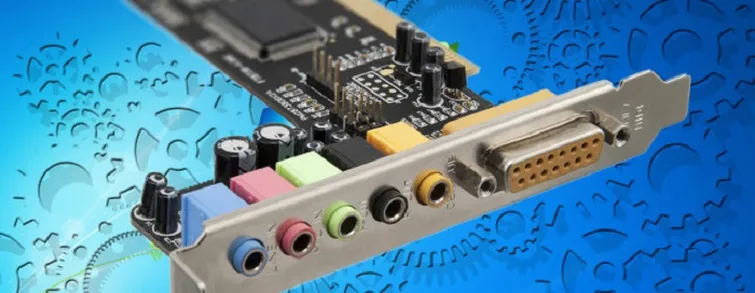 Khắc phục các lỗi mất âm thanh phổ biến trên máy tính
Nếu vẫn không được, bạn hãy kiểm tra lại dịch vụ Windows Audio trong hệ thống. Dịch vụ này phải luôn ở trạng thái Started thì âm thanh mới hoạt động.
Bạn có thể nhấn Windows + R, gõ services.msc để kiểm tra các dịch vụ này. Hãy đảm bảo mọi thứ liên quan đến Audio đều đang chạy bình thường.
Đôi khi xung đột giữa các phần mềm cũng gây ra hiện tượng mất âm thanh đột ngột. Bạn nên gỡ bỏ các ứng dụng âm thanh bên thứ ba không cần thiết.
Tối ưu hóa chất lượng âm thanh sau khi cài đặt driver
Sau khi cài đặt xong, bạn nên tinh chỉnh để có trải nghiệm nghe nhạc tốt nhất. Hãy vào Control Panel và chọn mục Sound để thiết lập các thông số.
Tại đây, bạn có thể chọn thiết bị phát mặc định là loa ngoài hoặc tai nghe. Việc chọn đúng thiết bị giúp âm thanh được truyền tải chính xác nhất.
Bạn cũng nên kiểm tra mục Enhancements để bật các hiệu ứng âm thanh vòm. Các tính năng như Bass Boost sẽ giúp âm thanh trở nên sống động hơn nhiều.
Hãy điều chỉnh Sample Rate lên mức cao nhất mà card âm thanh hỗ trợ. Điều này giúp tái tạo âm thanh với độ chi tiết và trung thực tuyệt đối.
Việc bảo trì driver định kỳ là rất cần thiết để máy tính luôn ổn định. Bạn nên kiểm tra và cập nhật driver mới mỗi 6 tháng một lần.
Quy trình cài đặt driver âm thanh cho win 7 đòi hỏi sự kiên nhẫn và tuân thủ đúng các bước kỹ thuật để đạt hiệu quả cao nhất. Việc sở hữu một hệ thống âm thanh ổn định không chỉ phục vụ nhu cầu giải trí mà còn hỗ trợ đắc lực cho công việc hàng ngày của bạn trên máy tính Windows 7.
Ngày cập nhật gần nhất 03/02/2026 by Thành Tín
