
Việc tìm hiểu cách chia ổ ssd trong win 10 giúp người dùng tối ưu hóa không gian lưu trữ và tăng cường hiệu suất máy tính. Thành Tín Computer sẽ hướng dẫn bạn thực hiện quy trình này một cách chuyên nghiệp, đảm bảo an toàn dữ liệu tuyệt đối. Chúng tôi tập trung vào việc quản lý phân vùng, tối ưu hóa SSD, và sử dụng công cụ Disk Management có sẵn. Nắm vững kỹ thuật này giúp bạn bảo vệ hệ điều hành và sắp xếp tệp tin khoa học hơn.
Tầm quan trọng của việc phân vùng ổ cứng SSD
Phân vùng ổ cứng là quá trình chia nhỏ không gian lưu trữ vật lý thành các phần độc lập về mặt logic. Điều này cho phép bạn cài đặt hệ điều hành trên một phân vùng và lưu trữ dữ liệu trên phân vùng khác.
Khi hệ thống gặp sự cố, bạn có thể cài lại Windows mà không lo lắng về việc mất mát dữ liệu cá nhân. Việc chia ổ đĩa cũng giúp các chương trình tìm kiếm dữ liệu nhanh hơn, từ đó cải thiện tốc độ phản hồi chung.
Các chuyên gia tại Thành Tín Computer nhận định rằng đây là bước cài đặt cơ bản nhưng cực kỳ quan trọng. Một cấu trúc ổ đĩa hợp lý sẽ kéo dài tuổi thọ cho ổ cứng SSD của bạn.
Việc phân bổ dung lượng hợp lý giúp tránh tình trạng ổ C bị đầy, gây giật lag máy tính. Bạn nên dành khoảng 100GB đến 150GB cho phân vùng hệ thống để đảm bảo Windows hoạt động mượt mà.
Những lưu ý trước khi thực hiện chia ổ SSD
Trước khi bắt đầu thực hiện cách chia ổ ssd trong win 10, bạn cần sao lưu những dữ liệu quan trọng nhất. Dù quy trình này khá an toàn, nhưng các sự cố bất ngờ như mất điện có thể gây lỗi phân vùng.
Hãy đảm bảo máy tính của bạn còn đủ dung lượng trống để tạo phân vùng mới. Bạn không thể chia thêm ổ nếu dung lượng hiện tại đã bị chiếm dụng hoàn toàn bởi các tệp tin cũ.
Kiểm tra tình trạng sức khỏe của ổ cứng thông qua các phần mềm chuyên dụng là một bước thông minh. Nếu ổ cứng có dấu hiệu hỏng hóc vật lý, việc can thiệp vào phân vùng có thể dẫn đến lỗi nghiêm trọng.
Sử dụng bộ lưu điện hoặc đảm bảo pin laptop trên 50% trước khi tiến hành thao tác. Sự ổn định của nguồn điện đóng vai trò quyết định đến tính toàn vẹn của cấu trúc dữ liệu trên đĩa.
 Kỹ thuật viên đang kiểm tra thông số ổ cứng SSD trước khi thực hiện phân vùng
Truy cập công cụ Disk Management trên Windows 10
Windows 10 cung cấp sẵn một công cụ mạnh mẽ mang tên Disk Management để quản lý mọi thiết bị lưu trữ. Bạn không cần phải cài đặt thêm bất kỳ phần mềm bên thứ ba nào gây nặng máy.
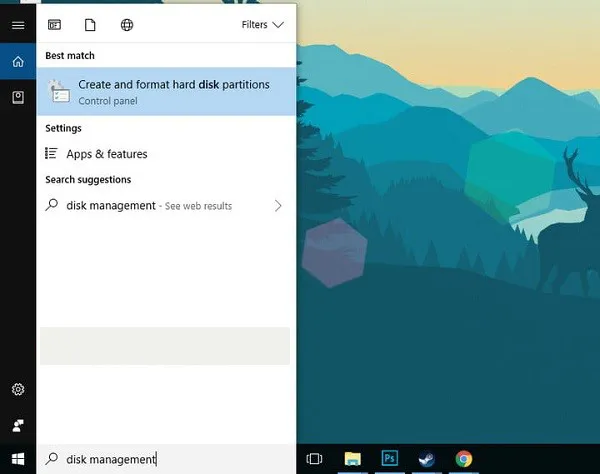
Để mở công cụ này, bạn hãy nhấn tổ hợp phím Windows + X trên bàn phím. Sau đó, chọn mục Disk Management từ danh sách lối tắt hiện ra ở góc trái màn hình.
Một cách khác là sử dụng thanh tìm kiếm của Windows bằng cách gõ từ khóa “diskmgmt.msc” và nhấn Enter. Giao diện quản lý ổ đĩa sẽ hiện ra với danh sách các ổ đĩa vật lý và phân vùng hiện có.
Tại đây, bạn sẽ thấy toàn bộ thông tin về dung lượng, định dạng và trạng thái của từng ổ đĩa. Thành Tín Computer khuyên bạn nên quan sát kỹ để tránh chọn nhầm ổ đĩa cần thao tác.
Cách thu nhỏ phân vùng hiện có để tạo không gian trống
Bước đầu tiên trong quy trình là tạo ra một khoảng trống chưa được phân bổ (Unallocated space). Bạn cần thực hiện lệnh Shrink Volume trên phân vùng đang có nhiều dung lượng dư thừa nhất.
Nhấp chuột phải vào phân vùng bạn muốn chia nhỏ và chọn tùy chọn Shrink Volume từ menu. Hệ thống sẽ tiến hành tính toán lượng dung lượng tối đa mà bạn có thể cắt giảm từ ổ đĩa đó.
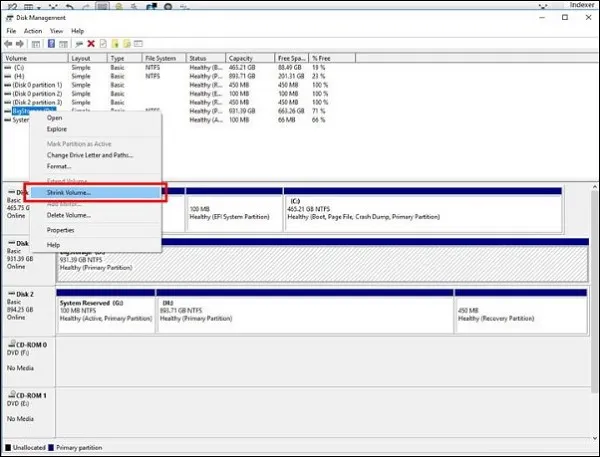 Giao diện chọn tính năng Shrink Volume trong công cụ quản lý đĩa của Windows
Một hộp thoại sẽ xuất hiện yêu cầu bạn nhập số lượng dung lượng muốn tách ra. Bạn cần nhập con số này vào ô Enter the amount of space to shrink in MB với đơn vị là Megabytes.
Lưu ý rằng 1GB tương đương với 1024MB, hãy tính toán kỹ để có được phân vùng mới đúng kích thước mong muốn. Sau khi nhập xong, bạn hãy nhấn nút Shrink để hệ thống thực hiện lệnh.
Quá trình này có thể mất vài giây hoặc vài phút tùy thuộc vào tốc độ của ổ SSD. Sau khi hoàn tất, một vùng màu đen có nhãn Unallocated sẽ xuất hiện trong danh sách ổ đĩa.
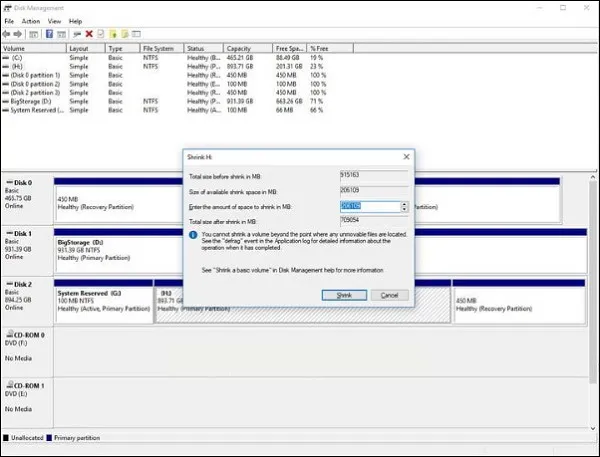 Hộp thoại nhập dung lượng cần chia nhỏ cho phân vùng SSD mới trên máy tính
Khởi tạo và định dạng phân vùng mới
Vùng Unallocated hiện tại vẫn chưa thể sử dụng để lưu trữ dữ liệu vì chưa được định dạng. Bạn cần nhấp chuột phải vào vùng màu đen này và chọn New Simple Volume để bắt đầu quá trình.
Trình thuật sĩ New Simple Volume Wizard sẽ hiện ra để dẫn dắt bạn qua các bước thiết lập. Nhấn Next ở màn hình chào mừng để tiếp tục các bước cấu hình thông số kỹ thuật.
Bạn có thể để mặc định dung lượng tối đa cho phân vùng mới hoặc chia nhỏ hơn nữa nếu muốn. Hệ thống sẽ yêu cầu bạn gán một ký tự đại diện cho ổ đĩa như D, E, hoặc F.
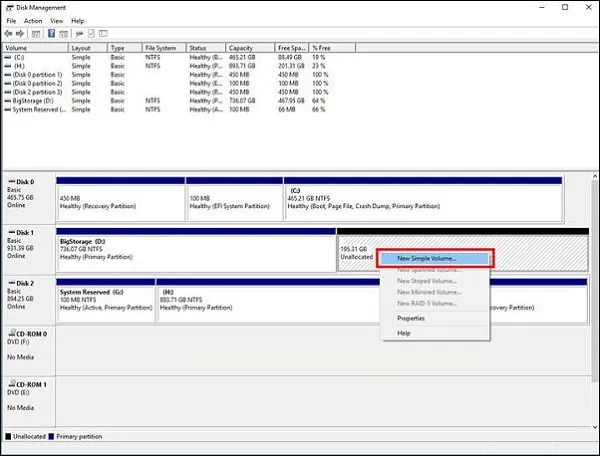 Bắt đầu quá trình khởi tạo phân vùng mới từ không gian chưa được phân bổ
Việc chọn ký tự ổ đĩa giúp Windows nhận diện và hiển thị phân vùng trong File Explorer. Bạn có thể chọn bất kỳ ký tự nào còn trống trong danh sách mà hệ thống cung cấp.
Thiết lập định dạng file hệ thống phù hợp
Trong bước Format Partition, bạn nên chọn File system là NTFS cho các ổ cứng chạy Windows. Định dạng này hỗ trợ lưu trữ các tệp tin lớn hơn 4GB và có tính năng bảo mật tốt hơn FAT32.
Tại mục Volume label, bạn hãy đặt tên cho phân vùng mới để dễ dàng phân biệt khi sử dụng. Ví dụ, bạn có thể đặt tên là “Du Lieu” hoặc “Giai Tri” tùy theo nhu cầu cá nhân.
Hãy đảm bảo rằng tùy chọn Perform a quick format đã được tích chọn để tiết kiệm thời gian. Nhấn Next để xem lại toàn bộ các thiết lập mà bạn đã thực hiện từ đầu quy trình.
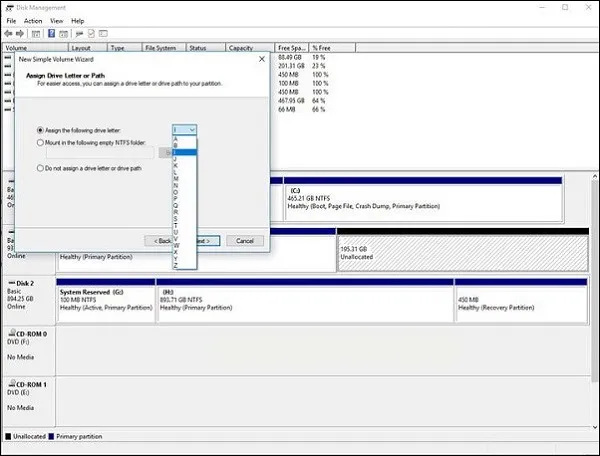 Cấu hình ký tự đại diện cho ổ đĩa mới trong trình thuật sĩ cài đặt của Windows
Nếu mọi thông tin đã chính xác, bạn hãy nhấn Finish để hệ thống tiến hành định dạng. Chỉ sau vài giây, phân vùng mới sẽ chuyển từ màu đen sang màu xanh đậm, báo hiệu đã sẵn sàng sử dụng.
Kiểm tra kết quả sau khi chia ổ cứng SSD
Sau khi hoàn tất mọi thao tác trong Disk Management, bạn nên mở File Explorer để kiểm tra. Ổ đĩa mới với tên gọi và ký tự bạn đã đặt sẽ xuất hiện trong mục This PC.
Thử sao chép một tệp tin nhỏ vào ổ đĩa mới để đảm bảo mọi thứ hoạt động bình thường. Nếu bạn có thể đọc và ghi dữ liệu ổn định, nghĩa là quy trình đã thành công tốt đẹp.
Thành Tín Computer khuyến nghị bạn nên khởi động lại máy tính một lần sau khi thay đổi cấu trúc đĩa. Điều này giúp Windows cập nhật lại toàn bộ bản đồ phân vùng và đảm bảo tính ổn định lâu dài.
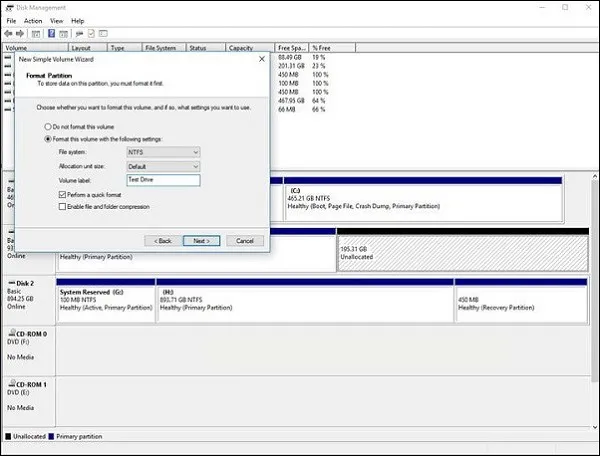 Lựa chọn định dạng NTFS và đặt tên cho phân vùng mới để quản lý dữ liệu tốt hơn
Nếu bạn không thấy ổ đĩa mới xuất hiện, hãy quay lại Disk Management để kiểm tra trạng thái Online của đĩa. Đôi khi hệ thống cần một lệnh thủ công để kích hoạt phân vùng vừa tạo.
Giải quyết các lỗi thường gặp khi chia ổ SSD
Trong một số trường hợp, nút Shrink Volume có thể bị mờ đi hoặc không cho phép cắt giảm dung lượng. Điều này thường xảy ra do các tệp tin hệ thống không thể di chuyển được nằm ở cuối phân vùng.
Bạn có thể khắc phục bằng cách tắt tính năng System Protection hoặc dọn dẹp các tệp tin tạm thời. Việc chống phân mảnh ổ đĩa (đối với HDD) hoặc chạy lệnh Trim (đối với SSD) cũng có thể giúp ích.
Nếu bạn gặp lỗi “Virtual Disk Manager” hoặc thông báo không đủ không gian, hãy kiểm tra lại quyền truy cập. Bạn cần chạy Disk Management với quyền Administrator để thực hiện các thay đổi sâu vào hệ thống.
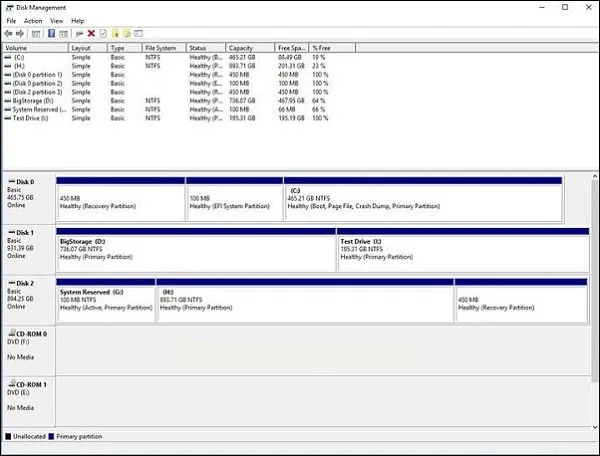 Kết quả hoàn tất việc phân vùng ổ cứng SSD hiển thị đầy đủ trong File Explorer
Đội ngũ chuyên gia tại Thành Tín Computer luôn sẵn sàng hỗ trợ nếu bạn gặp khó khăn trong quá trình thực hiện. Chúng tôi có kinh nghiệm xử lý các tình huống phân vùng phức tạp trên nhiều dòng máy tính khác nhau.
Việc áp dụng đúng quy trình cách chia ổ ssd trong win 10 giúp bạn làm chủ hoàn toàn không gian lưu trữ cá nhân. Bằng cách sử dụng công cụ Disk Management, bạn đã thực hiện một phương pháp an toàn và không tốn kém. Hãy luôn nhớ sao lưu dữ liệu và kiểm tra kỹ các thông số trước khi nhấn nút xác nhận cuối cùng. Thành Tín Computer hy vọng bài viết này mang lại giá trị thiết thực cho quá trình sử dụng máy tính của bạn.
Ngày cập nhật gần nhất 03/02/2026 by Thành Tín
