
Sự cố không ping được máy trong mạng lan win 10 là một lỗi kỹ thuật thường gặp khi triển khai hệ thống mạng nội bộ. Tình trạng này khiến các thiết bị không thể nhận diện nhau, gây gián đoạn quá trình kết nối mạng và trao đổi dữ liệu. Việc tối ưu hóa địa chỉ IP và kiểm tra cấu hình hệ thống LAN là những bước quan trọng để đảm bảo tính ổn định cho môi trường làm việc chuyên nghiệp.
Tổng quan về lệnh Ping và kết nối mạng nội bộ
Lệnh Ping đóng vai trò như một công cụ kiểm tra sự hiện diện của thiết bị trong hạ tầng mạng. Khi bạn thực hiện lệnh này, máy tính sẽ gửi các gói tin ICMP đến địa chỉ mục tiêu để xác nhận phản hồi.
Nếu các gói tin bị chặn, quá trình trao đổi thông tin giữa hai máy tính sẽ không thể diễn ra. Điều này thường bắt nguồn từ các thiết lập bảo mật khắt khe trên hệ điều hành Windows 10.
Kiểm tra thiết lập Network Profile trên Windows 10
Hệ điều hành Windows 10 phân loại các kết nối mạng thành hai chế độ chính là Public và Private. Chế độ Public được thiết kế để bảo vệ người dùng tại các địa điểm công cộng bằng cách ẩn máy tính khỏi mạng.
Đây chính là nguyên nhân hàng đầu dẫn đến lỗi không thể kết nối giữa các máy tính. Bạn cần thay đổi thuộc tính này để máy tính có thể “nhìn thấy” nhau trong cùng một lớp mạng.
Để bắt đầu, người dùng hãy nhấn vào nút Start và chọn biểu tượng Settings hình bánh răng. Sau đó, bạn tìm đến mục Network & Internet để quản lý các thông số kết nối hiện tại.
Tại thẻ Status, bạn hãy nhấp chuột vào tùy chọn Change connection properties bên dưới tên mạng đang kết nối. Giao diện mới sẽ hiển thị các lựa chọn về cấu hình quyền riêng tư cho mạng.
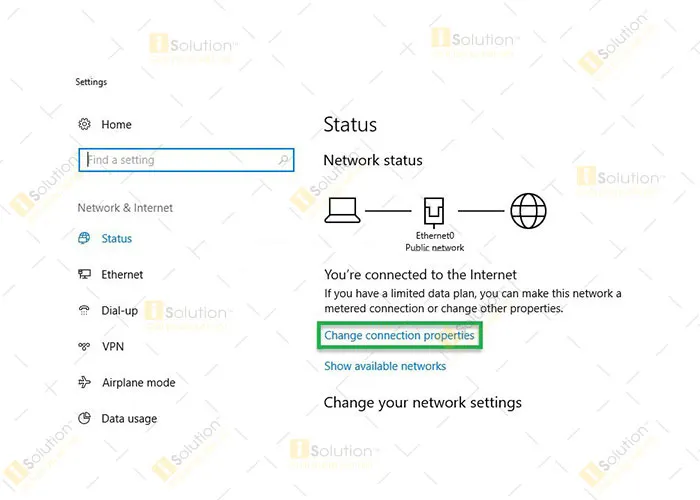 Giao diện cài đặt trạng thái mạng trong Windows 10
Nếu máy tính đang ở trạng thái Public, các tính năng nhận diện thiết bị sẽ bị hệ thống tự động vô hiệu hóa. Bạn sẽ thấy thông báo máy tính đang được bảo vệ tối đa khỏi các truy cập từ bên ngoài.
 Kiểm tra trạng thái Public khiến máy tính bị ẩn trong LAN
Chuyển đổi trạng thái mạng sang Private
Bạn chỉ cần tích chọn vào ô Private để cho phép máy tính tham gia vào quá trình nhận diện thiết bị. Chế độ này phù hợp cho môi trường văn phòng hoặc gia đình nơi các thiết bị đều đáng tin cậy.
Sau khi chọn Private, Windows sẽ tự động mở các cổng cần thiết để lệnh Ping có thể đi qua. Bạn không cần phải khởi động lại máy tính để các thay đổi này có hiệu lực ngay lập tức.
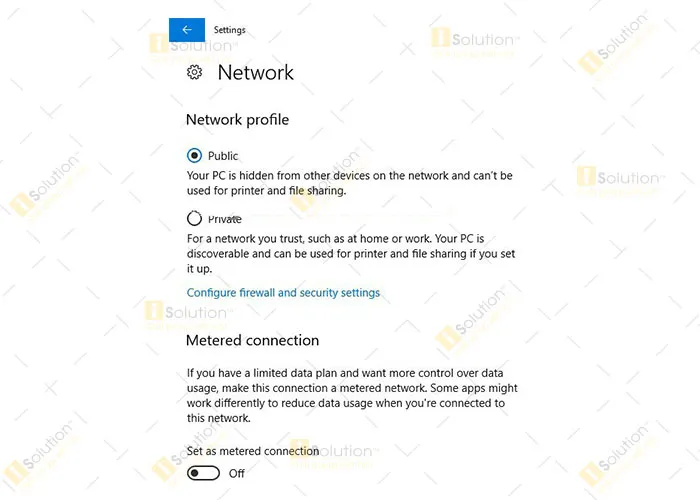 Thay đổi từ Public sang Private để sửa lỗi Ping hiệu quả
Việc duy trì trạng thái Private giúp các dịch vụ như chia sẻ tệp tin và máy in hoạt động mượt mà. Đây là bước đệm quan trọng trước khi can thiệp sâu hơn vào các thiết lập tường lửa nâng cao.
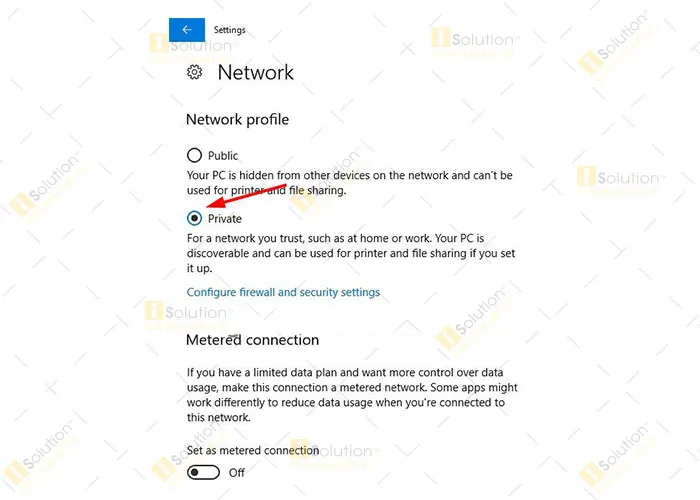 Lựa chọn chế độ mạng riêng tư cho hệ thống máy tính
Lưu ý khi khôi phục cài đặt mạng công cộng
Trong trường hợp bạn cần mang máy tính ra quán cà phê hoặc sân bay, hãy nhớ chuyển lại sang Public. Việc này giúp bảo vệ dữ liệu cá nhân khỏi những rủi ro xâm nhập trái phép từ người lạ.
Nếu bạn tích chọn trở lại mạng Public, hệ thống sẽ yêu cầu bạn bật lại các tùy chọn chia sẻ nếu cần. Hãy cân nhắc kỹ trước khi thay đổi để đảm bảo an toàn cho mọi thông tin quan trọng.
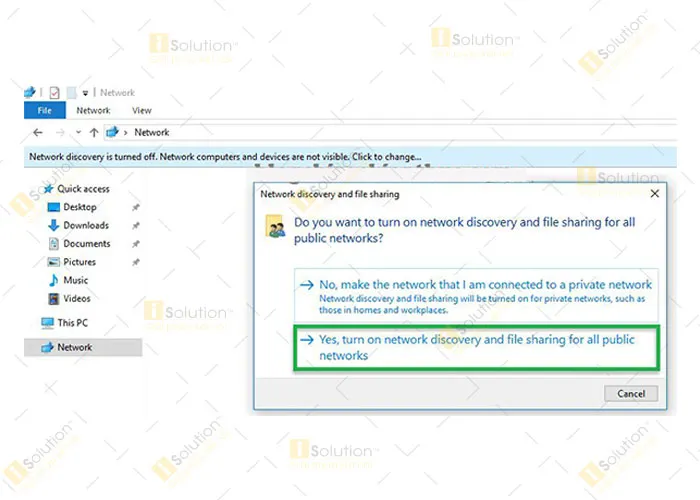 Lưu ý quan trọng khi thay đổi thuộc tính kết nối mạng
Khi biểu tượng mạng hiển thị đúng trạng thái Network, máy tính của bạn đã sẵn sàng kết nối. Bạn có thể kiểm tra lại danh sách các thiết bị trong cửa sổ Network của File Explorer.
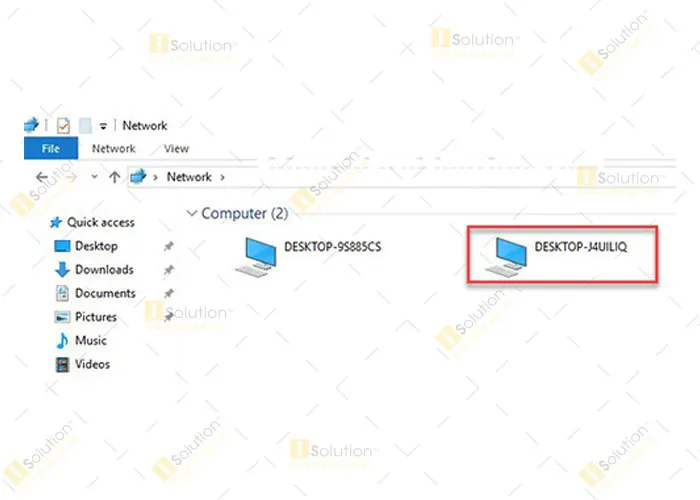 Máy tính đã xuất hiện thành công trong hệ thống Network
Cấu hình tính năng Advanced Sharing Settings
Ngoài việc thay đổi cấu hình mạng, các thiết lập chia sẻ nâng cao cũng ảnh hưởng trực tiếp đến lệnh Ping. Bạn cần truy cập vào trung tâm điều khiển mạng để tinh chỉnh các thông số này một cách chính xác.
Từ màn hình chính, bạn hãy nhấn chuột phải vào biểu tượng máy tính ở góc dưới bên phải thanh Taskbar. Chọn Open Network and Sharing Center để mở cửa sổ quản lý mạng tổng thể của Windows.
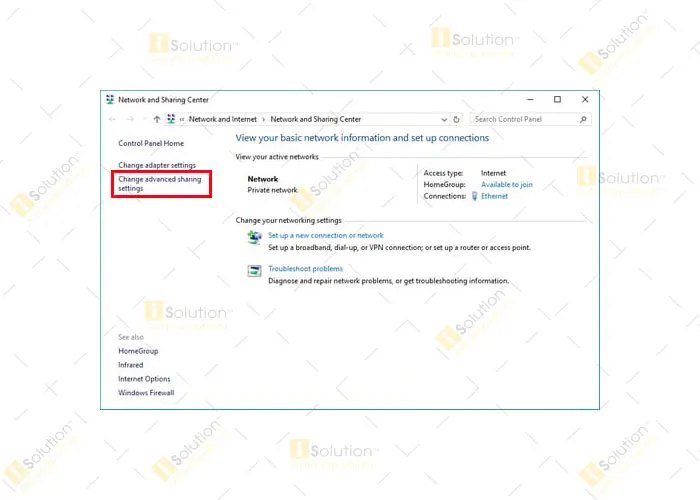
Tiếp theo, người dùng cần nhấp vào liên kết Change advanced sharing settings nằm ở phía bên trái cửa sổ. Tại đây chứa các tùy chọn cho phép hoặc chặn việc tìm kiếm thiết bị trong mạng nội bộ.
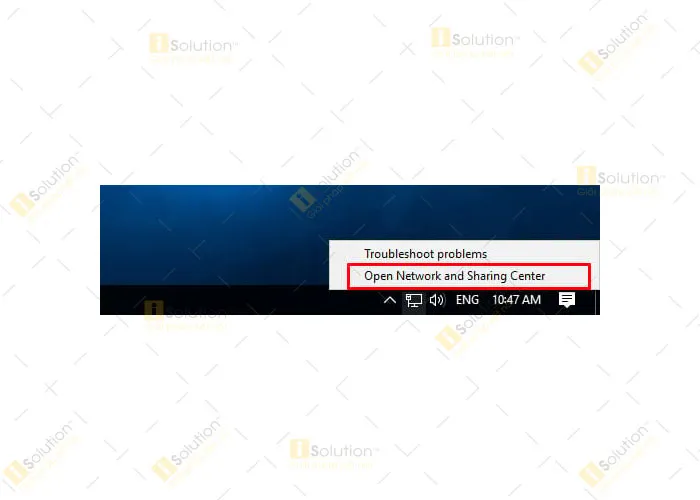 Truy cập cài đặt chia sẻ nâng cao trên Windows 10
Trong danh sách các cấu hình, bạn sẽ thấy ba mục chính bao gồm Private, Guest or Public và All Networks. Hãy đảm bảo tùy chọn Turn on network discovery đang được kích hoạt ở mục Private.
 Mở tùy chọn thay đổi cài đặt chia sẻ cho các profile mạng
Tắt tính năng bảo vệ bằng mật khẩu
Hệ thống Windows thường yêu cầu tài khoản và mật khẩu khi có máy tính khác muốn truy cập vào tài nguyên. Để đơn giản hóa quá trình kết nối trong nội bộ, bạn có thể tắt tính năng xác thực này.
Bạn hãy nhấp vào mũi tên mở rộng ở mục All Networks để xem thêm các tùy chọn ẩn bên dưới. Đây là nơi quản lý các phương thức mã hóa và chia sẻ thư mục công cộng của hệ điều hành.
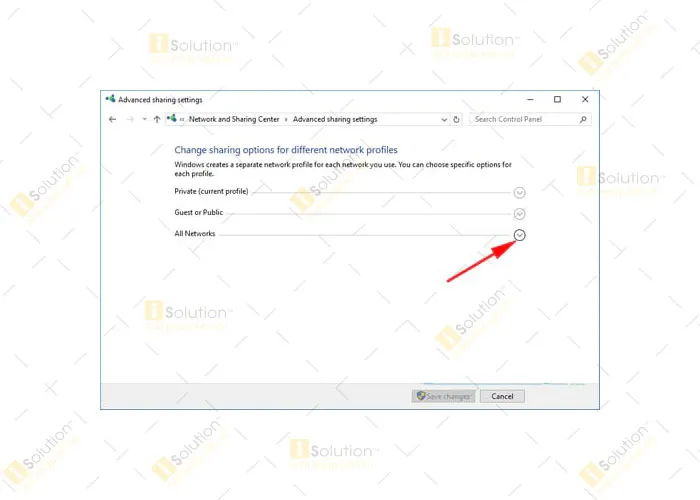 Mở rộng mục All Networks để cấu hình thêm tùy chọn
Người dùng hãy cuộn xuống dưới cùng và tìm đến phần Password protected sharing. Hãy tích chọn vào dòng Turn off password protected sharing để loại bỏ yêu cầu nhập mật khẩu khi truy cập.
Nhấn nút Save changes để áp dụng các thiết lập mới vào hệ thống mạng của bạn. Thao tác này sẽ giúp các máy tính khác ping và truy cập dữ liệu một cách nhanh chóng hơn.
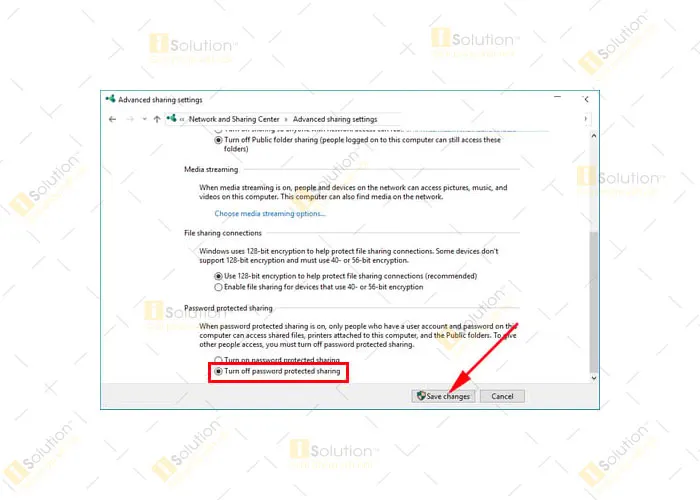 Tắt yêu cầu mật khẩu để việc chia sẻ diễn ra thuận lợi
Hướng dẫn chia sẻ Folder cho mọi người trong LAN
Sau khi đã sửa lỗi Ping, bước tiếp theo là cấp quyền truy cập vào các thư mục cụ thể. Việc này đảm bảo rằng các máy tính khác không chỉ ping được mà còn có thể lấy dữ liệu cần thiết.
Bạn hãy chọn thư mục muốn chia sẻ, nhấn chuột phải và chọn dòng Properties ở cuối danh sách. Một hộp thoại mới sẽ xuất hiện với nhiều thẻ quản lý thuộc tính của thư mục đó.
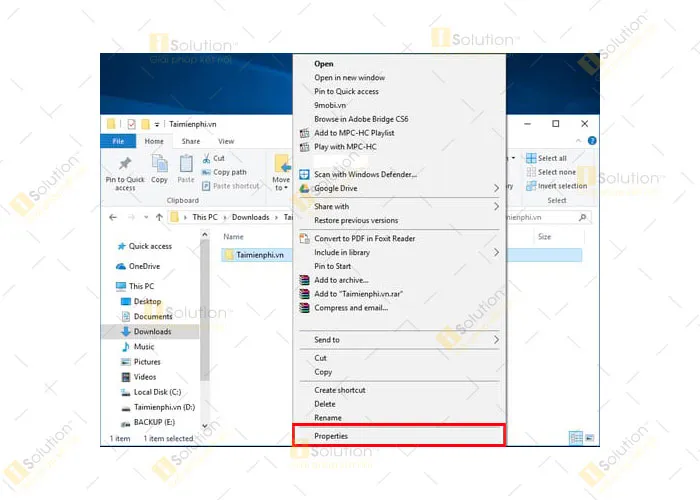 Truy cập thuộc tính thư mục để bắt đầu chia sẻ dữ liệu
Người dùng cần chuyển sang tab Sharing và nhấp vào nút Share nằm ở phần đầu tiên. Giao diện Network Access sẽ mở ra để bạn thêm danh sách những người được phép truy cập.
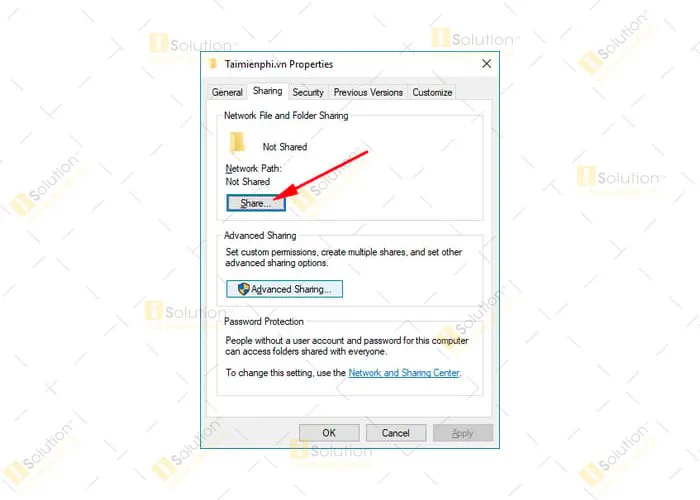 Sử dụng tab Sharing để thiết lập quyền truy cập mạng
Tại ô nhập tên, bạn hãy gõ chữ Everyone rồi nhấn nút Add để đưa vào danh sách chia sẻ chung. Sau đó, hãy nhấp vào nút Share ở phía dưới để kích hoạt quyền truy cập cho tất cả mọi người.
Quá trình này có thể mất vài giây tùy thuộc vào số lượng tệp tin có trong thư mục. Khi hoàn thành, hệ thống sẽ cung cấp một đường dẫn mạng để bạn có thể gửi cho người dùng khác.
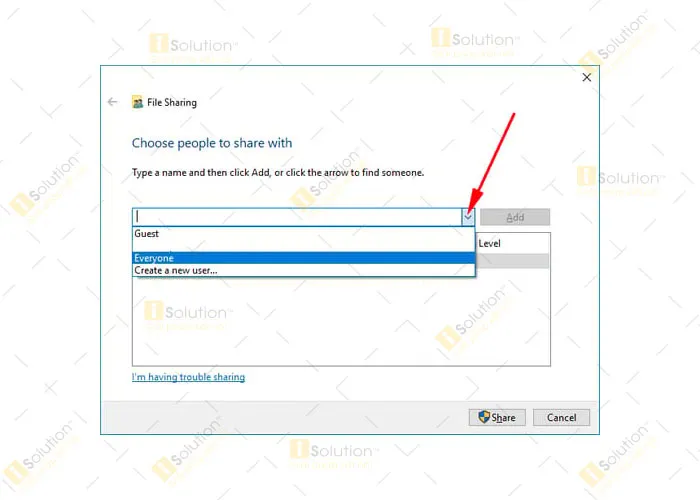 Thêm nhóm Everyone để chia sẻ thư mục cho toàn mạng LAN
Cuối cùng, bạn chỉ cần nhấn nút Done để đóng cửa sổ thiết lập và kết thúc quá trình. Thư mục của bạn bây giờ đã sẵn sàng để được truy cập từ bất kỳ máy tính nào trong cùng hệ thống.
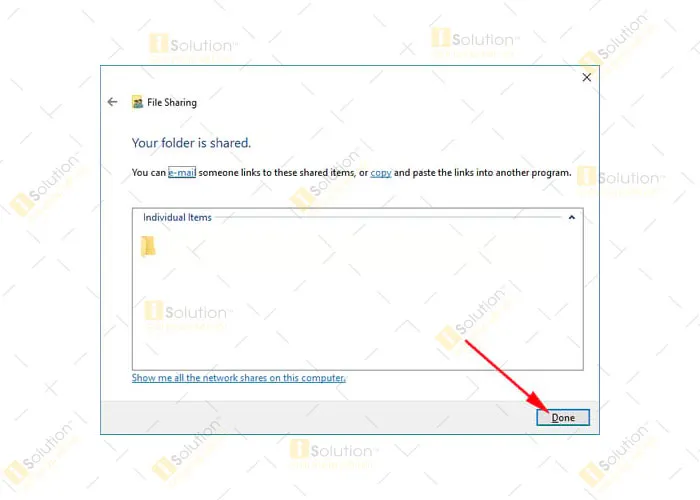 Hoàn tất quá trình cấp quyền chia sẻ thư mục trên máy tính
Cách truy cập dữ liệu qua địa chỉ IP máy tính
Khi các máy tính đã thông suốt, bạn có thể sử dụng địa chỉ IP để truy cập trực tiếp thay vì tìm tên máy. Cách làm này thường ổn định hơn và tránh được các lỗi phân giải tên miền nội bộ.
Bạn hãy nhấn tổ hợp phím Windows + R để mở hộp thoại Run trên máy tính muốn nhận dữ liệu. Sau đó, nhập địa chỉ IP của máy chia sẻ theo cú pháp hai dấu gạch chéo ngược ở phía trước.
Ví dụ, bạn nhập đường dẫn chứa địa chỉ IP cụ thể của máy chủ trong văn phòng. Nhấn Enter để mở ngay cửa sổ chứa các thư mục đã được chia sẻ từ máy tính đó.
Việc nắm vững cách khắc phục lỗi không ping được máy trong mạng lan win 10 giúp bạn chủ động hơn trong công việc. Các bước thiết lập từ chuyển đổi mạng Private đến cấu hình chia sẻ Everyone đều hướng tới mục tiêu tối ưu hóa hiệu suất kết nối nội bộ. Hy vọng những hướng dẫn chi tiết này sẽ giúp hệ thống mạng của bạn luôn hoạt động ổn định và hiệu quả.
Ngày cập nhật gần nhất 03/02/2026 by Thành Tín
