
Tìm kiếm địa chỉ uy tín để mua đĩa cài win 10 là nhu cầu phổ biến của người dùng máy tính tại TPHCM. Bài viết này sẽ cung cấp thông tin về mua đĩa cài win 10 nhằm hỗ trợ bạn tự thiết lập hệ thống. Bạn sẽ sở hữu bản quyền Windows chính hãng và biết cách tạo USB boot hiệu quả. Đội ngũ tại Thành Tín Computer luôn sẵn sàng hỗ trợ bạn tối ưu hóa hệ điều hành nhanh chóng.
Nhu Cầu Sử Dụng Đĩa Và USB Cài Win 10 Hiện Nay
Việc cài đặt lại hệ điều hành giúp máy tính hoạt động mượt mà hơn sau thời gian dài sử dụng. Nhiều người dùng vẫn ưu tiên sử dụng đĩa DVD hoặc USB để đảm bảo tính ổn định cao nhất.
Phương pháp này giúp bạn chủ động trong việc cứu hộ dữ liệu khi hệ thống gặp sự cố nghiêm trọng. Bạn có thể tự thực hiện tại nhà mà không cần mang máy đến các trung tâm sửa chữa.
Việc sở hữu một bộ công cụ cài đặt riêng giúp bạn tiết kiệm tối đa thời gian và chi phí. Đây là giải pháp tối ưu cho những ai muốn tự mình làm chủ công nghệ cá nhân.
Hiện nay, các loại USB boot đang dần thay thế đĩa DVD truyền thống nhờ tốc độ truyền tải vượt trội. Chúng nhỏ gọn và dễ dàng mang theo bên mình để sử dụng cho nhiều dòng máy khác nhau.
Tuy nhiên, chất lượng của bộ cài đặt phụ thuộc rất nhiều vào nguồn gốc của dữ liệu gốc. Bạn cần tìm đến những đơn vị cung cấp uy tín để tránh các bản cài lậu chứa mã độc.
Việc sử dụng bộ cài đặt không chuẩn có thể gây ra lỗi xanh màn hình hoặc mất dữ liệu. Điều này ảnh hưởng trực tiếp đến hiệu suất làm việc và tuổi thọ của linh kiện máy tính.
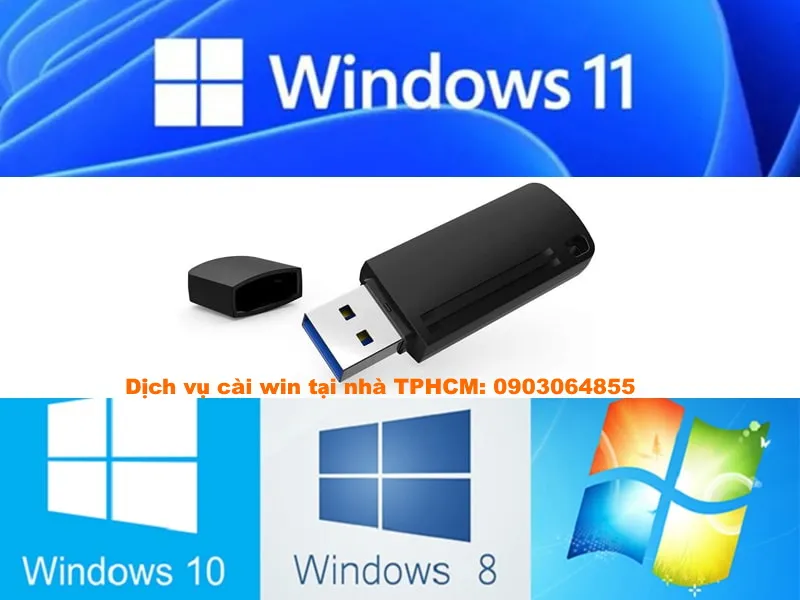 Sản phẩm USB dùng để cài đặt các phiên bản Windows 7 10 và 11 tại TPHCM
Cấu Hình Máy Tính Cần Thiết Để Cài Đặt Windows 10
Trước khi quyết định mua đĩa cài win 10, bạn cần kiểm tra kỹ thông số phần cứng của máy. Hệ điều hành này yêu cầu những tiêu chuẩn nhất định để hoạt động một cách ổn định nhất.
Bộ vi xử lý của bạn cần đạt tốc độ tối thiểu là 1GHz hoặc cao hơn để xử lý tác vụ. Đây là yêu cầu cơ bản nhất để máy tính có thể khởi động trình cài đặt thành công.
Dung lượng bộ nhớ RAM cũng đóng vai trò quan trọng trong việc duy trì tốc độ phản hồi. Phiên bản 32-bit yêu cầu ít nhất 1GB RAM trong khi bản 64-bit cần tối thiểu là 2GB RAM.
Không gian lưu trữ trên ổ cứng phải còn trống từ 16GB đến 20GB tùy theo phiên bản cài đặt. Bạn nên dành ra khoảng trống lớn hơn để máy tính có không gian thực hiện các bản cập nhật.
Nếu máy tính của bạn có cấu hình quá thấp, hệ thống sẽ thường xuyên gặp tình trạng giật lag. Việc nâng cấp ổ cứng SSD là lựa chọn thông minh để tận dụng tối đa sức mạnh Windows 10.
Bạn cũng cần một kết nối Internet ổn định để kích hoạt bản quyền sau khi hoàn tất cài đặt. Mạng nhanh giúp quá trình tải các bản cập nhật bảo mật và driver diễn ra thuận lợi hơn.
Quy Trình Cài Đặt Windows 10 Từ Đĩa Hoặc USB
Đầu tiên, bạn cần kết nối thiết bị chứa bộ cài vào cổng giao tiếp phù hợp trên máy tính. Hãy đảm bảo rằng máy tính đã nhận diện được đĩa DVD hoặc USB trước khi khởi động.
Bạn tiến hành bật nguồn máy tính và nhấn liên tục phím tắt để truy cập vào menu khởi động. Thông thường, phím F12 hoặc F11 sẽ hiển thị danh sách các thiết bị ưu tiên boot hệ thống.
Một số dòng máy tính xách tay yêu cầu sử dụng phím Esc hoặc Delete để vào phần thiết lập BIOS. Bạn cần thay đổi thứ tự ưu tiên sao cho USB hoặc ổ đĩa được khởi chạy đầu tiên.
Sau khi chọn đúng thiết bị, màn hình sẽ hiển thị thông báo yêu cầu nhấn một phím bất kỳ. Bạn hãy nhanh tay thực hiện thao tác này để trình cài đặt bắt đầu nạp dữ liệu vào máy.
Màn hình khởi động của Windows 10 sẽ xuất hiện với logo đặc trưng trên nền màu đen quen thuộc. Quá trình này có thể mất vài phút tùy thuộc vào tốc độ đọc của thiết bị ngoại vi.
Tiếp theo, bảng chọn ngôn ngữ và định dạng thời gian sẽ hiển thị để bạn tùy chỉnh theo nhu cầu. Bạn nên chọn ngôn ngữ tiếng Anh và múi giờ Việt Nam để thuận tiện trong quá trình dùng.
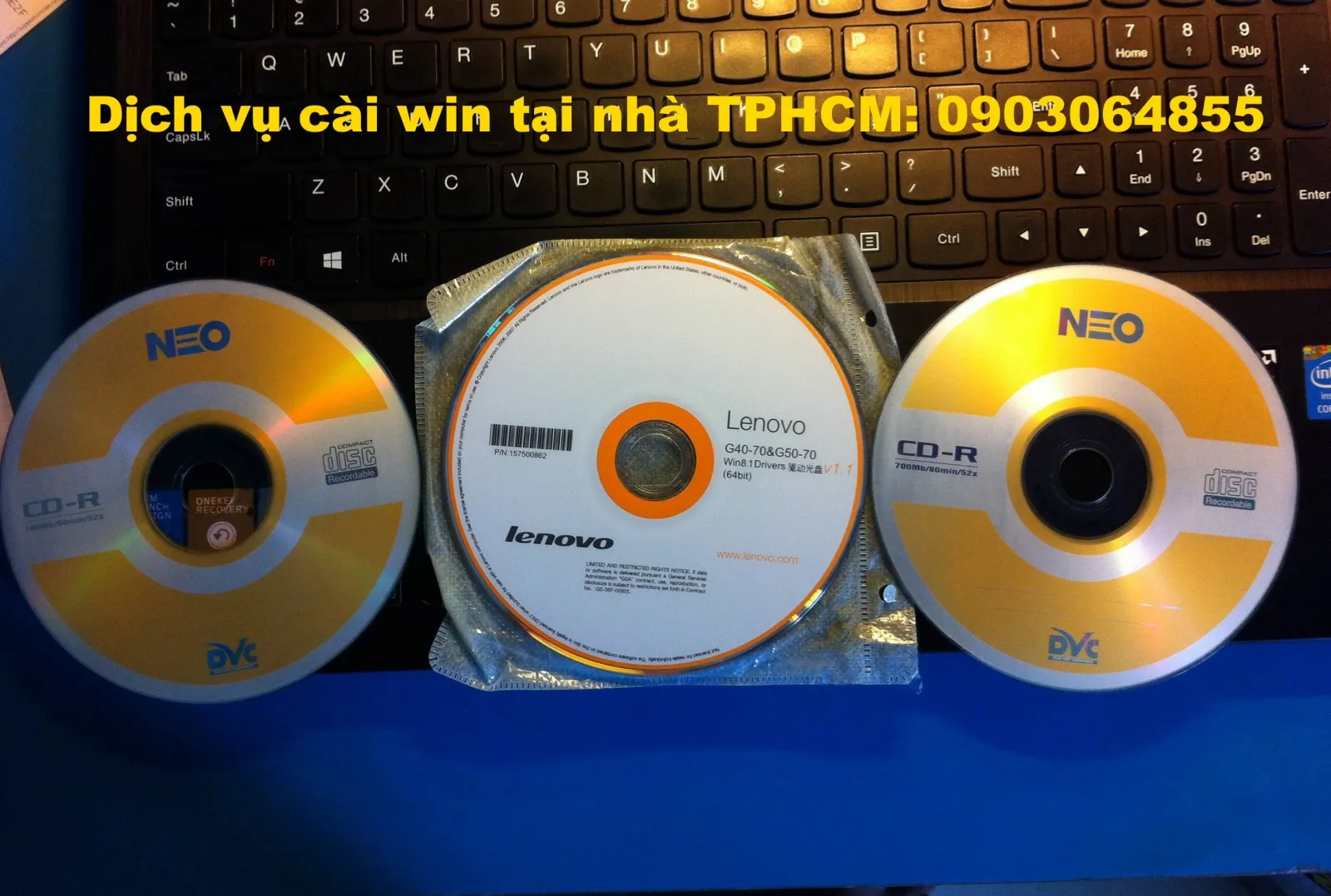 Đĩa DVD chứa bộ cài đặt hệ điều hành Windows các phiên bản phổ biến nhất hiện nay
Thiết Lập Các Thông Số Quan Trọng Trong Quá Trình Cài Đặt
Tại màn hình tiếp theo, bạn nhấn vào nút cài đặt ngay để bắt đầu thiết lập các thành phần chính. Hệ thống sẽ yêu cầu bạn nhập mã bản quyền gồm 25 ký tự để xác thực dịch vụ.
Nếu chưa có mã ngay lúc đó, bạn có thể chọn mục bỏ qua để thực hiện việc này sau. Tuy nhiên, việc sử dụng bản quyền chính hãng sẽ giúp bạn nhận được sự hỗ trợ tốt nhất.
Bạn cần đọc kỹ và chấp nhận các điều khoản sử dụng từ nhà sản xuất phần mềm Microsoft. Việc đánh dấu vào ô đồng ý là bắt buộc để bạn có thể tiến sang bước lựa chọn phân vùng.
Có hai tùy chọn cài đặt là nâng cấp hệ thống cũ hoặc cài đặt mới hoàn toàn từ đầu. Bạn nên chọn cài đặt tùy chỉnh để có thể quản lý sâu hơn các phân vùng trên ổ cứng.
Việc chọn đúng ổ đĩa để cài đặt là thao tác cực kỳ quan trọng đối với mọi người dùng. Bạn phải xác định chính xác phân vùng hệ thống để tránh xóa nhầm dữ liệu ở các ổ khác.
Bạn nên thực hiện lệnh định dạng phân vùng trước khi nhấn lệnh tiếp theo để xóa sạch tệp cũ. Thao tác này giúp hệ điều hành mới hoạt động sạch sẽ và không bị xung đột phần mềm.
Hoàn Tất Việc Cài Đặt Và Tối Ưu Hóa Hệ Thống
Sau khi xác nhận phân vùng, máy tính sẽ bắt đầu quá trình sao chép và giải nén các tập tin. Thời gian thực hiện thường kéo dài từ 20 đến 50 phút dựa trên sức mạnh phần cứng máy.
Trong suốt quá trình này, máy tính sẽ tự động khởi động lại một vài lần để cấu hình dịch vụ. Bạn không nên ngắt nguồn điện đột ngột để tránh gây lỗi hỏng hóc cho hệ điều hành mới.
Khi quá trình cài đặt cơ bản kết thúc, bạn sẽ cần thiết lập tài khoản người dùng và mật khẩu. Hãy chọn một mật khẩu dễ nhớ nhưng đủ mạnh để bảo vệ thông tin cá nhân an toàn nhất.
Bước cuối cùng là kiểm tra và cài đặt đầy đủ các trình điều khiển thiết bị còn thiếu trên máy. Việc cập nhật driver mới nhất giúp phần cứng hoạt động hiệu quả và đạt hiệu suất cao nhất.
Bạn cũng nên cài đặt các phần mềm văn phòng và công cụ bảo vệ máy tính khỏi các loại virus. Hệ thống được bảo vệ tốt sẽ giúp bạn yên tâm hơn trong quá trình học tập và làm việc.
Nếu gặp khó khăn, hãy liên hệ với các chuyên gia để được tư vấn về việc mua đĩa cài win 10. Sự hỗ trợ từ những người có kinh nghiệm sẽ giúp bạn tránh được những rủi ro không đáng có.
Việc lựa chọn đúng nơi để mua đĩa cài win 10 chất lượng tại TPHCM sẽ giúp máy tính của bạn luôn bền bỉ. Hy vọng những hướng dẫn chi tiết trên đã giúp bạn tự tin hơn trong việc tự cài đặt hệ thống cho mình.
Ngày cập nhật gần nhất 03/02/2026 by Thành Tín
