
Việc tải driver wifi win 7 là giải pháp then chốt để xử lý triệt để tình trạng mất kết nối mạng. Bạn sẽ dễ dàng khôi phục kết nối internet ổn định và mượt mà cho laptop của mình. Đội ngũ chuyên gia tại Thành Tín Computer luôn đề cao việc tối ưu trình điều khiển hệ thống. Hãy cùng khám phá quy trình cài đặt card mạng chuẩn xác nhất ngay dưới đây.

Tầm quan trọng của việc cập nhật driver WiFi cho Windows 7
Cập nhật trình điều khiển mới nhất giúp máy tính nhận diện sóng WiFi nhanh chóng và ổn định hơn. Điều này làm giảm thiểu các sự cố rớt mạng đột ngột khi bạn đang làm việc.
Driver mới còn giúp tối ưu hóa hiệu suất truyền tải dữ liệu trên thiết bị của bạn. Bạn sẽ trải nghiệm tốc độ lướt web nhanh hơn và khả năng bảo mật được tăng cường.
Các bản vá lỗi từ nhà sản xuất giúp bảo vệ hệ thống khỏi các lỗ hổng bảo mật nguy hiểm. Việc cài đặt đúng phiên bản còn đảm bảo tính tương thích với các bộ phát WiFi công nghệ mới.
Hệ điều hành Windows 7 thường yêu cầu sự chính xác tuyệt đối về trình điều khiển để hoạt động trơn tru. Một driver lỗi thời có thể gây ra hiện tượng màn hình xanh hoặc treo máy thường xuyên.
Những dấu hiệu nhận biết máy tính thiếu driver mạng
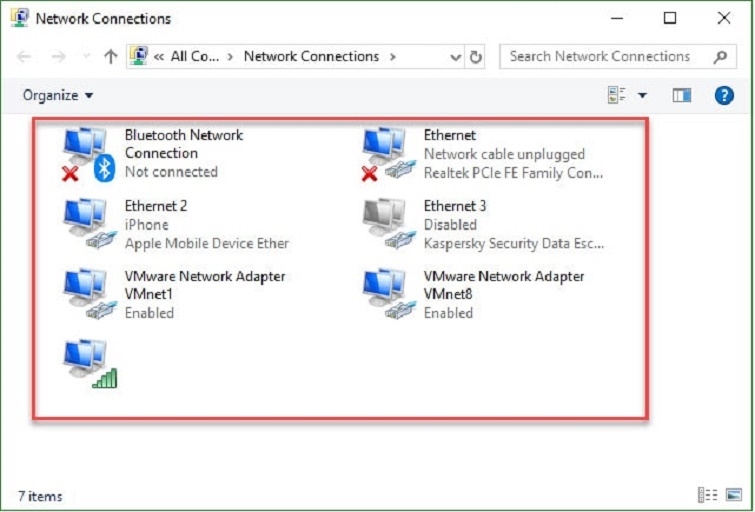
Khi máy tính thiếu trình điều khiển, biểu tượng mạng ở góc màn hình thường hiển thị dấu gạch chéo đỏ. Bạn sẽ không thể tìm thấy danh sách các mạng không dây khả dụng xung quanh mình.
Hệ thống có thể đưa ra thông báo lỗi “Windows could not find a driver for your network adapter”. Đây là lời cảnh báo trực tiếp rằng thiết bị phần cứng đang bị bỏ trống phần mềm điều khiển.
Một dấu hiệu phổ biến khác là sự xuất hiện của dấu chấm than vàng trong công cụ Device Manager. Mục Network adapters sẽ hiển thị các thiết bị không xác định hoặc bị lỗi trình điều khiển.
Trong nhiều trường hợp, bạn đã cắm dây mạng nhưng đèn tín hiệu ở cổng LAN vẫn không sáng. Điều này chứng tỏ máy tính đang mất cả trình điều khiển mạng dây lẫn mạng không dây.
Cách kiểm tra tình trạng trình điều khiển trên máy tính
Bạn hãy nhấp chuột phải vào biểu tượng Computer trên màn hình desktop và chọn lệnh Manage. Sau đó, bạn tìm đến mục Device Manager ở cột bên trái để kiểm tra danh sách thiết bị.
Quan sát kỹ phần Network Adapters xem có tên các linh kiện WiFi như Intel, Realtek hay Atheros không. Nếu có biểu tượng cảnh báo màu vàng, chắc chắn driver của bạn đang gặp vấn đề nghiêm trọng.
Bạn cũng có thể kiểm tra trực tiếp trên thanh Taskbar bằng cách nhấn vào biểu tượng mạng. Nếu chỉ có biểu tượng hình máy tính kèm gạch chéo, trình điều khiển WiFi đang bị thiếu.
Thành Tín Computer khuyên bạn nên kiểm tra kỹ phần cứng trước khi tiến hành cài đặt phần mềm. Đôi khi phím tắt bật/tắt WiFi trên bàn phím bị vô hiệu hóa cũng gây ra hiểu lầm này.
Quy trình tải driver wifi win 7 thủ công an toàn
Đầu tiên, bạn nhấn tổ hợp phím Windows + R để mở hộp thoại lệnh Run nhanh chóng. Bạn nhập chuỗi ký tự devmgmt.msc rồi nhấn phím OK để truy cập trình quản lý thiết bị.
Tại giao diện này, bạn tìm đến mục Network Adapters để xác định chính xác tên card mạng. Hãy ghi lại mã hiệu của card WiFi để làm cơ sở tìm kiếm bản cài đặt tương thích.
Bạn sử dụng một máy tính khác có mạng để truy cập vào trang chủ của nhà sản xuất laptop. Bạn tìm đến phần Support hoặc Drivers để thực hiện việc tải driver wifi win 7.
Bạn cần chọn đúng dòng máy và phiên bản hệ điều hành đang sử dụng để tải tệp tin. Sau khi tải về, hãy sao chép tệp cài đặt vào USB để chuyển sang máy tính cần sửa lỗi.
Mở tệp tin đã tải và thực hiện theo các chỉ dẫn trên màn hình để hoàn tất việc cài đặt. Cuối cùng, bạn hãy khởi động lại hệ thống để các thay đổi có hiệu lực hoàn toàn.
Sử dụng phần mềm 3DP NET để cài đặt driver tự động
3DP NET là công cụ hỗ trợ tuyệt vời giúp cài đặt driver mạng ngay cả khi không có mạng. Phần mềm này tích hợp sẵn bộ sưu tập trình điều khiển khổng lồ cho hầu hết các loại card mạng.
Bạn chỉ cần tải phiên bản mới nhất của ứng dụng này về và chạy trực tiếp trên máy tính lỗi. Hệ thống sẽ tự động quét và nhận diện phần cứng WiFi chỉ trong vài giây ngắn ngủi.
Giao diện ứng dụng sẽ hiển thị danh sách các card mạng khả dụng trên thiết bị của bạn. Bạn nhấp vào biểu tượng card WiFi có dấu cộng màu xanh để bắt đầu quá trình trích xuất driver.
Trình thuật sĩ cài đặt sẽ xuất hiện để dẫn dắt bạn qua các bước xác nhận đơn giản nhất. Bạn nhấn Next và Finish để phần mềm tự động nạp trình điều khiển vào hệ điều hành Windows 7.
Phương pháp này giúp tiết kiệm thời gian và tránh được rủi ro tải nhầm phiên bản driver không phù hợp. Đây là cách làm được nhiều kỹ thuật viên tại Thành Tín Computer ưu tiên sử dụng hàng ngày.
Kinh nghiệm lựa chọn phiên bản driver tương thích
Bạn cần xác định rõ hệ điều hành đang chạy là phiên bản 32 bit hay phiên bản 64 bit. Việc cài đặt nhầm kiến trúc hệ thống sẽ khiến driver không thể khởi chạy hoặc gây lỗi nghiêm trọng.
Bạn hãy kiểm tra thông tin này bằng cách nhấp chuột phải vào Computer và chọn dòng Properties. Tại mục System type, bạn sẽ thấy rõ thông số kiến trúc của phiên bản Windows 7 hiện tại.
Ưu tiên tải driver trực tiếp từ trang chủ của các hãng lớn như Dell, HP, Asus hoặc Acer. Những nguồn này đảm bảo tính chính xác và an toàn tuyệt đối cho dữ liệu của người dùng.
Tránh sử dụng các trang web cung cấp driver không rõ nguồn gốc để ngăn ngừa nguy cơ nhiễm mã độc. Các chuyên gia luôn khuyến cáo người dùng kiểm tra chữ ký số của tệp tin trước khi cài đặt.
Nếu máy tính của bạn là dòng máy lắp ráp, hãy tìm kiếm driver dựa trên mã hiệu bo mạch chủ. Các trang web của hãng Gigabyte hay MSI luôn có đầy đủ trình điều khiển cho chip WiFi tích hợp.
Giải pháp khi cài đặt driver WiFi không thành công
Trong một số trường hợp, việc cài đặt driver có thể bị chặn bởi các phần mềm diệt virus. Bạn nên tạm thời vô hiệu hóa chúng để quá trình sao chép tệp tin diễn ra suôn sẻ hơn.
Nếu đã cài đúng driver nhưng vẫn không có mạng, hãy kiểm tra lại trạng thái của card mạng. Bạn nhấp chuột phải vào thiết bị trong Device Manager và chọn Enable để kích hoạt nó hoạt động.
Đôi khi Windows 7 gặp lỗi xung đột giữa các phiên bản trình điều khiển cũ và mới trên hệ thống. Bạn nên gỡ bỏ hoàn toàn driver cũ bằng lệnh Uninstall trước khi tiến hành cài đặt bản mới.
Kiểm tra dịch vụ WLAN AutoConfig trong bảng điều khiển Services để đảm bảo nó đang ở trạng thái Running. Nếu dịch vụ này bị tắt, máy tính sẽ không thể dò tìm được bất kỳ sóng WiFi nào.
Thành Tín Computer nhận thấy lỗi phần cứng cũng là nguyên nhân phổ biến khiến driver không nhận diện được. Bạn hãy thử vệ sinh lại chân cắm card WiFi hoặc thay thế linh kiện mới nếu cần thiết.
Việc thực hiện đúng quy trình tải driver wifi win 7 sẽ giúp máy tính của bạn vận hành trơn tru và an toàn. Thành Tín Computer luôn sẵn sàng hỗ trợ bạn khắc phục mọi sự cố kỹ thuật chuyên sâu nhất bằng sự tận tâm.
Ngày cập nhật gần nhất 03/02/2026 by Thành Tín
