
Việc khởi động nhanh win 10 là mục tiêu quan trọng giúp bạn tiết kiệm thời gian và nâng cao năng suất làm việc hiệu quả. Bài viết này cung cấp các giải pháp tối ưu giúp hệ thống hoạt động mượt mà và ổn định nhất.
Chúng ta sẽ cùng khám phá cách tối ưu hóa hệ điều hành, tinh chỉnh phần cứng, quản lý phần mềm khởi động, nâng cấp ổ cứng SSD và bảo mật hệ thống. Việc áp dụng đúng kỹ thuật sẽ mang lại trải nghiệm sử dụng máy tính tuyệt vời hơn bao giờ hết.
Kích hoạt tính năng Fast Startup trên hệ điều hành
Fast Startup là một tính năng đặc biệt được tích hợp sẵn trên các phiên bản Windows hiện đại. Chế độ này kết hợp giữa việc tắt máy truyền thống và tính năng ngủ đông để lưu trữ nhân hệ thống.
Khi bạn bật máy, Windows không cần tải lại toàn bộ dữ liệu từ đầu mà chỉ cần nạp lại tệp tin đã lưu. Điều này giúp rút ngắn đáng kể thời gian chờ đợi trước khi vào màn hình chính của người dùng.
Để kích hoạt, bạn hãy nhấn tổ hợp phím Windows + R và nhập lệnh Control Panel vào hộp thoại. Tại cửa sổ mới, người dùng tìm đến mục Power Options để điều chỉnh các thiết lập liên quan đến năng lượng.
Tiếp theo, bạn chọn dòng Choose what the power buttons do ở danh sách menu bên trái màn hình. Bạn cần nhấn vào đường dẫn Change settings that are currently unavailable để mở quyền chỉnh sửa các mục bị ẩn.
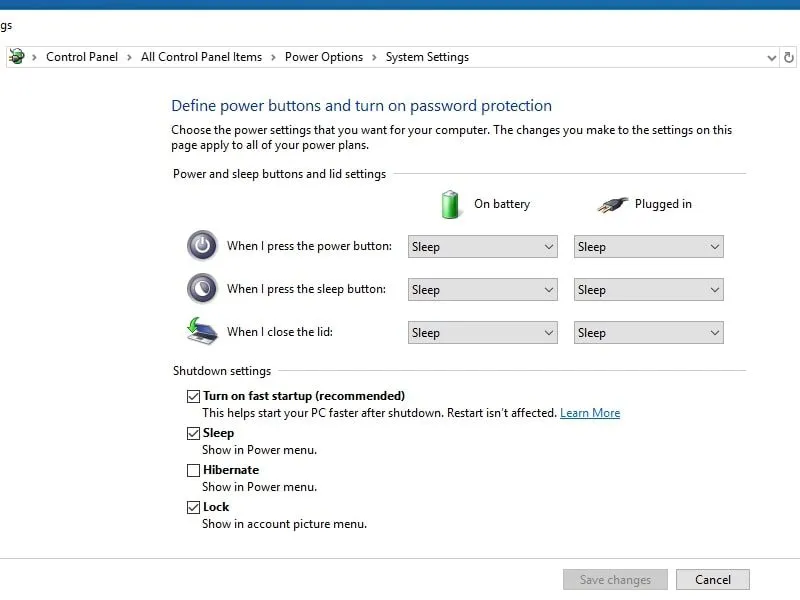 Giao diện cài đặt tính năng Fast Startup trong Control Panel để giúp máy tính khởi động nhanh hơn
Người dùng hãy kéo xuống phần Shutdown settings và tích chọn vào ô Turn on fast startup. Cuối cùng, bạn đừng quên nhấn Save changes để hệ thống ghi nhận các thay đổi vừa thực hiện.
Phương pháp này cực kỳ hiệu quả đối với những máy tính vẫn đang sử dụng ổ cứng cơ học HDD thông thường. Nó giúp giảm tải cho đầu đọc và tăng tốc độ nạp dữ liệu vào bộ nhớ RAM nhanh chóng.
Kiểm soát các ứng dụng tự động chạy cùng hệ thống
Nhiều phần mềm sau khi cài đặt thường tự ý thêm mình vào danh sách các ứng dụng khởi động cùng Windows. Điều này vô tình tạo ra một gánh nặng lớn cho CPU và RAM ngay khi máy vừa bật lên.
Việc có quá nhiều tiến trình chạy ngầm khiến hệ thống phải mất nhiều thời gian hơn để xử lý các luồng dữ liệu. Bạn có thể dễ dàng kiểm soát tình trạng này thông qua công cụ cấu hình hệ thống hoặc trình quản lý tác vụ.
Người dùng hãy mở hộp thoại Run và gõ lệnh msconfig để truy cập vào cửa sổ System Configuration. Tại đây, bạn chuyển sang thẻ Startup để xem danh sách các ứng dụng đang được phép khởi động cùng máy.
Nếu bạn thấy những ứng dụng không cần thiết như trình duyệt, phần mềm chat hay các bộ cài đặt, hãy vô hiệu hóa chúng. Việc giữ lại các tiến trình cốt lõi của hệ thống là điều cần thiết để máy hoạt động ổn định.
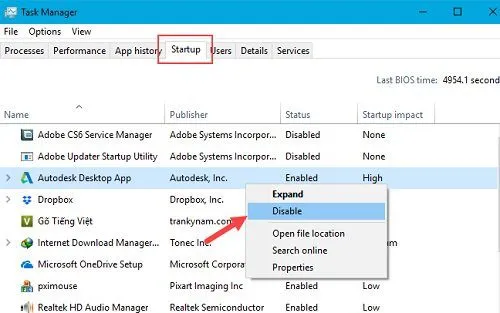 Hướng dẫn cách tắt các ứng dụng khởi động cùng Windows 10 giúp giảm tải tài nguyên hệ thống
Bạn cũng có thể sử dụng Task Manager bằng cách nhấn chuột phải vào thanh Taskbar và chọn dòng tương ứng. Trong thẻ Startup, người dùng chỉ cần chọn ứng dụng và nhấn nút Disable để ngăn chúng tự khởi chạy.
Việc tinh lọc danh sách này không chỉ giúp khởi động nhanh mà còn giải phóng tài nguyên cho các tác vụ khác. Máy tính của bạn sẽ phản hồi nhanh hơn và không còn gặp tình trạng giật lag ngay khi vừa mở máy.
Tối ưu hóa dung lượng lưu trữ bằng cách tắt System Restore
System Restore là một công cụ hữu ích giúp bạn khôi phục lại trạng thái hệ thống khi gặp sự cố phần mềm. Tuy nhiên, tính năng này liên tục tạo ra các điểm sao lưu và chiếm dụng một lượng lớn không gian ổ cứng.
Việc ghi dữ liệu sao lưu liên tục có thể gây ảnh hưởng đến tốc độ truy xuất dữ liệu tổng thể của hệ thống. Đối với các dòng máy tính có dung lượng bộ nhớ hạn chế, việc tắt tính năng này là một giải pháp hợp lý.
Để thực hiện, bạn hãy nhấn chuột phải vào biểu tượng This PC trên màn hình và chọn mục Properties. Cửa sổ thông tin hệ thống sẽ hiện ra, bạn tiếp tục chọn Advanced system settings ở góc phải màn hình.
Tại tab System Protection, người dùng nhấn vào nút Configure để bắt đầu thay đổi các thiết lập bảo vệ. Bạn sẽ thấy các tùy chọn về việc phân bổ dung lượng cho các điểm khôi phục hệ thống cũ.
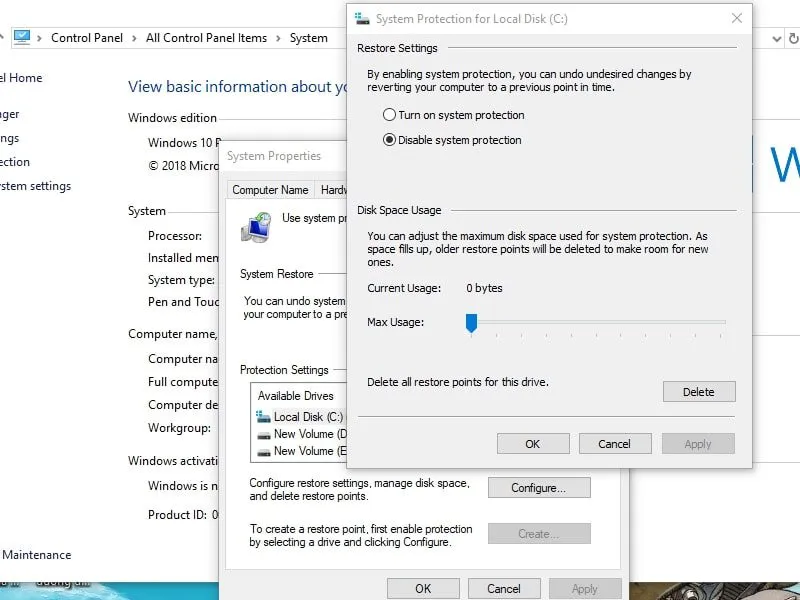 Các bước thực hiện tắt tính năng System Restore trên Windows 10 để giải phóng dung lượng ổ cứng
Người dùng hãy chọn mục Disable system protection để dừng hoàn toàn việc tự động tạo các bản sao lưu mới. Đồng thời, bạn nhấn nút Delete để xóa bỏ tất cả các điểm khôi phục đã tồn tại trước đó nhằm giải phóng dung lượng.
Sau khi hoàn tất, hãy nhấn Apply và OK để lưu lại toàn bộ các thiết lập vừa thay đổi trên máy tính. Giải pháp này giúp ổ cứng hoạt động nhẹ nhàng hơn và tập trung tài nguyên cho việc vận hành các tác vụ quan trọng.
Giới hạn các dịch vụ hệ thống không cần thiết khi khởi động
Bên cạnh các ứng dụng hiển thị, Windows còn vận hành hàng trăm dịch vụ chạy ngầm để hỗ trợ các tính năng khác nhau. Một số dịch vụ của bên thứ ba không cần thiết phải chạy ngay từ lúc hệ thống vừa mới bắt đầu.
Việc trì hoãn các dịch vụ này giúp CPU tập trung xử lý các tập tin hệ thống quan trọng nhất trước. Điều này giúp màn hình Desktop hiện ra nhanh hơn và người dùng có thể thao tác ngay lập tức.
Bạn hãy mở hộp thoại Run và nhập lệnh services.msc để mở trình quản lý các dịch vụ đang chạy trên Windows. Danh sách hiện ra sẽ bao gồm tên dịch vụ, mô tả và trạng thái khởi động của từng mục cụ thể.
Người dùng nên tìm kiếm các dịch vụ liên quan đến máy in, báo cáo lỗi hoặc các phần mềm cập nhật tự động. Hãy nhấn chuột phải vào dịch vụ đó, chọn Properties và tìm đến dòng Startup type để thực hiện thay đổi.
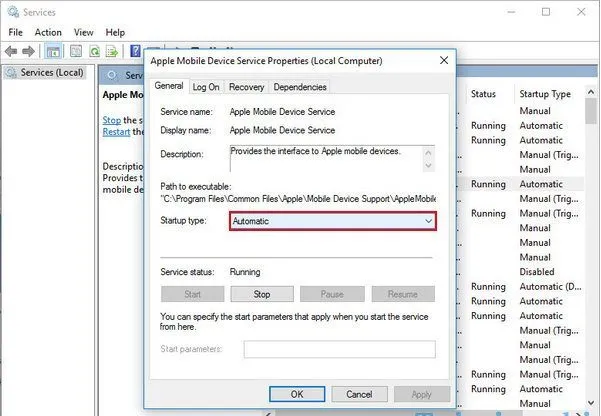 Giao diện quản lý Services trên Windows giúp người dùng tinh chỉnh các dịch vụ khởi chạy cùng máy
Thay vì chọn Disabled, bạn nên chọn chế độ Automatic (Delayed Start) để dịch vụ khởi chạy sau khi Windows đã ổn định. Cách làm này đảm bảo các tính năng vẫn hoạt động bình thường nhưng không làm chậm quá trình bật máy.
Lưu ý rằng bạn cần khởi động lại máy tính để thấy rõ sự khác biệt sau khi đã tinh chỉnh các dịch vụ. Đây là một thủ thuật chuyên sâu đòi hỏi người dùng cần có sự am hiểu nhất định về chức năng của từng dịch vụ.
Tăng cường bảo mật và quét virus thường xuyên
Virus và các loại mã độc là tác nhân phổ biến khiến máy tính khởi động chậm chạp và hoạt động không ổn định. Chúng thường tự chèn mã vào quá trình khởi động để kiểm soát các hoạt động của người dùng ngay từ đầu.
Một hệ thống bị nhiễm mã độc sẽ tiêu tốn rất nhiều tài nguyên để thực hiện các hành vi chạy ngầm độc hại. Việc bảo vệ máy tính bằng các phần mềm diệt virus uy tín là bước không thể thiếu để duy trì tốc độ.
Mặc dù Windows Defender đã cung cấp một mức độ bảo vệ cơ bản rất tốt nhưng bạn có thể cần thêm các giải pháp chuyên sâu. Các phần mềm diệt virus chuyên nghiệp thường có tính năng tối ưu hóa hệ thống đi kèm rất hiệu quả.
Bạn nên thiết lập lịch quét virus định kỳ hàng tuần để đảm bảo không có mối đe dọa nào ẩn náu trong máy. Việc loại bỏ kịp thời các tập tin rác và mã độc sẽ giúp máy tính luôn trong trạng thái sạch sẽ nhất.
 Sử dụng các phần mềm diệt virus để bảo vệ hệ thống và đảm bảo máy tính khởi động ổn định
Ngoài ra, người dùng cũng nên chú ý đến việc cập nhật các bản vá lỗi bảo mật từ Microsoft một cách đều đặn. Các bản cập nhật này thường bao gồm những cải tiến về hiệu năng và khắc phục các lỗ hổng bảo mật nghiêm trọng.
Một chiếc máy tính an toàn sẽ không bị phân tán tài nguyên cho các tiến trình lạ, từ đó cải thiện tốc độ đáng kể. Đây là cách bền vững nhất để bảo vệ dữ liệu cá nhân và duy trì hiệu suất làm việc lâu dài.
Nâng cấp ổ cứng SSD để bứt phá tốc độ khởi động
Nếu bạn đã thực hiện mọi tinh chỉnh phần mềm mà tốc độ vẫn không cải thiện, vấn đề có thể nằm ở phần cứng. Ổ cứng HDD thế hệ cũ sử dụng đĩa quay vật lý nên tốc độ truy xuất dữ liệu bị giới hạn rất thấp.
Ổ cứng SSD sử dụng chip nhớ flash nên có tốc độ đọc ghi vượt trội gấp nhiều lần so với ổ cứng truyền thống. Đây là giải pháp triệt để nhất để giải quyết bài toán khởi động chậm trên các dòng máy tính hiện nay.
Khi sử dụng SSD, thời gian khởi động Windows 10 có thể rút ngắn từ vài phút xuống chỉ còn dưới 10 giây. Các ứng dụng văn phòng và phần mềm đồ họa cũng sẽ mở lên tức thì, mang lại cảm giác mượt mà tuyệt đối.
Hiện nay, giá thành của ổ cứng SSD đã trở nên rất rẻ và dễ dàng tiếp cận đối với mọi đối tượng người dùng. Bạn chỉ cần đầu tư một ổ SSD dung lượng khoảng 120GB đến 240GB để cài đặt hệ điều hành và các ứng dụng chính.
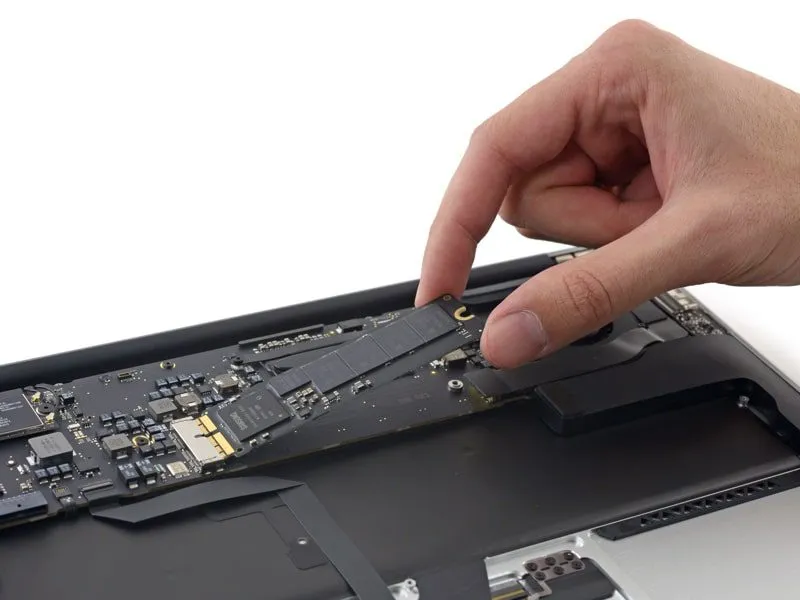 Giải pháp nâng cấp ổ cứng SSD giúp máy tính khởi động nhanh win 10 một cách mạnh mẽ nhất
Việc chuyển đổi từ HDD sang SSD cũng giúp máy tính hoạt động êm ái hơn và giảm thiểu nguy cơ mất dữ liệu do va đập. SSD không có các bộ phận chuyển động nên độ bền cao hơn rất nhiều so với các dòng ổ cứng cũ.
Thành Tín Computer luôn sẵn sàng hỗ trợ bạn tư vấn và nâng cấp ổ cứng phù hợp với nhu cầu và ngân sách. Đây là bước ngoặt lớn giúp chiếc máy tính cũ của bạn hoạt động mạnh mẽ như một thiết bị mới hoàn toàn.
Áp dụng các giải pháp trên sẽ giúp bạn giải quyết triệt để vấn đề khởi động chậm và tối ưu hóa hiệu năng cho máy tính. Việc kết hợp giữa tinh chỉnh phần mềm và nâng cấp phần cứng phù hợp là chìa khóa để khởi động nhanh win 10 một cách bền vững nhất.
Ngày cập nhật gần nhất 03/02/2026 by Thành Tín
