
Lỗi 651 thường xuất hiện khi người dùng cố gắng thiết lập kết nối Internet qua giao thức PPPoE trên hệ điều hành Windows. Việc thực hiện đúng cách sửa lỗi 651 trong win 7 giúp bạn chủ động khắc phục sự cố mạng tại nhà hiệu quả.
Đội ngũ kỹ thuật tại Thành Tín Computer sẽ hướng dẫn bạn xử lý triệt để lỗi này thông qua bài viết chuyên sâu dưới đây. Chúng tôi mong muốn mang lại giải pháp tối ưu hệ thống và đảm bảo đường truyền mạng của bạn luôn ổn định.
Giới thiệu về lỗi Error 651 trên hệ điều hành Windows 7
Lỗi 651 là một thông báo hệ thống báo hiệu sự cố trong quá trình thiết lập kết nối quay số (dial-up). Khi gặp lỗi này, máy tính không thể giao tiếp được với modem hoặc máy chủ của nhà cung cấp dịch vụ.
Tình trạng này thường xảy ra do các tệp tin hệ thống liên quan đến mạng bị xung đột hoặc hỏng hóc. Việc cấu hình sai các thông số trong Network and Sharing Center cũng là nguyên nhân phổ biến khiến lỗi phát sinh.
Người dùng thường thấy một hộp thoại thông báo hiện lên với nội dung “Error 651: The modem (or other connecting device) has reported an error”. Thông báo này gây gián đoạn công việc và khiến người dùng cảm thấy lo lắng về tình trạng phần cứng.
Sự cố này không chỉ xuất hiện trên các dòng máy tính cũ mà còn gặp ở các thiết bị hiện đại. Tuy nhiên, bạn hoàn toàn có thể tự xử lý nếu nắm rõ các bước kỹ thuật cơ bản nhất.
Tìm hiểu nguyên nhân gây ra lỗi 651 trong win 7
Nguyên nhân chủ yếu nhất thường bắt nguồn từ lỗi của tập tin driver raspppoe.sys trong hệ thống Windows. Đây là thành phần quan trọng giúp máy tính quản lý các kết nối điểm tới điểm qua Ethernet một cách ổn định.
Một lý do khác có thể đến từ việc phần cứng modem hoặc router gặp trục trặc kỹ thuật đột ngột. Dây cáp mạng bị lỏng hoặc bị đứt ngầm cũng trực tiếp dẫn đến việc gián đoạn tín hiệu truyền dẫn.
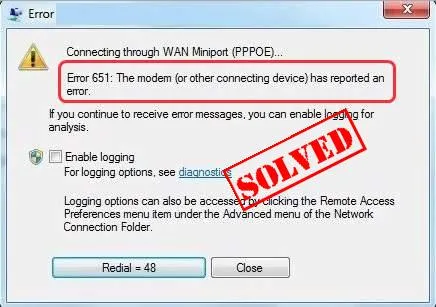 Hình ảnh hiển thị thông báo lỗi Error 651 trên hệ điều hành Windows 7 khi kết nối Internet
Đôi khi, các phần mềm diệt virus hoặc tường lửa của bên thứ ba ngăn chặn quá trình xác thực mạng. Việc cài đặt nhầm các phiên bản driver card mạng không tương thích cũng gây ra những xung đột tương tự.
Lỗi cấu hình địa chỉ IP hoặc sự không tương thích giữa các giao thức mạng cũ và mới cũng là yếu tố quan trọng. Việc xác định đúng nguyên nhân sẽ giúp quá trình sửa chữa diễn ra nhanh chóng và chính xác hơn.
Hướng dẫn chi tiết cách sửa lỗi 651 trong win 7 hiệu quả
Để xử lý triệt để vấn đề này, người dùng cần kiểm tra từ các bước cơ bản nhất đến chuyên sâu. Dưới đây là các giải pháp được các chuyên gia công nghệ thông tin tại Thành Tín Computer tin dùng.
Bạn nên thực hiện theo đúng trình tự hướng dẫn để tránh làm ảnh hưởng đến các cài đặt khác. Mỗi phương pháp đều nhắm tới một khía cạnh cụ thể của cấu hình mạng trên Windows 7.
Khởi động lại máy tính và thiết bị modem wifi
Phương pháp đơn giản nhất nhưng lại cực kỳ hiệu quả là thực hiện khởi động lại toàn bộ hệ thống. Bạn hãy tắt máy tính hoàn toàn và rút phích cắm nguồn của modem wifi ra khỏi ổ điện.
Hãy chờ khoảng ít nhất 30 giây để các tụ điện trong thiết bị xả hết năng lượng còn sót lại bên trong. Sau đó, bạn cắm lại nguồn điện và bật các thiết bị lên để kiểm tra lại kết nối mạng.
Việc khởi động lại giúp xóa bỏ các tiến trình bị treo và làm mới lại bộ nhớ đệm của modem. Đây là bước kiểm tra đầu tiên và quan trọng nhất đối với mọi lỗi liên quan đến kết nối Internet.
Nếu sau khi khởi động lại mà lỗi vẫn còn, chúng ta sẽ cần can thiệp sâu hơn vào phần mềm. Hãy đảm bảo rằng các đèn tín hiệu trên modem đều hiển thị trạng thái xanh bình thường.
Cấu hình lại Internet Protocol Version 6 trong Network Center
Nhiều trường hợp lỗi 651 xảy ra do sự không tương thích của giao thức Internet Protocol Version 6 (IPv6). Để thực hiện, bạn nhấn chuột phải vào biểu tượng mạng ở góc màn hình và chọn Open Network and Sharing Center.
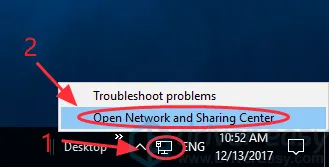 Giao diện hướng dẫn truy cập vào mục Network and Sharing Center trên máy tính Win 7
Tiếp theo, hãy nhấp vào mục Change adapter settings ở phía bên trái để quản lý các thành phần của card mạng. Tại giao diện này, bạn sẽ thấy danh sách các kết nối mạng hiện có trên máy tính của mình.
Bạn tìm đến kết nối mạng đang sử dụng, nhấn chuột phải vào đó và chọn mục Properties ở cuối danh sách. Một cửa sổ mới sẽ hiện ra chứa các giao thức và dịch vụ mạng đang hoạt động.
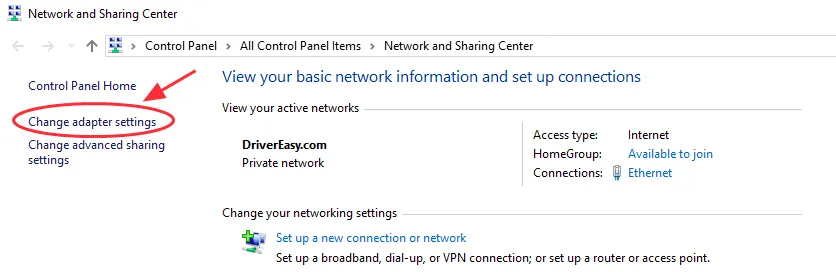 Thao tác chọn thay đổi cài đặt adapter mạng trong bảng điều khiển Control Panel của máy
Trong danh sách các mục hiện ra, bạn hãy tìm dòng Internet Protocol Version 6 (TCP/IPv6) để thực hiện thao tác. Bạn hãy bỏ tích chọn ở ô vuông bên cạnh mục này rồi nhấn nút OK để lưu lại.
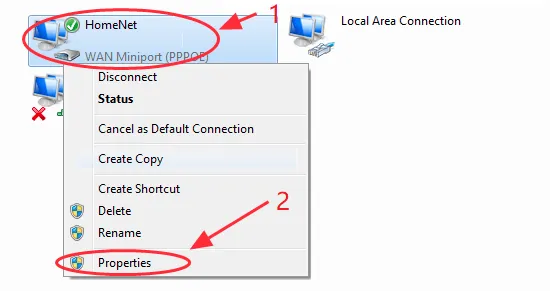 Lựa chọn thuộc tính của kết nối mạng để điều chỉnh các giao thức truyền tải tín hiệu
Sau khi hoàn tất, bạn hãy thử thực hiện lại kết nối Internet để xem thông báo lỗi đã biến mất chưa. Việc tắt IPv6 thường không ảnh hưởng đến trải nghiệm duyệt web thông thường của người dùng hiện nay.
Giao thức IPv4 vẫn đủ khả năng đảm bảo cho máy tính của bạn hoạt động mượt mà trên môi trường mạng. Đây là một mẹo nhỏ nhưng thường mang lại kết quả rất bất ngờ trong việc xử lý lỗi 651.
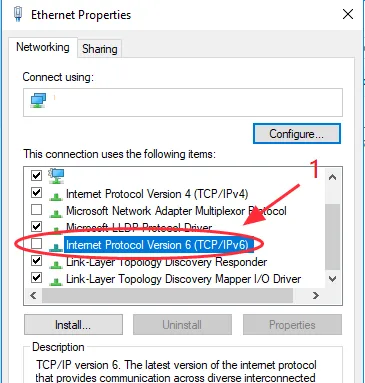 Bỏ chọn giao thức Internet Protocol Version 6 để sửa lỗi kết nối 651 nhanh nhất
Sử dụng Command Prompt để đặt lại giao thức TCP/IP
Việc đặt lại giao thức TCP/IP sẽ giúp hệ thống làm mới toàn bộ cấu hình mạng đã cũ hoặc bị lỗi. Đầu tiên, bạn tìm kiếm ứng dụng CMD trong menu Start và chạy nó với quyền quản trị cao nhất.
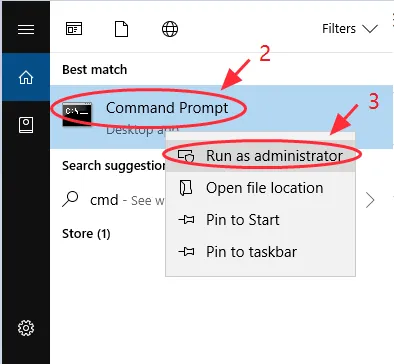 Mở cửa sổ Command Prompt bằng quyền Run as administrator để thực hiện lệnh hệ thống bảo mật
Tại cửa sổ dòng lệnh màu đen, bạn hãy nhập chính xác dòng lệnh netsh int ip reset reset.log rồi nhấn Enter. Hệ thống sẽ tự động quét và khôi phục các tham số mạng về trạng thái mặc định của nhà sản xuất.
Khi quá trình chạy lệnh hoàn tất, bạn cần khởi động lại máy tính để các thay đổi này có hiệu lực. Đây là cách xử lý chuyên sâu giúp giải quyết các lỗi liên quan đến ngăn xếp giao thức mạng phức tạp.
 Kết nối lại mạng Internet sau khi đã thực hiện các thay đổi về cấu hình IP cho máy
Việc làm mới TCP/IP giúp loại bỏ các cấu hình địa chỉ IP tĩnh bị sai lệch hoặc các xung đột DNS. Sau khi máy khởi động lại, hệ thống sẽ tự động xin cấp phát lại địa chỉ IP mới từ modem.
Vô hiệu hóa tính năng Auto-tuning của giao thức TCP
Tính năng Auto-tuning đôi khi gây ra sự mất ổn định đối với các kết nối Internet sử dụng modem thế hệ cũ. Để vô hiệu hóa nó, bạn cần mở công cụ Command Prompt với quyền Run as administrator thêm một lần nữa.
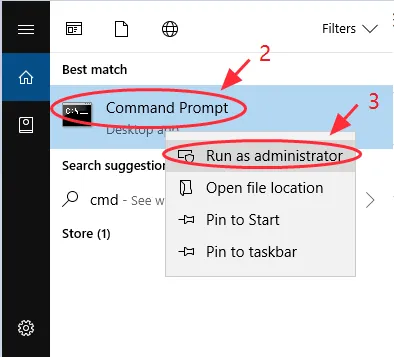 Thực hiện thao tác mở cmd với quyền quản trị viên trên hệ điều hành Win 7 chuyên nghiệp
Bạn hãy sao chép và dán lệnh Netsh interface tcp set global autotuning=disabled vào cửa sổ rồi nhấn phím Enter. Lệnh này sẽ tắt tính năng tự động tối ưu hóa băng thông, giúp kết nối mạng trở nên ổn định hơn nhiều.
 Nhập lệnh tắt tính năng tự động điều chỉnh TCP để ổn định kết nối mạng Internet gia đình
Nhiều chuyên gia mạng nhận định rằng tính năng này thường gây ra các gói tin lỗi trong quá trình truyền tải. Việc tắt nó đi giúp giảm thiểu áp lực cho modem và tăng cường khả năng xác thực phiên làm việc.
Sau khi thực hiện, bạn có thể kiểm tra lại tốc độ mạng để đảm bảo mọi thứ vẫn hoạt động tốt. Đây là một bước kỹ thuật nâng cao dành cho những ai muốn tối ưu hóa triệt để hệ thống mạng.
Đăng ký lại tệp tin hệ thống raspppoe.sys qua CMD
Nếu các cách trên vẫn không hiệu quả, có thể tệp tin raspppoe.sys trong hệ thống của bạn đang gặp sự cố. Bạn hãy sử dụng lệnh regsvr32 raspppoe.sys trong cửa sổ Command Prompt để thực hiện việc đăng ký lại tệp tin này.
Thao tác này giúp hệ điều hành Windows nhận diện chính xác lại driver cần thiết cho các kết nối mạng PPPoE. Nếu tệp tin này bị hỏng, bạn có thể phải sao chép một bản thay thế từ một máy tính Windows 7 khác.
Việc thay thế hoặc đăng ký lại tệp tin hệ thống đòi hỏi sự cẩn trọng để tránh làm hỏng các thành phần khác. Hãy chắc chắn rằng bạn đang sử dụng phiên bản driver phù hợp với kiến trúc máy tính 32-bit hoặc 64-bit.
Cuối cùng, hãy kiểm tra lại toàn bộ cấu hình mạng để đảm bảo mọi thông số đều đã được thiết lập đúng. Khi tệp tin raspppoe.sys hoạt động bình thường, lỗi 651 sẽ không còn xuất hiện làm phiền bạn nữa.
Dịch vụ hỗ trợ sửa máy tính chuyên nghiệp tại Thành Tín Computer
Khi thực hiện các thay đổi hệ thống, bạn nên sao lưu các dữ liệu quan trọng để đảm bảo an toàn tuyệt đối. Nếu bạn cảm thấy không tự tin vào kỹ năng tin học của mình, hãy liên hệ với các trung tâm uy tín.
Tại Thành Tín Computer, chúng tôi có đội ngũ kỹ thuật viên giàu kinh nghiệm và trình độ chuyên môn cao. Chúng tôi cam kết xử lý nhanh chóng mọi lỗi phần mềm và phần cứng máy tính cho khách hàng.
Bạn có thể tham khảo thêm các dịch vụ tại suamaytinthanhtin.com để được tư vấn tận tình nhất. Chúng tôi luôn sẵn sàng hỗ trợ khách hàng 24/7 với thái độ phục vụ niềm nở và tận tâm nhất.
Việc nắm vững kiến thức về cách sửa lỗi 651 trong win 7 giúp bạn tiết kiệm thời gian và chi phí sửa chữa. Hy vọng bài viết này đã mang lại những giải pháp thực tế để bạn sớm quay lại với công việc trực tuyến.
Hệ thống mạng ổn định là nền tảng quan trọng cho mọi hoạt động học tập và làm việc trong kỷ nguyên số. Hãy luôn cập nhật các kiến thức công nghệ mới để bảo vệ và tối ưu hóa chiếc máy tính của mình.
Việc thực hiện các bước hướng dẫn trên sẽ giúp bạn giải quyết triệt để lỗi 651 một cách an toàn nhất. Chúc bạn thực hiện thành công và có những trải nghiệm sử dụng máy tính Windows 7 thật mượt mà.
Sử dụng đúng các kỹ thuật khắc phục lỗi mạng không chỉ giúp máy tính chạy nhanh hơn mà còn bảo vệ thiết bị. Thành Tín Computer luôn đồng hành cùng bạn trong mọi vấn đề về công nghệ và sửa chữa máy tính tại nhà.
Hãy chia sẻ bài viết này nếu bạn thấy nó hữu ích cho bạn bè và những người xung quanh. Một cộng đồng am hiểu công nghệ sẽ giúp mọi vấn đề về kỹ thuật trở nên dễ dàng giải quyết hơn bao giờ hết.
Việc hiểu và áp dụng thành công cách sửa lỗi 651 trong win 7 là minh chứng cho kỹ năng xử lý máy tính của bạn. Cảm ơn bạn đã tin tưởng và theo dõi những hướng dẫn chuyên sâu từ đội ngũ kỹ thuật của chúng tôi.
Ngày cập nhật gần nhất 03/02/2026 by Thành Tín
